

Des recettes d'automatisation prêtes à copier pour InfraNest, pensées pour celles et ceux qui veulent gagner du temps sans partir d'une automatisation vide.
Vue d'ensemble
- Chaque exemple ci-dessous est une automatisation réelle que vous pouvez recréer en quelques minutes.
- Créez l'une d'elles depuis Automatisations → New automation, ou ouvrez l'onglet Templates et cherchez un point de départ similaire.
- Utilisez-les telles quelles, ou ajustez le déclencheur, les conditions et les actions pour qu'elles correspondent à la façon de travailler de votre équipe.
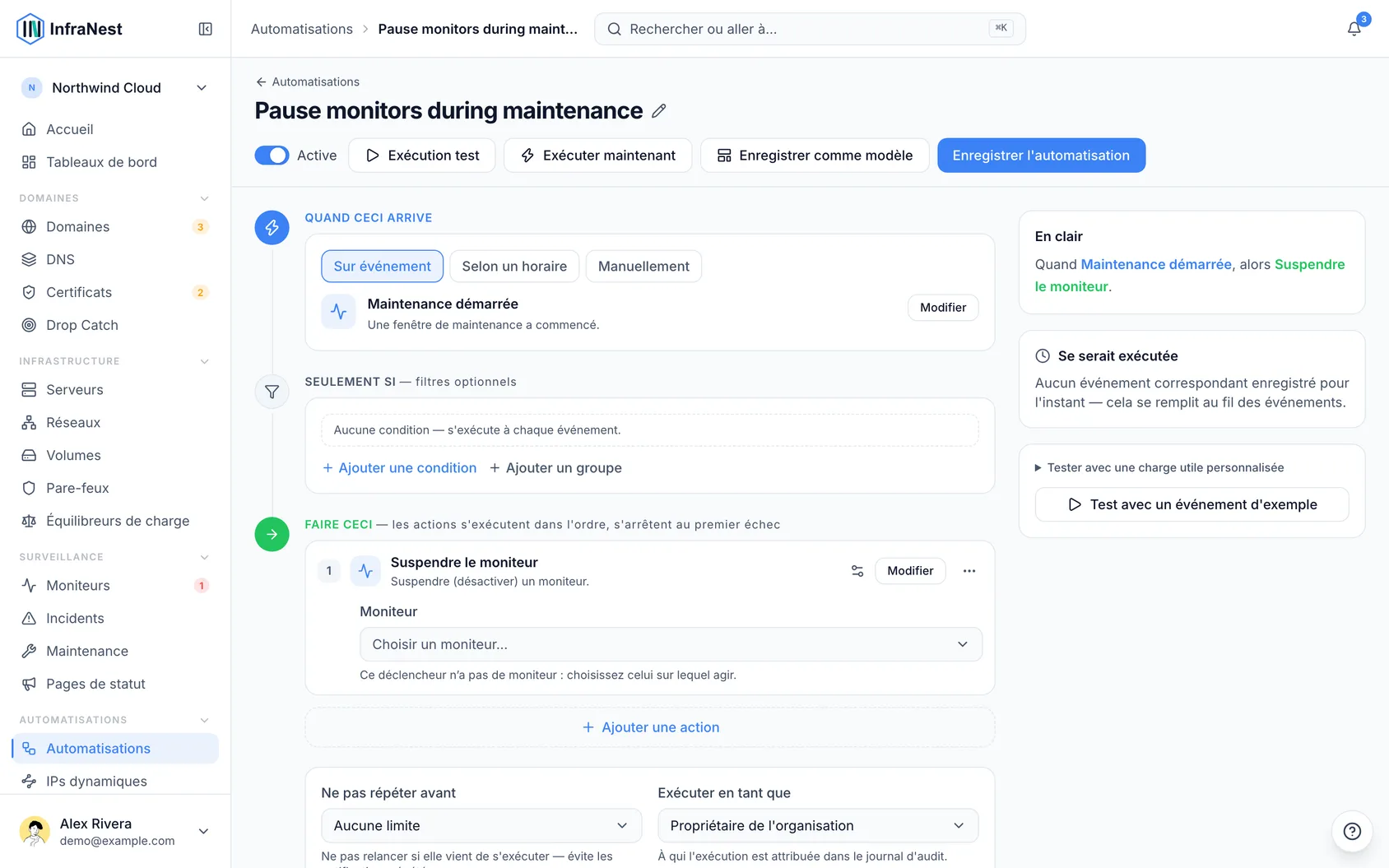
Avertir l'équipe des domaines qui expirent
- Créez une New automation et choisissez Domain expiring comme déclencheur (When this happens).
- Sous Add condition, définissez Days until expiry less than 14.
- Ajoutez l'action Send notification pour alerter votre équipe.
- Ajoutez une deuxième action, Open maintenance window, afin que le travail de renouvellement soit suivi.
- Save automation.
Étiqueter et annoncer une panne de moniteur
- Créez une New automation avec le déclencheur Monitor alert.
- Ajoutez l'action Add issue labels — ou si vous étiquetez le moniteur lui-même, utilisez l'action de tagging pour les moniteurs — et ajoutez une étiquette telle que « incident ».
- Ajoutez l'action Post status-page announcement afin que les abonnés soient notifiés automatiquement.
- Save automation.
Résoudre automatiquement un incident rétabli
- Créez une New automation avec le déclencheur Monitor resumed (un moniteur redevient disponible).
- Ajoutez l'action Resolve incident.
- Save automation.
Protéger automatiquement les nouveaux domaines
- Créez une New automation avec le déclencheur Domain added.
- Ajoutez l'action Set auto-renew et activez-la (On).
- Save automation.
Transmettre des événements vers vos propres outils
- Créez une New automation et choisissez n'importe quel déclencheur auquel vous souhaitez réagir — par exemple Server removed ou Certificate expiring.
- Ajoutez l'action Call webhook.
- Renseignez l'URL à laquelle votre système doit recevoir l'événement, ainsi qu'éventuellement une Payload (JSON, optional) et des Custom headers.
- Save automation.
Renforcer chaque nouveau serveur
- Créez une New automation avec le déclencheur Server added.
- Ajoutez l'action Enable delete protection.
- Ajoutez une deuxième action pour activer les sauvegardes.
- Save automation.
Redémarrer un serveur quand son moniteur tombe en panne
- Créez une New automation avec le déclencheur Monitor alert.
- Ajoutez une condition : Status equals « down ».
- Ajoutez l'action Reboot server.
- Ajoutez l'action Send notification afin que votre équipe sache qu'un redémarrage a eu lieu.
- Save automation.
NoteCelle-ci comporte plus d'étapes que les autres. Consultez Control servers from automations pour le guide complet.
Astuces
TipAjoutez des conditions pour garder des règles précises — par exemple, uniquement les domaines portant un certain tag, ou uniquement les certificats signalés comme faibles.
Cet article vous a-t-il été utile ?
Articles similaires
À propos des automatisationsLes automatisations permettent à InfraNest de réagir seul aux événements survenant dans votre infrastructure.Conditions des automatisationsLes conditions déterminent quand une règle s'exécute réellement. Sans elles, une règle s'exécute à chaque événement correspondant ; avec elles, elle ne s'exécute que lorsque les détails de l'événement correspondent.Pourquoi une automatisation a été désactivéeInfraNest désactive une règle lorsque la réexécuter échouerait à nouveau. La règle indique laquelle des deux raisons s’applique, et les deux sont corrigibles.Piloter les serveurs depuis les automatisationsLes automatisations peuvent agir sur vos serveurs cloud — une règle peut ainsi allumer un serveur, le redémarrer ou activer les sauvegardes sans aucune intervention de votre part.