

Découvrez comment InfraNest suit l'activité CPU, réseau et disque d'un serveur, et comment être averti lorsqu'une valeur reste au-delà d'une limite trop longtemps. Ce guide s'adresse à toute personne surveillant la santé des serveurs, sans besoin de compétences techniques.
Vue d'ensemble
- InfraNest collecte les métriques CPU, réseau et disque de chaque serveur, les affiche sous forme de graphiques, et peut vous alerter lorsqu'une valeur reste trop élevée trop longtemps.
- La surveillance doit être activée sur un serveur avant que quoi que ce soit ne soit collecté à son sujet.
- La mémoire, l'espace disque et la charge moyenne nécessitent l'installation de l'agent, car les systèmes de votre fournisseur ne les communiquent pas.
Consulter les métriques
- Allez dans Moniteurs et ouvrez Serveurs pour voir tous les serveurs d'un coup d'œil.
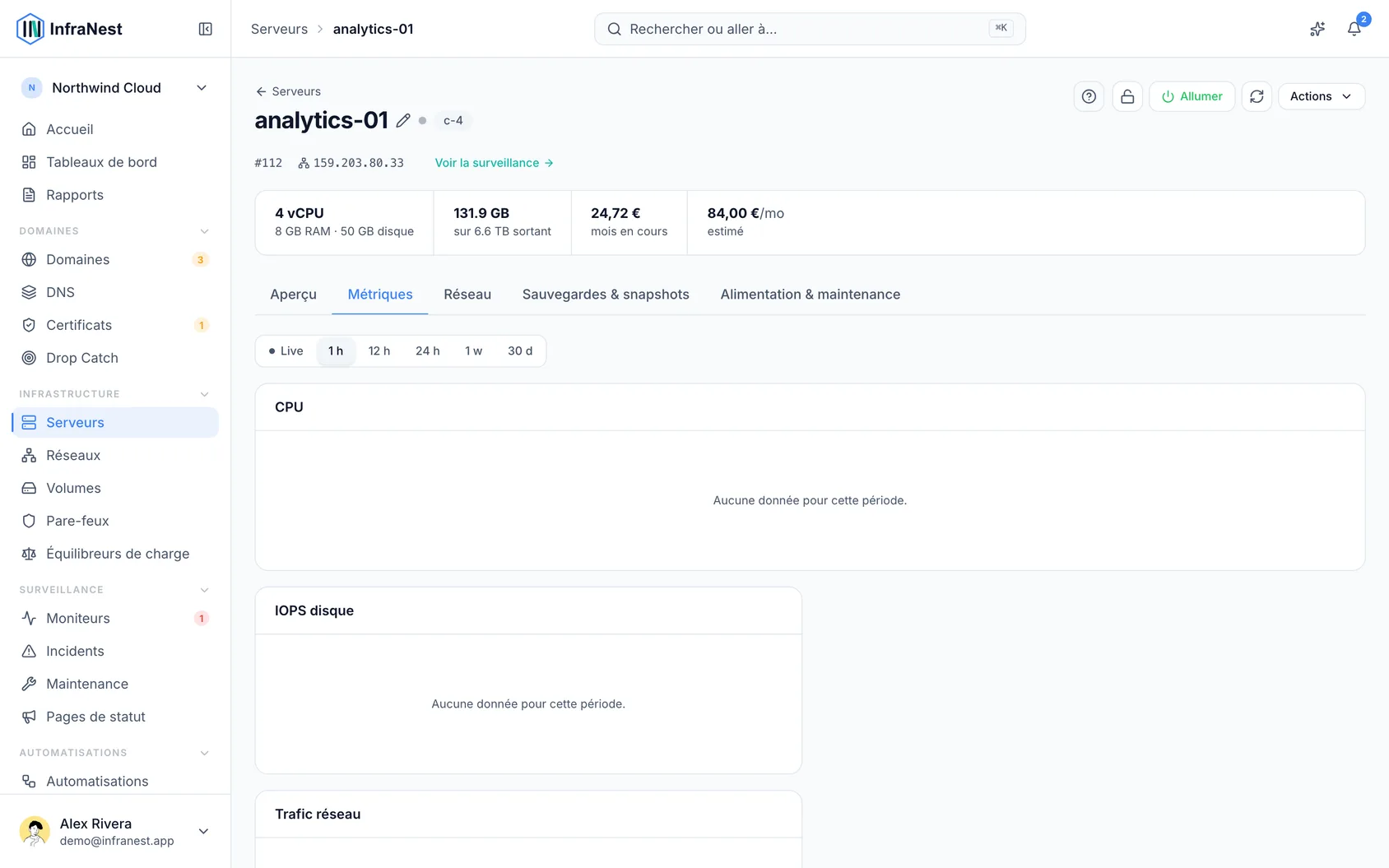
- Ouvrez un serveur pour voir sa propre page de surveillance : graphiques CPU en direct, réseau entrant/sortant, lecture/écriture disque, ainsi que l'espace disque et ce qui s'exécute.
NoteLa surveillance doit d'abord être activée sur un serveur. Tant que ce n'est pas le cas, il est listé mais rien n'est collecté à son sujet.
Comprendre la ligne au-dessus des onglets
La page de surveillance d'un serveur affiche parfois une phrase en haut — par exemple, « Actif depuis 18j 4h, mais le CPU atteint sa ligne d'alerte à 90 % dans environ 6 jours » — accompagnée de la valeur actuelle, de sa vitesse d'évolution, et d'un bouton vers le graphique correspondant.
Ce n'est pas une alerte — rien ne s'est déclenché, personne n'a été notifié. Cela donne simplement un contexte à un chiffre de la page. Quelques points à savoir :
- Il s'agit d'un taux, pas d'une prédiction, basé sur les sept derniers jours.
- La plupart des serveurs ne l'affichent jamais — si une valeur est stable ou incohérente, rien n'est indiqué.
- Pour le disque, le compte à rebours va jusqu'à saturation. Pour tout le reste, il va jusqu'à votre seuil d'alerte.
Vous pouvez cliquer sur Mettre en veille 1 h depuis cette même bannière pour faire taire le serveur temporairement.
Mettre un serveur en veille pendant que vous y travaillez
- Ouvrez le serveur depuis Moniteurs → Serveurs.
- Cliquez sur Mettre en veille 1 h. Pour un travail plus long, ouvrez le menu ⋯ à côté et choisissez 4 heures ou 24 heures.
Vous pouvez faire de même depuis le menu ⋯ sur la ligne du serveur dans la liste.
La mise en veille se termine d'elle-même — il n'y a pas d'interrupteur pour la réactiver, et aucun moyen de mettre un serveur en veille indéfiniment.
Pendant la mise en veille :
- Elle est indiquée partout où le serveur apparaît, avec le temps restant et qui l'a activée.
- Les règles sont toujours vérifiées — seules les notifications sont retenues.
- Si le serveur est toujours au-delà d'une limite à la fin de la mise en veille, vous en êtes informé à ce moment-là.
- Un message de retour à la normale pour une alerte déjà envoyée arrive quand même.
Pour arrêter plus tôt, cliquez sur End silence sur la page du serveur, ou choisissez cette option depuis le menu ⋯ de la ligne.
NoteUne mise en veille est destinée à un travail déjà en cours. Pour un travail planifié, programmez plutôt une fenêtre de maintenance.
D'où viennent les règles d'alerte
La plupart des règles sont définies une seule fois pour toute votre organisation sous Alert defaults, et chaque serveur les hérite. Dans la liste d'alertes d'un serveur, elles apparaissent comme Org default.
Si un serveur nécessite des valeurs différentes, modifiez la règle à cet endroit et elle devient Changed here, n'affectant que ce serveur. Cliquez sur Réinitialiser pour revenir à la règle de l'organisation.
Désactiver une règle d'organisation la désactive partout, y compris sur les serveurs qui l'avaient personnalisée.
Configurer une alerte
Il n'y a rien à créer — chaque alerte qu'InfraNest peut envoyer est déjà dans la liste, avec une valeur par défaut raisonnable.
- Allez dans Alertes et ouvrez Alert rules, puis activez l'alerte souhaitée. Elle est enregistrée immédiatement, et chaque serveur surveillé la suit.
- Pour donner des valeurs différentes à un serveur, ouvrez-le depuis Moniteurs → Serveurs et allez dans sa section Alert rules. Cliquez sur le seuil ou les minutes dans la phrase sous l'alerte, saisissez une nouvelle valeur, puis appuyez sur Entrée ou cliquez ailleurs.
La durée est la fenêtre sur laquelle nous calculons une moyenne, pas un chronomètre — nous n'alertons que si la moyenne sur ces minutes dépasse votre limite, afin qu'un pic bref provoqué par une tâche de sauvegarde ne réveille personne.
Une fois qu'une alerte s'est déclenchée, la métrique doit revenir clairement en dessous de votre limite (environ 10 % en dessous) avant d'être considérée comme rétablie. Cela évite des déclenchements répétés lorsqu'une valeur oscille juste à la limite.
Ce qui vous sera envoyé
Vous recevez au maximum deux messages par alerte :
- Quand elle se déclenche — la valeur actuelle, la limite que vous avez définie, et depuis combien de temps elle est dépassée.
- Quand elle revient à la normale — un message de retour à la normale indiquant combien de temps la valeur est restée au-delà de la limite.
Si un pic est trop court pour déclencher l'alerte, vous ne recevez rien du tout. L'incident se résout automatiquement lorsque la métrique se rétablit.
NoteCes incidents cohabitent avec vos incidents de surveillance de disponibilité, afin que la santé des serveurs et la disponibilité des services soient regroupées au même endroit.
Obtenir davantage avec l'agent
Rien sur cette page ne change une fois que vous installez l'agent — les seuils, durées, incidents et notifications fonctionnent de la même façon. Vous obtenez simplement plus de métriques sur lesquelles écrire des règles, une mesure chaque minute au lieu de toutes les cinq minutes, et la possibilité d'une alerte pour un serveur qui cesse totalement de remonter des données.
L'agent signale également si un serveur a des mises à jour de sécurité en attente ou nécessite un redémarrage pour terminer leur installation, et nous indique la taille réelle du serveur (CPU, mémoire et disque), de sorte que la taille affichée se met à jour dans la minute suivant une mise à niveau.
Supprimer le dernier token d'agent remet directement le serveur sur les métriques du fournisseur, et nous vous en informons lorsque cela se produit.
Voir pourquoi un service a échoué
Si vous avez installé l'agent, l'onglet Services liste ce qui est configuré pour s'exécuter sur la machine, avec tout élément en échec en haut de liste. Un service en échec indique pourquoi il a échoué, en langage clair :
| Ce que vous voyez | Ce qui s'est passé |
|---|---|
| À court de mémoire | Le système l'a arrêté pour libérer de la mémoire. |
| Arrêté sur une erreur | Il s'est terminé sur une erreur propre. |
| A mis trop de temps et a été arrêté | Il n'a pas terminé de démarrer ou de s'arrêter à temps. |
| A échoué trop souvent pour réessayer | Il redémarrait sans cesse et a abandonné. |
| Ne répondait plus | Il a cessé de répondre, donc il a été redémarré. |
| A planté | Il s'est arrêté de manière inattendue et a laissé un fichier de plantage. |
| N'a pas pu obtenir ce dont il avait besoin pour démarrer | Un élément dont il dépend était manquant. |
Si vous avez activé A watched service has failed, vous recevrez un e-mail, un message Slack ou Telegram nommant le service et le serveur. Lorsque tous les services surveillés fonctionnent à nouveau, les mêmes destinations reçoivent un message l'indiquant.
Ignorer un service qui ne vous intéresse pas
- Ouvrez la page de surveillance du serveur et allez dans l'onglet Services.
- Trouvez le service et cliquez sur Ignore.
Ce service ne déclenche plus A watched service has failed ni A watched service keeps restarting. Tous les autres services du serveur restent surveillés comme avant.
Les services ignorés restent visibles, avec qui les a ignorés et quand. Cliquez sur Stop ignoring pour recommencer à être alerté à leur sujet.
Voir les conteneurs sur un serveur
Si un serveur exécute Docker ou Podman, l'onglet Services liste également ses conteneurs, avec la durée depuis leur démarrage, le nombre de fois qu'ils ont redémarré et la mémoire qu'ils utilisent.
Les conteneurs sont listés par leur identifiant court plutôt que par leur nom, car l'agent ne se connecte jamais directement à Docker. Un conteneur en cours de redémarrage, ou qui vient d'être supprimé, reste listé pendant une demi-heure.
Pour être informé lorsqu'un conteneur redémarre sans cesse, activez A container keeps restarting sous Alert rules.
Dépannage
Pourquoi le journal du service n'est-il pas affiché ? InfraNest n'envoie délibérément nulle part les journaux de sortie de vos services, car ces journaux contiennent souvent des mots de passe et des clés d'accès qui ne devraient pas quitter votre serveur. La raison de l'échec en langage clair répond à la même question sans exposer ces données.
Pour lire le journal vous-même, connectez-vous en SSH et exécutez :
journalctl -u name-of-the-service --since "1 hour ago"
Le nom du service affiché dans l'onglet Services est exactement ce qui suit -u.
Cet article vous a-t-il été utile ?