

Les serveurs cloud sont les machines qui font fonctionner vos applications et sites. Cet article s'adresse à toute personne qui gère des serveurs dans InfraNest, qu'elle découvre l'infrastructure ou simplement ce tableau de bord.
Vue d'ensemble
- Visualisez tous vos serveurs, tous fournisseurs connectés confondus — statut, type, IPs, centre de données et Tags — dans une seule liste.
- Gérez tout le cycle de vie : créer, allumer/éteindre, redémarrer, reconstruire, dépanner, ouvrir une console, sauvegarder, créer des instantanés et supprimer.
- Sécurisez vos serveurs grâce à un Security Advisor par serveur qui signale les paramètres risqués et les corrige en un clic.
- Surveillez la santé des serveurs grâce aux métriques CPU, réseau et disque, et recevez des alertes en cas de problèmes persistants.
- Gérez les Pare-feux, Volumes, Réseaux et Équilibreurs de charge aux côtés de vos serveurs.
Renommer un serveur
- Cliquez sur le nom du serveur en haut de sa page.
- Saisissez le nouveau nom.
- Appuyez sur Entrée pour l'enregistrer.
La modification est d'abord effectuée chez votre fournisseur : il s'agit donc d'un véritable renommage, et non d'un simple libellé qui n'existerait que dans InfraNest. Il apparaît également dans le panneau de votre fournisseur, et la synchronisation suivante ne rétablira pas l'ancien nom.
Quelques différences selon les fournisseurs, à connaître :
- TransIP et OVHcloud conservent leur propre identifiant fixe pour une machine et proposent une description à côté. C'est cette description qu'InfraNest affiche comme nom et que vous modifiez, donc le renommage fonctionne comme attendu.
- Sur DigitalOcean, le nom d'un droplet est aussi son nom d'hôte, donc le renommer modifie les deux.
- Les serveurs que vous avez ajoutés vous-même n'ont aucun fournisseur à consulter, ils se renomment donc simplement.
Si votre fournisseur refuse le nom — chacun ayant ses propres règles sur ce qu'un nom peut contenir — l'ancien nom reste affiché à l'écran plutôt que de montrer un changement qui n'a pas eu lieu. Chaque renommage est enregistré dans le Journal d'audit avec le nom précédent du serveur.
La page Serveurs
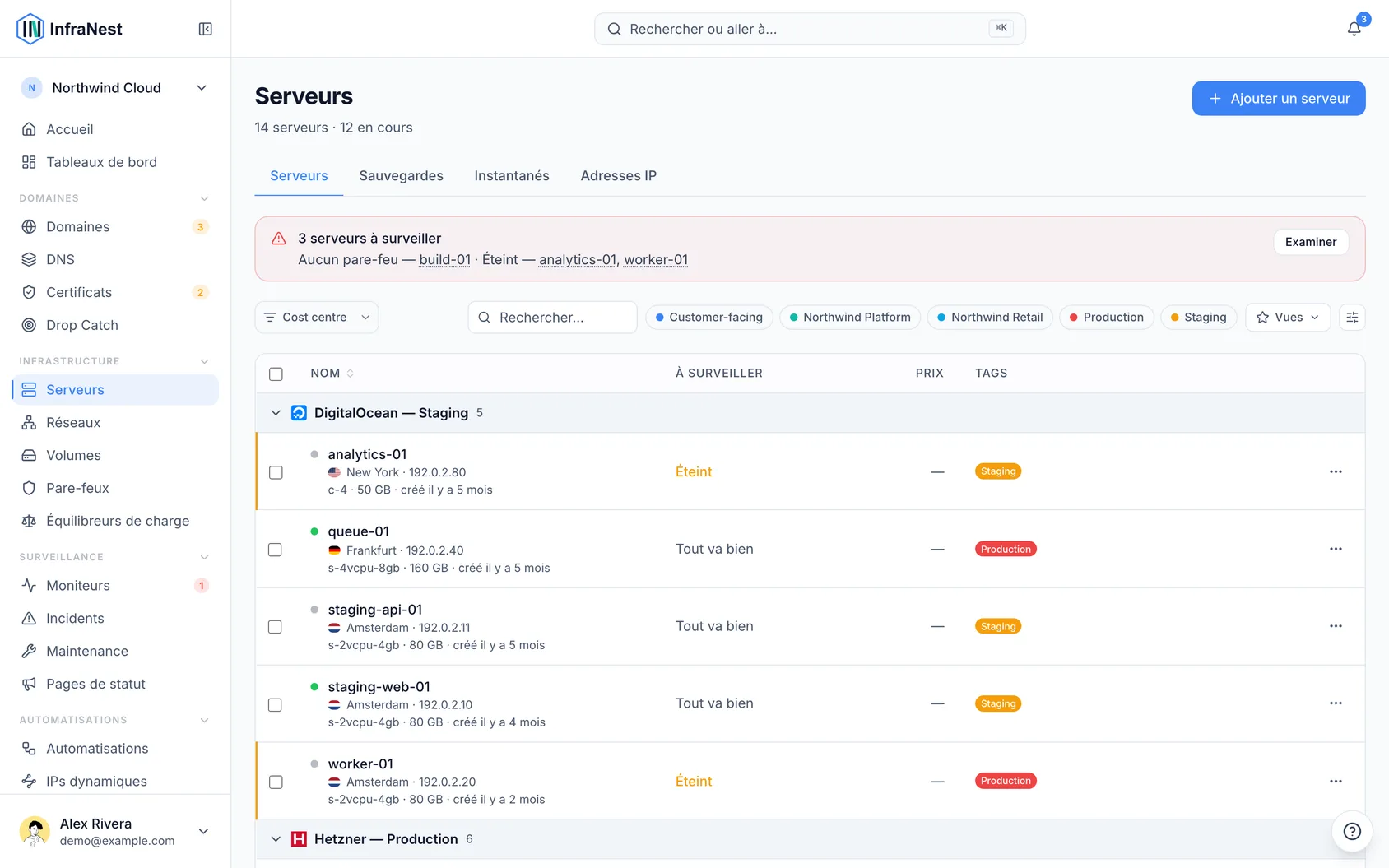
La page Servers est une liste unique regroupant tous vos serveurs — recherchez-les, filtrez-les, taguez-les, et ouvrez-en un pour le gérer. Utilisez Add server pour en créer un nouveau.
Fournisseurs pris en charge : Hetzner Cloud, DigitalOcean, TransIP et OVHcloud.
Ce que vous pouvez faire varie selon le fournisseur, et InfraNest s'appuie sur une capacité déclarée plutôt que de la présumer — le mode rescue, une console web, le montage d'ISO, les groupes de placement et la protection contre la suppression propre au fournisseur ne sont pas disponibles partout. Un contrôle que votre fournisseur ne peut pas prendre en charge est grisé avec la raison indiquée, plutôt que d'échouer après que vous ayez cliqué dessus.
NoteOVHcloud constitue l'exception à connaître : un VPS chez ce fournisseur est commandé via le propre processus d'OVHcloud plutôt que créé directement dans InfraNest, et en supprimer un résilie un abonnement avec un préavis. Les deux opérations se font dans le panneau OVHcloud, et le serveur apparaît ici lors de la synchronisation suivante.
Ce que signifie le point coloré
Chaque serveur affiche un petit point à côté de son nom. Il a la même signification sur toutes les pages — la liste des serveurs, la page propre au serveur, Monitors et le Dashboard.
- Vert — en cours d'exécution. Le serveur est allumé. S'il a l'agent installé, celui-ci s'est connecté récemment.
- Rouge — nécessite votre attention. Soit l'agent ne se connecte plus (Not reporting), soit votre fournisseur signale une erreur.
- Orange — en cours de transition. Le serveur est en cours de création, de démarrage, d'arrêt, de reconstruction ou de déplacement. Cela se termine automatiquement.
- Gris — rien d'anormal. Le serveur est éteint, l'agent est configuré mais ne s'est pas encore connecté, ou rien ne nous a encore indiqué son état.
Lorsque vous éteignez un serveur chez votre fournisseur, le point devient gris, et non rouge — un serveur que vous avez volontairement éteint n'est pas un problème. Survolez un point pour en voir la signification en toutes lettres.
TipSi un serveur a l'agent installé, le point se base sur l'agent : un serveur que votre fournisseur indique comme en cours d'exécution, mais dont l'agent est resté silencieux, apparaît en rouge. Un serveur sans compte cloud, comme ceux que vous avez ajoutés vous-même, devient vert dès que son agent se connecte.
Cet article vous a-t-il été utile ?