

Cet article s'adresse à toute personne possédant un serveur qu'InfraNest ne connaît pas encore — votre propre matériel, une baie dans un bureau, ou une machine chez un fournisseur auquel InfraNest ne se connecte pas. Vous pouvez l'ajouter et le surveiller comme n'importe quel autre serveur.
Vue d'ensemble
- Ajoutez un serveur par son nom, même sans compte cloud derrière lui
- Suivez-le dans votre liste de surveillance, marqué Self-managed
- Modifiez ses informations à tout moment sans perdre son historique, ses alertes ou son agent
- Installez l'agent pour obtenir des métriques complètes, comme pour n'importe quel autre serveur
L'ajouter
- Allez dans Monitoring et choisissez Add monitor.
- Sélectionnez A server parmi les types de moniteurs.
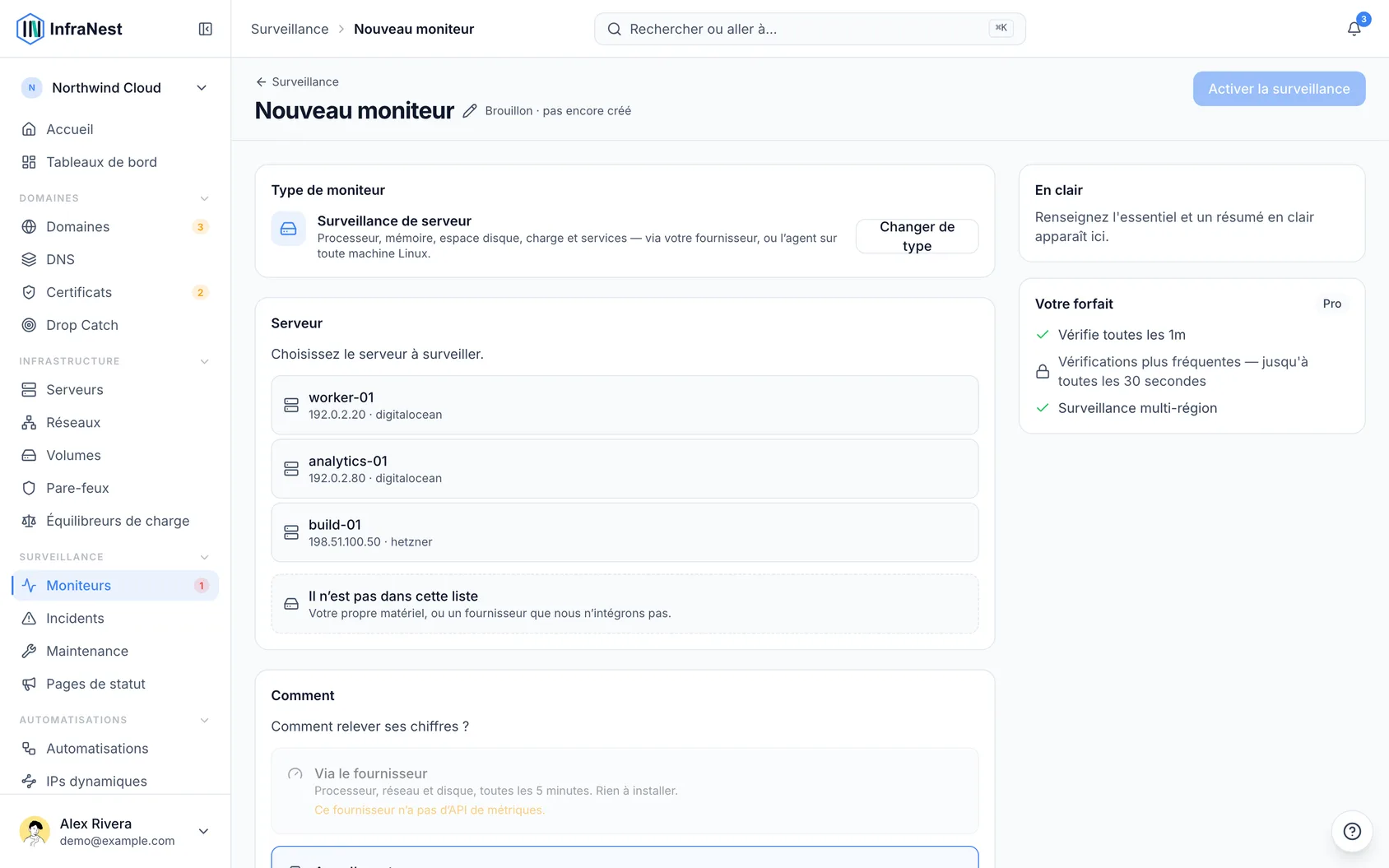
- Choisissez-le dans la liste — ou, s'il n'y figure pas, sélectionnez It is not in this list et donnez-lui un nom.
- Choisissez comment collecter ses données. Pour un serveur sans compte cloud derrière lui, il n'y a qu'une seule réponse possible, et la page explique pourquoi.
- Appuyez sur Turn monitoring on.
Un nom est la seule chose dont nous avons besoin. Vous pouvez aussi ajouter une adresse IP et une localisation, uniquement pour que vous le reconnaissiez dans la liste — nous ne nous connectons à aucun des deux.
Le serveur apparaît immédiatement dans votre liste de surveillance, marqué Self-managed.
Il n'apparaît volontairement pas sur la page Servers. Cette page est réservée aux machines d'un compte cloud connecté — démarrage et arrêt, sauvegardes, instantanés, volumes, coûts — et rien de tout cela n'existe pour un serveur pour lequel nous n'avons aucun compte. Un compteur sur cette page renvoie ici, afin qu'il ne soit jamais perdu.
Modifier ses informations
Une faute de frappe, ou la machine a-t-elle déménagé ? Vous pouvez modifier tout ce que vous nous avez indiqué à son sujet — rien n'est perdu, et son historique, ses règles d'alerte et son agent restent exactement tels quels.
- Ouvrez le serveur depuis Monitoring → Servers.
- Ouvrez le menu ⋯ en haut et choisissez Edit details. (Si la surveillance est désactivée pour ce serveur, le bouton Edit details se trouve plutôt au milieu de la page.)
- Modifiez ce dont vous avez besoin, puis appuyez sur Save.
Vous pouvez modifier :
- Name — la façon dont le serveur apparaît dans les listes, les alertes et les rapports.
- IPv4 address et IPv6 address — pour reconnaître le serveur et copier son adresse. Nous vérifions que ce que vous saisissez est une adresse valide, mais nous ne nous y connectons jamais.
- City et Country — affichés avec un drapeau à côté du serveur partout où sa localisation apparaît.
- Datacenter or rack — toute étiquette qui vous aide à retrouver la machine, par exemple « Baie bureau 3 ».
- Server type — un modèle ou une courte description, par exemple « Dell R640 ».
Laissez un champ vide pour le supprimer. La même option Edit details se trouve dans le menu Actions lorsque vous ouvrez le serveur depuis son autre page.
Chaque modification est consignée dans le Audit Log, avec la valeur précédente et la valeur actuelle.
NoteLes serveurs d'un compte cloud connecté fonctionnent différemment. Leur adresse, leur localisation et leur type proviennent du fournisseur et sont relus à chaque synchronisation d'InfraNest, ils ne peuvent donc pas être modifiés ici — changez-les dans le panneau du fournisseur et ils apparaîtront à la prochaine synchronisation. Leur nom peut être modifié depuis la page du serveur.
Le retirer à nouveau
Un serveur que vous avez ajouté manuellement n'existe nulle part ailleurs que dans InfraNest, donc le supprimer ici suffit — rien n'arrive à la machine, puisqu'il n'y a aucun compte par lequel nous pourrions l'atteindre.
- Depuis Monitoring → Servers, ouvrez le menu ⋯ sur sa ligne et choisissez Delete server.
- Ou ouvrez le serveur et utilisez le menu ⋯ en haut.
- Ou, sur la page Servers, ouvrez-le et utilisez Power → Delete server — vous y tapez le nom pour confirmer, comme pour toute autre suppression.
La suppression efface sa fiche, tout ce qui a été mesuré à son sujet et ses règles d'alerte. Si vous préférez conserver l'historique, Stop tracking le masque tout en conservant l'ensemble — voir Retirer un serveur d'InfraNest.
Puis installer l'agent
À lui seul, un serveur ajouté n'est qu'un nom. L'agent est ce qui le rend utile — installez-le et vous obtenez tout ce qu'InfraNest mesure sur n'importe quelle autre machine :
- CPU, mémoire, espace disque et charge
- Quels services sont en cours d'exécution, et pourquoi l'un d'eux a échoué
- Les processus les plus lourds
- Ce qui remplit le disque
- Des règles d'alerte, et un avertissement si le serveur cesse totalement de remonter des informations
- Sa taille — le nombre de CPU, la quantité de mémoire et d'espace disque — en haut de la page du serveur
Voir Installer l'agent serveur, étape par étape. La commande est la même que celle que vous utiliseriez partout ailleurs.
Tant que l'agent n'est pas installé, le point à côté du nom du serveur reste gris : il n'y a aucun compte cloud à interroger, donc rien n'a indiqué à InfraNest comment se porte le serveur. Une fois que l'agent se signale, le point devient vert. Si l'agent cesse de se signaler, il devient rouge.
Ce qu'un serveur self-managed ne peut pas faire
Il n'y a aucun compte fournisseur derrière lui, donc nous n'avons rien à demander en votre nom. Cela signifie pas de :
- actions d'alimentation — démarrer, arrêter et redémarrer
- sauvegardes ou instantanés
- reconstructions ou mode de secours
- coûts
Ces commandes sont grisées plutôt que masquées, afin qu'il soit clair qu'elles existent mais ne s'appliquent simplement pas ici.
Tout ce que l'agent mesure fonctionne exactement comme sur un serveur cloud. L'agent ne s'est jamais soucié de l'endroit où une machine s'exécute.
Serveurs conservés lors du retrait d'une intégration
Lorsque vous retirez une intégration cloud, les serveurs avec l'agent installé sont conservés par défaut et deviennent des serveurs self-managed — voir Retirer une intégration. Ils apparaissent ici, dans votre liste de surveillance, marqués Self-managed, avec leur historique, leurs règles d'alerte, leurs tags et leur agent intacts.
Une différence par rapport à un serveur ajouté manuellement : un serveur conservé garde le prix qu'il avait, sous forme de prix modifiable, afin que votre rapport de coûts ne le perde pas.
Si vous reconnectez le même compte cloud plus tard, le serveur y est à nouveau lié, plutôt qu'ajouté une seconde fois.
Pourquoi ne pas simplement choisir un fournisseur dans la liste ?
Parce que ce serait faux partout par la suite. Le serveur porterait le logo d'une autre entreprise, son coût serait compté sur un compte dont il ne fait pas partie, la page de surveillance prétendrait que nous collectons des données depuis une API de fournisseur qui ne répondra jamais, et les boutons d'alimentation proposeraient de redémarrer quelque chose que nous ne pouvons pas atteindre.
Self-managed indique plutôt la vérité : nous connaissons cette machine, et nous ne la gérons pas.
Cet article vous a-t-il été utile ?