

Das Entfernen einer Integration trennt ein Anbieterkonto von InfraNest und nimmt alles zurück, was InfraNest darüber importiert hat — diese Anleitung richtet sich an alle, die ein Cloud-Anbieterkonto sicher trennen müssen.
Übersicht
- Wenn du ein Anbieterkonto verbindest, importiert InfraNest, was es dort findet — Domains, DNS-Zonen, Server, Volumes, Firewalls und Zertifikate.
- Diese Elemente können nur über dieses Konto aktuell gehalten werden. Entfernst du die Integration, entfernt InfraNest daher auch seine Kopie davon.
- Deine Domains, Server und DNS laufen beim Anbieter unverändert weiter — nur InfraNests Kopie verschwindet.
- Server mit installiertem Monitoring-Agent können als selbstverwaltete Server behalten werden, sodass du ihren Monitoring-Verlauf nicht verlierst.
- Verbindest du dasselbe Konto später erneut, kommt alles zurück, einschließlich Notizen, Tags, benutzerdefinierter Felder und Verlauf.
WarningDas Entfernen einer Integration ist für InfraNests Kopie deiner Daten destruktiv. Wenn du nur einen neuen Schlüssel brauchst oder die Synchronisierung pausieren möchtest, ohne etwas zu verlieren, verwende stattdessen API-Schlüssel aktualisieren oder Deaktivieren — siehe Tipps unten.
Eine Integration entfernen
- Öffne Integrationen in der Seitenleiste.
- Öffne die Integration, die du entfernen möchtest.
- Gehe zu Verbindungen & Einstellungen.
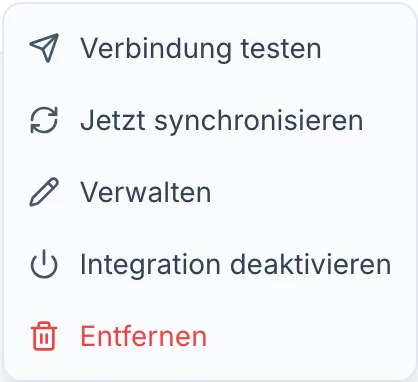
- Öffne das Menü beim Konto, das du trennen möchtest.
- Wähle Entfernen.
- Prüfe im Dialog die Liste dessen, was entfernt wird.
- Wenn bei einem der Server des Kontos der Monitoring-Agent installiert ist, siehst du ein standardmäßig aktiviertes Kästchen: Server mit installiertem Agent als selbstverwaltete Server behalten. Lass es aktiviert, um diese Server (mit ihren Metriken, Benachrichtigungen, Tags und dem Agent intakt) zu behalten. Deaktiviere es, um sie zusammen mit allem anderen zu entfernen.
- Gib den Namen des Kontos zur Bestätigung ein.
- Wähle Entfernen.
NoteWenn deine Organisation bei destruktiven Aktionen eine Identitätsbestätigung erfordert, bestätigst du stattdessen mit deinem Passkey, Code oder Passwort anstelle der Eingabe des Kontonamens.
Tipps
- Den Schlüssel ändern statt zu entfernen. Wenn du nur einen neuen API-Schlüssel brauchst, wähle im Dialog API-Schlüssel aktualisieren (oder Reconnect bei einem Konto, das mit „Connect with…“ verbunden wurde). Es wird nichts entfernt.
- Pausieren statt entfernen. Wähle Deaktivieren. Die Synchronisierung stoppt, und alles bleibt an Ort und Stelle, bis du sie wieder aktivierst.
Fehlerbehebung
- Automatisierungen, die auf ein entferntes Element wirken, werden ausgeschaltet. Du erhältst eine Benachrichtigung mit einer Liste davon. Schalte sie wieder ein, nachdem du sie auf etwas ausgerichtet hast, das noch existiert.
- Behaltene Server wandern zu Monitoring. Ein als selbstverwaltet behaltener Server verlässt die Seite Server und erscheint unter Monitoring bei deinen anderen selbstverwalteten Servern, markiert als Self-managed.
- Monitoring-Agents melden sich nicht mehr bei Servern, die du zum Entfernen ausgewählt hast, bis du das Konto erneut verbindest.
- Ein ausgeblendeter Server wird nicht behalten. Ein Server, den du in InfraNest nicht mehr aufführen lässt, wird entfernt, selbst wenn der Agent darauf installiert ist.
- Dynamische IP-Einträge bei entfernten Firewalls oder DNS-Einträgen werden nicht mehr aktualisiert.
- Backorders, die über das Konto aufgegeben wurden, werden gestoppt.
- Löschschutz blockiert dies nicht. Er schützt eine Ressource beim Anbieter, und das Entfernen einer Integration berührt den Anbieter nicht.
- Zertifikate, die auch anderweitig gesehen werden, bleiben erhalten. Ein Zertifikat, das InfraNest auch über einen Monitor, ein Zertifikatsprotokoll oder einen Upload sieht, bleibt in deiner Liste.
- Von dir selbst hinzugefügte Elemente sind nicht betroffen, etwa ein Server, den du ohne Cloud-Konto hinzugefügt hast.
War dieser Artikel hilfreich?