

Richte Regeln ein, die deine Cloud-Server automatisch einschalten, neu starten, herunterfahren oder schützen — ganz ohne manuelles Eingreifen. Das ist für alle gedacht, die möchten, dass ihre Infrastruktur selbstständig auf Ereignisse reagiert.
Überblick
- Automatisierungen können auf deine Server einwirken, sodass eine Regel einen Server einschalten, neu starten oder Backups aktivieren kann, ohne dass du etwas tun musst.
- Jede Serveraktion ist reversibel — es gibt kein Neuaufsetzen, Wiederherstellen oder Löschen, sodass eine Regel einen Server niemals löschen kann.
- Aktionen, die eine Regel ausführen kann: Server einschalten, Server neu starten, Server herunterfahren, Löschschutz deaktivieren, Löschschutz aktivieren sowie das Ein- oder Ausschalten von Backups.
NoteServeraktionen sind Teil eines kostenpflichtigen Plans. Im kostenlosen Plan werden sie im Builder angezeigt, sind aber ausgegraut, bis du ein Upgrade durchführst.
Eine Serveraktion hinzufügen
- Öffne Automations, dann New automation (oder bearbeite eine bestehende Regel).
- Wähle einen Auslöser — was diese Regel in Gang setzen soll (zum Beispiel ein Monitor-Alarm oder Server hinzugefügt).
- Wähle unter Do this eine Serveraktion — sie sind unter Infrastructure gruppiert.
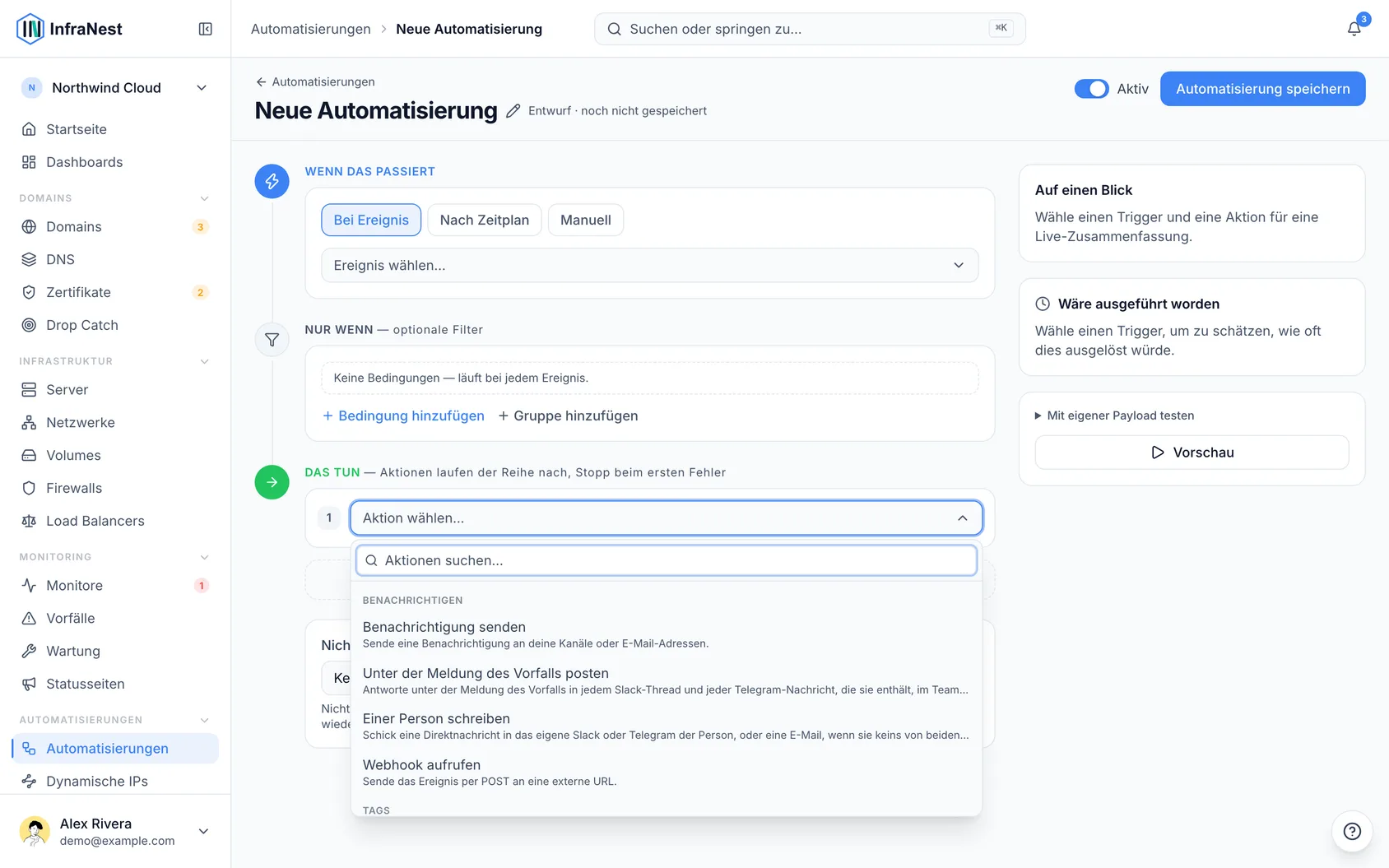
- Lege fest, auf welchen Server sich die Aktion bezieht:
- Lass die Einstellung bei from the trigger, wenn der Auslöser bereits einen Server betrifft (wie Server hinzugefügt) — die Aktion verwendet diesen Server dann automatisch.
- Andernfalls suche und wähle einen bestimmten Server über Choose a server….
- Klicke auf Save.
Mit einer Vorlage starten
- Gehe zur Template library.
- Wähle eines der fertigen Rezepte, zum Beispiel Regeln nach dem Muster New server → monitor it für Backups und Schutz, oder Monitor down → reboot the server für selbstheilende Server.
- Klicke auf Use.
- Passe alles nach Belieben an — beim Reboot-Rezept wählst du den gewünschten Server über Choose a server….
- Klicke auf Save automation.
TipBehalte bei einer „Neustart bei Ausfall“-Regel die eingebaute Abklingzeit (Don't repeat within) bei, damit ein instabiler Monitor den Server nicht immer wieder neu startet. Füge Bedingungen hinzu, etwa eine Tag-Übereinstimmung, damit die Regel nur die richtigen Server betrifft.
Fehlerbehebung
- Sind die Serveraktionen im Builder ausgegraut? Du befindest dich wahrscheinlich in einem kostenlosen Plan — ein Upgrade schaltet sie frei.
- Möchtest du nachvollziehen, was eine Regel tatsächlich getan hat? Jede Serveraktion wird in deinem Audit Log festgehalten und erscheint zudem im Run history der Automatisierung, sodass du jederzeit sehen kannst, was wann ausgeführt wurde.
War dieser Artikel hilfreich?
Verwandte Artikel
Über AutomatisierungenMit Automatisierungen kann InfraNest selbstständig auf Ereignisse in deiner Infrastruktur reagieren.AutomatisierungsbedingungenBedingungen entscheiden, wann eine Regel tatsächlich ausgeführt wird. Ohne sie läuft eine Regel bei jedem passenden Ereignis; mit ihnen nur, wenn die Details des Ereignisses übereinstimmen.Beispiele für AutomatisierungenEin paar sofort einsetzbare Automatisierungen, die zeigen, was möglich ist. Erstelle jede davon unter Automatisierungen → New automation, oder starte über den Tab Templates.Warum eine Automatisierung abgeschaltet wurdeInfraNest schaltet eine Regel ab, wenn ein erneuter Lauf ohnehin nur wieder fehlschlagen würde. Die Regel zeigt dir, welcher der beiden Gründe zutrifft, und beide lassen sich beheben.