

Mit Platzhaltern kannst du Live-Details aus einem Ereignis in die Nachrichten, Titel oder Webhook-Daten deiner Automatisierung einfügen — so kannst du statt eines generischen Alarms etwas wie „example.com läuft am 15. Jan. ab (noch 7 Tage)“ senden. Das ist für alle gedacht, die eine Automatisierung erstellen oder bearbeiten und Nachrichten wollen, die konkret wirken statt vorgefertigt.
Übersicht
- Platzhalter werden als
{{name}}geschrieben und beim Ausführen der Automatisierung durch echte Werte ersetzt. - Klicke überall, wo du eine Nachricht, einen Titel oder einen Webhook-Text schreibst, auf Wert einfügen, um alle verfügbaren Platzhalter für den gewählten Trigger zu sehen, samt einem Beispiel dafür, was sie enthalten werden.
- Sensible Felder wie Passwörter, Tokens und Geheimnisse werden grundsätzlich nie als Platzhalter angeboten — sie können weder eingefügt noch aufgelöst werden.
Die verfügbaren Platzhalter durchsuchen
- Öffne den Schritt, in dem du einen Platzhalter hinzufügen möchtest — das kann eine Nachricht, ein Titelfeld oder ein Feld Payload (JSON, optional) sein.
- Klicke auf Wert einfügen.
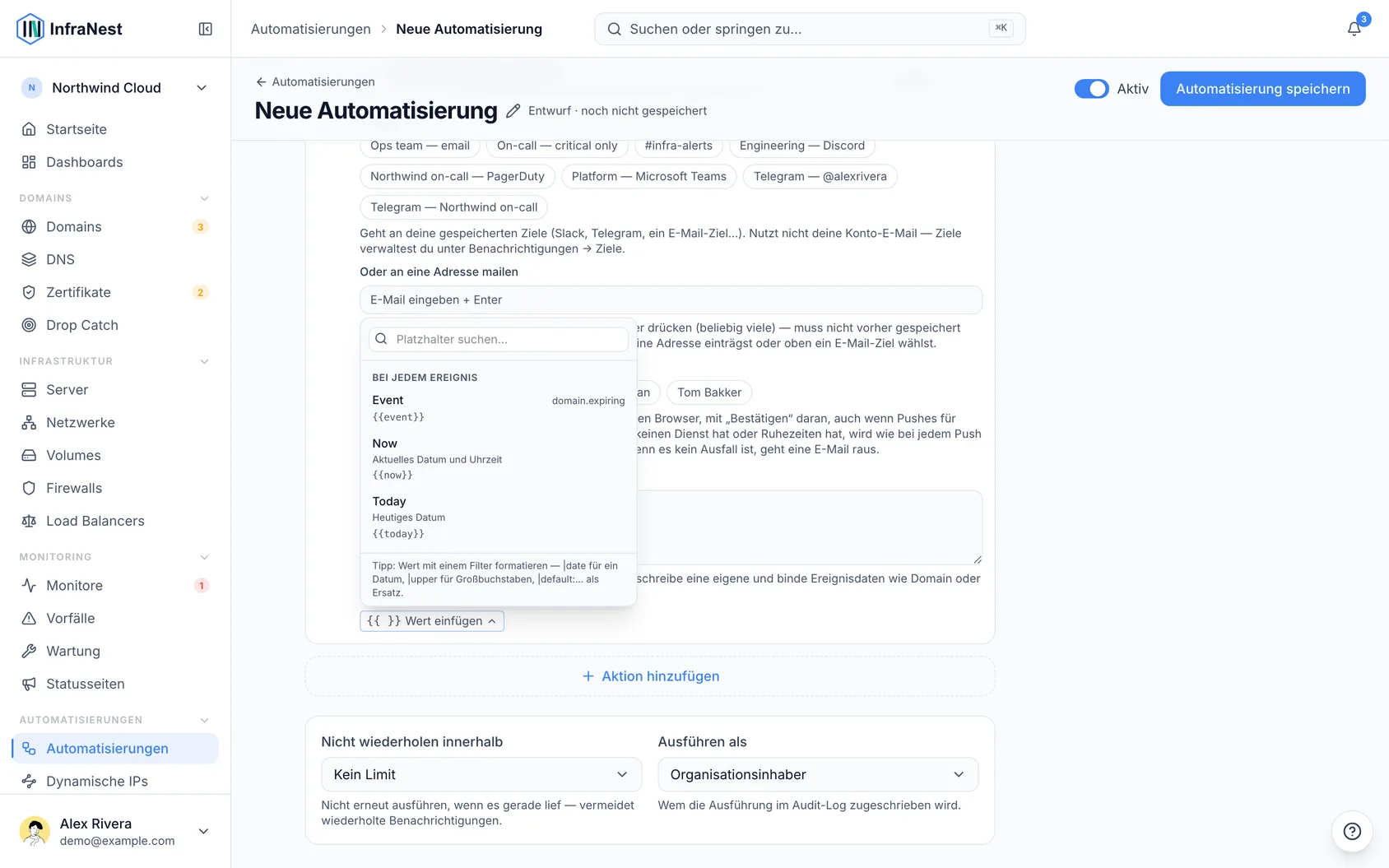
- Durchsuche die Gruppen nach dem, was du brauchst:
- Trigger-Daten — Details, die das Ereignis selbst mitbringt, wie
{{domain}},{{tld}},{{registrar}}oder{{days_left}}beim Trigger Domain läuft ab. - Die Subjektgruppe, benannt nach dem Typ des Objekts (zum Beispiel Server, Zertifikat, Monitor) — jedes Feld des Objekts, um das es im Ereignis geht, wie
{{server.status}}oder{{certificate.not_after}}. - Organization —
{{org.name}},{{org.slug}}. - User — Angaben zum Regelinhaber, wie
{{user.name}}und{{user.email}}. - Date & time —
{{now}}für das aktuelle Datum und die aktuelle Uhrzeit,{{today}}für das heutige Datum. - Earlier values — alles, was ein vorheriger Schritt Wert festlegen in derselben Automatisierung gespeichert hat, geschrieben als
{{vars.deinname}}.
- Trigger-Daten — Details, die das Ereignis selbst mitbringt, wie
- Klicke auf den gewünschten Platzhalter, um ihn an der Cursorposition einzufügen.
Den Wert eines Platzhalters formatieren
- Füge nach dem Platzhalternamen einen senkrechten Strich (
|) gefolgt von einem Filter hinzu, um die Anzeige des Werts zu ändern. - Verkette Filter, wenn du mehr als eine Änderung brauchst. Ein paar Beispiele:
{{expires_at|date}}→ 15. Jan. 2026{{expires_at|date:Y-m-d}}→ 2026-01-15{{domain|upper}}oder{{domain|lower}}— Groß-/Kleinschreibung ändern{{note|default:—}}— einen Ersatzwert anzeigen, wenn der Wert leer ist{{days_left|number}}— eine Zahl formatieren{{message|truncate:80}}— langen Text kürzen{{tags|json}}— die Rohliste anzeigen
NoteUnbekannte Filter werden einfach ignoriert, sodass ein Tippfehler im Filternamen deine Nachricht nicht zerstört.
Platzhalter in JSON-Feldern verwenden
- Öffne ein JSON-Feld, zum Beispiel einen Webhook-Text oder das Feld Eingaben (JSON, optional) eines Workflows.
- Setze Platzhalter für Textwerte in Anführungszeichen, zum Beispiel
"title": "{{title}}". - Lass bei Zahlen oder Listen die Anführungszeichen weg, zum Beispiel
"number": {{number}}. - InfraNest escaped jeden Wert automatisch, sodass ein Anführungszeichen oder ein Zeilenumbruch in etwas wie einem Issue-Titel oder Kommentar das JSON nicht zerstören oder dessen Inhalt verändern kann.
WarningHat das JSON selbst einen Fehler, schlägt der Schritt fehl und meldet dies — es werden niemals fehlerhafte oder unerwartete Daten gesendet.
Platzhalter in Bedingungen verwenden
- Öffne Nur wenn bei dem Schritt, den du absichern möchtest.
- Verwende dieselben Platzhalternamen, um eine Bedingung zu erstellen — prüfe zum Beispiel, ob die Tags des Subjekts einen bestimmten Wert enthalten, ob die E-Mail des Regelinhabers eine bestimmte Adresse ist, oder vergleiche mit dem heutigen Datum.
- Lass eine Nachricht leer, wenn InfraNest lieber einen sinnvollen Standardtext schreiben soll — füge Platzhalter nur hinzu, wenn du den Text selbst formulieren möchtest.
War dieser Artikel hilfreich?
Verwandte Artikel
Über AutomatisierungenMit Automatisierungen kann InfraNest selbstständig auf Ereignisse in deiner Infrastruktur reagieren.AutomatisierungsbedingungenBedingungen entscheiden, wann eine Regel tatsächlich ausgeführt wird. Ohne sie läuft eine Regel bei jedem passenden Ereignis; mit ihnen nur, wenn die Details des Ereignisses übereinstimmen.Beispiele für AutomatisierungenEin paar sofort einsetzbare Automatisierungen, die zeigen, was möglich ist. Erstelle jede davon unter Automatisierungen → New automation, oder starte über den Tab Templates.Warum eine Automatisierung abgeschaltet wurdeInfraNest schaltet eine Regel ab, wenn ein erneuter Lauf ohnehin nur wieder fehlschlagen würde. Die Regel zeigt dir, welcher der beiden Gründe zutrifft, und beide lassen sich beheben.