

Eine Dynamische IP sorgt dafür, dass deine DNS-Einträge und Firewallregeln auf deine Heim- oder Büroverbindung verweisen – selbst wenn dein Internetanbieter deine Adresse ändert. Dieser Artikel richtet sich an alle, die eine solche zum ersten Mal einrichten.
Überblick
- Erstellt eine Dynamische IP, an die dein Router (oder der InfraNest-Agent) automatisch meldet.
- Ermöglicht dir die Auswahl, welche DNS-Einträge und Firewallregeln dieser Adresse immer folgen sollen.
- Überwacht die erste Rückmeldung deines Routers, damit du bestätigen kannst, dass alles funktioniert.
Eine Dynamische IP erstellen
- Gehe zu Dynamic IPs (unter Automatisierungen) und wähle New Dynamic IP.
- Gib ihr einen Namen, den du später wiedererkennst — „Zuhause“, „Büro-VPN“.
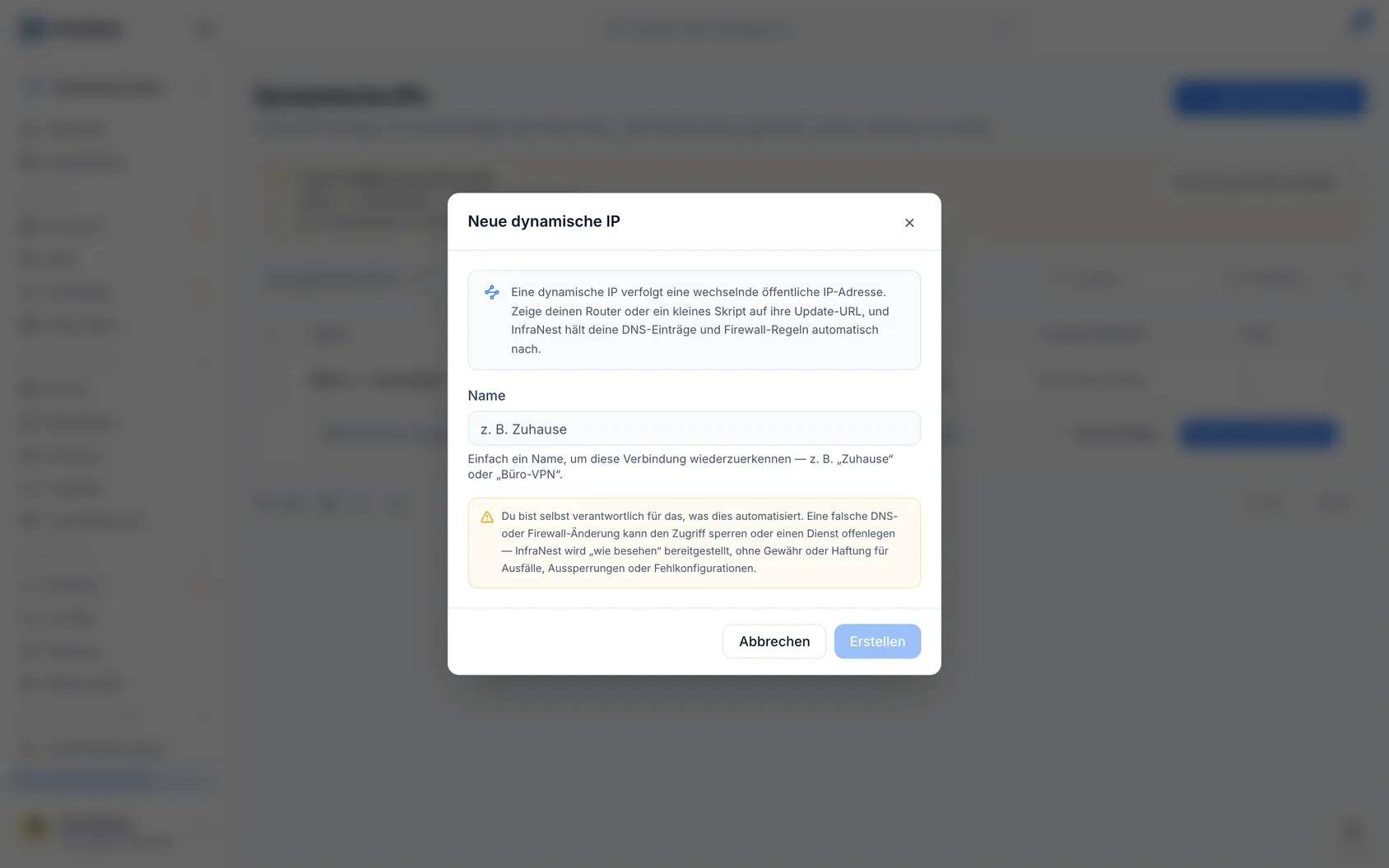
Das war's schon. Der nächste Bildschirm enthält alles, was dein Router benötigt.
Den InfraNest-Agenten anstelle eines Routers verwenden
Wenn auf einem Computer oder Server in derselben Verbindung bereits der InfraNest-Agent läuft, kannst du den Router komplett überspringen.
- Öffne die Dynamische IP und gehe zum Tab Setup.
- Wähle InfraNest agent.
- Wähle diesen Rechner aus der Liste.
- Wähle Use this agent.
Ab diesem Zeitpunkt übernimmt die Dynamische IP bei jeder Rückmeldung des Agenten die Adresse, von der sie kam. Der Agent benötigt dafür keine neuen Berechtigungen und meldet nichts Zusätzliches — wir verwenden einfach die Adresse, von der seine normalen Rückmeldungen stammen. Erreicht er uns über IPv4, folgen deine A-Einträge; über IPv6 deine AAAA-Einträge. Um wieder zu einem Router oder Skript zu wechseln, wähle Stop using the agent.
Deinem Router mitteilen, wohin Updates gesendet werden sollen
- Öffne die Dynamische IP aus der Liste — sie hat eine eigene Seite.
- Gehe zum Tab Setup.
- Wähle dein Gerät aus der Liste oben — die meisten Router, FRITZ!Box, UniFi, Synology, ddclient oder Kommandozeile. Die Seite zeigt für jedes Feld, das dieses Gerät abfragt, den genauen Wert.
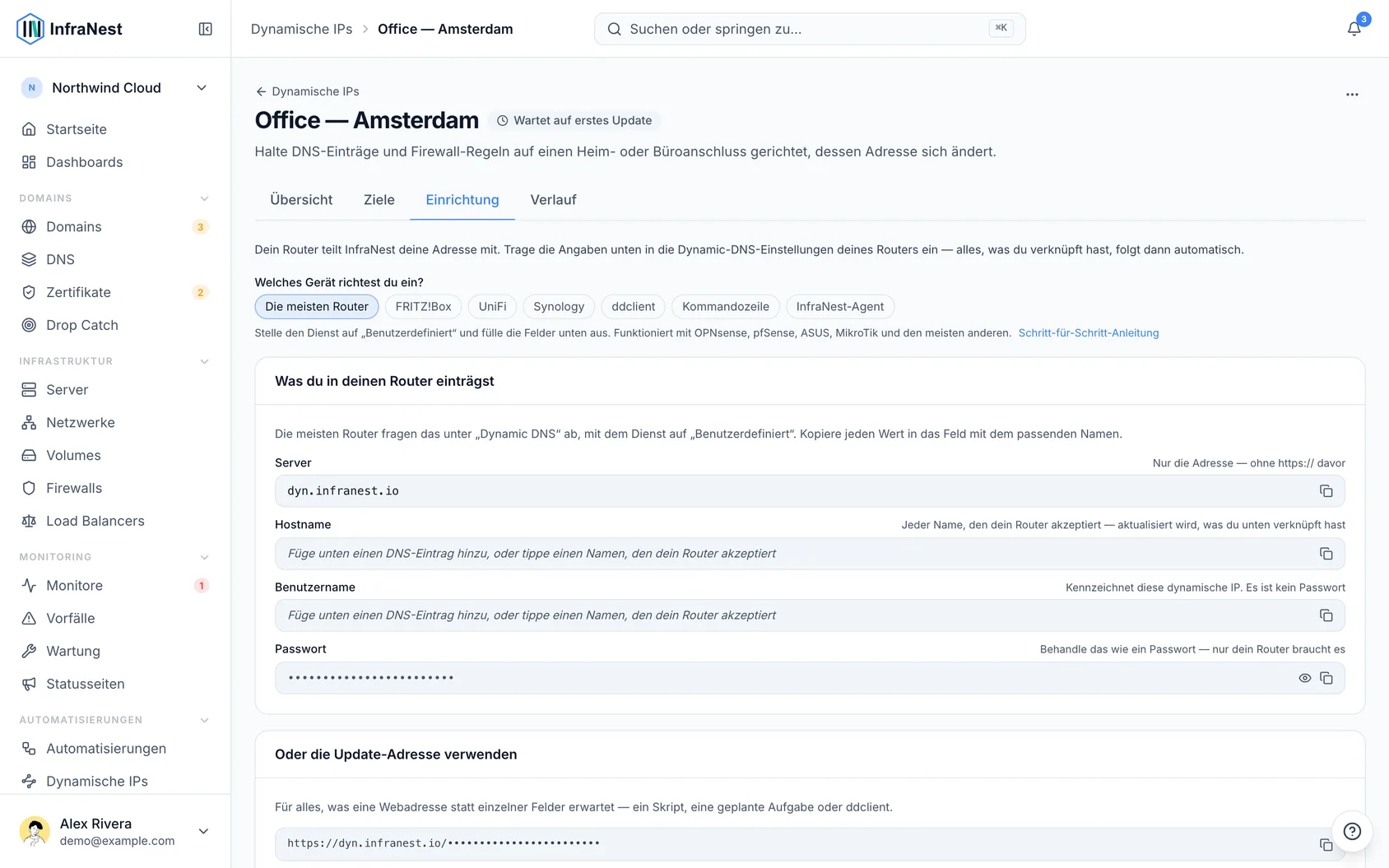
Fast jeder Router nennt diese vier Felder gleich:
| Feld in deinem Router | Was einzutragen ist |
|---|---|
| Service oder Provider | Wähle Custom (manchmal „User-defined“ oder „Other“) |
| Server | Die auf dem Tab Setup angezeigte Adresse — ohne vorangestelltes https:// |
| Hostname | Ein beliebiger Name, den dein Router akzeptiert. Wir aktualisieren das, was du verknüpft hast, unabhängig davon, welchen Namen du eingibst |
| Username | Der angezeigte dyn-…-Wert. Er identifiziert diese Dynamische IP und ist kein Passwort |
| Password | Wähle Show, um es anzuzeigen, dann Copy |
Einige Geräte — darunter FRITZ!Box und Synology — fragen nach einer einzigen Webadresse anstelle eines separaten Server-Felds. Der Tab Setup zeigt für diese Geräte genau diese Adresse an, benannt so, wie das Gerät sie bezeichnet.
Note
https://im Server-Feld stehen zu lassen, ist der häufigste Fehler überhaupt. Die meisten Router fügen es selbst hinzu, wodurch am Ende eine ungültige Adresse entsteht.
Prüfen, ob es funktioniert hat
- Speichere die Einstellungen in deinem Router.
- Lass den Tab Setup geöffnet. Unter Has your router reached us? beobachtet die Seite etwa eine Minute lang und aktualisiert sich von selbst, sobald sich dein Router meldet — sie zeigt dabei an, wann die Meldung eintraf, von welcher Adresse und ob das Passwort korrekt war.
Wenn angezeigt wird, dass das Passwort falsch war, kopiere es erneut aus dem Password-Feld; das ist die häufigste Ursache.
Festlegen, was deiner Adresse folgt
- Gehe zum Tab Targets.
- Füge DNS records hinzu — wähle bestehende A- (IPv4) oder AAAA-Einträge (IPv6) oder erstelle hier einen neuen.
- Füge Firewall rules hinzu — wähle eingehende Cloud-Firewallregeln aus, damit der Fernzugriff auch bei einer Adressänderung weiterhin funktioniert.
Eine Dynamische IP kann mehrere Einträge und Regeln bei verschiedenen Anbietern gleichzeitig aktuell halten. Du kannst auch vom anderen Ende aus starten: Wähle bei einem A- oder AAAA-Eintrag die Verbindung unter Points to (aufgeführt als Heim- oder Büroverbindung), oder wähle bei einer Firewallregel Track with a Dynamic IP.
Wenn die Regel bereits eine Adresse erlaubt
Wenn du eine Firewallregel verknüpfst, die bereits eine oder mehrere Adressen erlaubt, wirst du gefragt, ob eine davon deine eigene ist.
Bestätige das, falls zutreffend. Dieser Eintrag wird dann derjenige, den wir aktuell halten, sodass am Ende nur eine Adresse in der Regel steht statt zwei. Wenn du die Frage überspringst, wird deine Adresse als neuer Eintrag hinzugefügt und die bestehenden bleiben unverändert — was in Ordnung ist, wenn sie einem Kollegen, einem Büro oder einem Überwachungsdienst gehören.
TipEs lohnt sich, diese Frage zu beantworten. Eine Adresse, die einst unter einer alten Internetverbindung dir gehörte, bleibt sonst für immer in der Regel stehen, und Anbieter vergeben solche Adressen später an andere Kunden.
Wissenswerte Optionen
- Alert me when the IP changes — erhalte eine Nachricht (E-Mail, Slack, Telegram) mit der alten und der neuen Adresse.
- Only trust the address we actually see — ignoriert eine Adresse, die dein Router behauptet, und verwendet stattdessen die Adresse, von der die Anfrage tatsächlich kam. Empfohlen für Firewallregeln.
- If your router goes quiet, close the firewall opening — entfernt nach etwa einer Woche Funkstille den Eintrag aus der Allow-List, damit eine aufgegebene Einrichtung keinen Port offen lässt. Du wirst vorher gewarnt.
- Replace the password — stellt ein neues Passwort aus, falls das alte kompromittiert sein könnte. Dein Router benötigt dann das neue Passwort.
War dieser Artikel hilfreich?