

Mit Automatisierungen in InfraNest kannst du automatisch auf Ereignisse in deiner gesamten Infrastruktur reagieren — dieser Artikel behandelt, was eine Regel auslösen kann, wie du eingrenzt, wann sie ausgelöst wird, und was sie tun kann, sobald sie läuft. Er richtet sich an alle, die Automatisierungen einrichten oder anpassen.
Überblick
- Ein Trigger ist das einzelne Ereignis, das eine Regel startet, zum Beispiel ein ablaufendes Zertifikat oder ein neu erstellter Server.
- Bedingungen ermöglichen es dir, einen Trigger auf genau die Ereignisse einzugrenzen, die dich interessieren.
- Aktionen sind das, was die Regel tatsächlich tut — eine Benachrichtigung senden, ein Wartungsfenster öffnen, DNS aktualisieren und mehr.
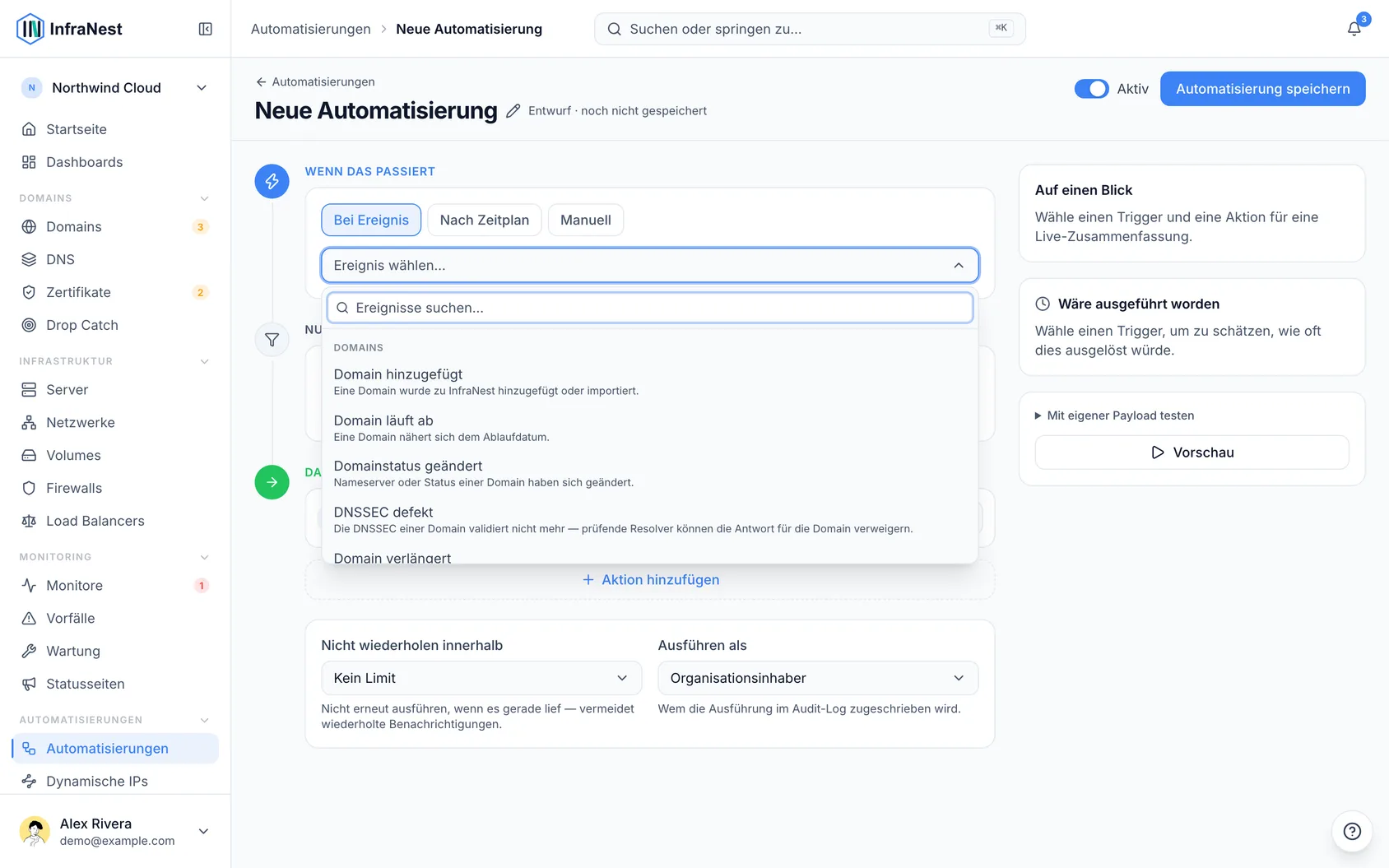
Einen Trigger wählen
Jede Automatisierung beginnt mit genau einem Ereignis. Hier ist die Auswahl, nach Bereich gruppiert:
Domains
- Beobachtete Domain registriert
- Domain läuft ab
- Domainstatus geändert
- Domain verlängert
- Domain gelöscht
DNS
- Die Einträge einer DNS-Zone ändern sich
- Ein bestimmter Eintrag wird erstellt, aktualisiert oder gelöscht
- DNS-Eintrag gelöscht — löst aus, egal ob es in InfraNest oder bei deinem DNS-Anbieter passiert ist, jeweils für einen Eintrag
Server
- Server hinzugefügt
- Serverstatus geändert (eingeschaltet oder ausgeschaltet, neu gestartet, neu erstellt, Snapshot erstellt…)
- Server entfernt
Monitoring und Vorfälle
- Monitor-Alarm (up oder down)
- Vorfall geöffnet
- Vorfall behoben
- Vorfall bestätigt
- Notiz zu einem Vorfall hinzugefügt oder ein Statusupdate dazu gepostet — aus InfraNest, Slack, Telegram, einer E-Mail oder PagerDuty
TipWenn dich nur Updates aus einer bestimmten Quelle interessieren — zum Beispiel Slack —, füge eine Bedingung für Where it was done hinzu, damit die Regel nur dafür auslöst.
Zertifikate
- Zertifikat läuft ab
- Zertifikat abgelaufen
- Zertifikat geändert
- Schwaches Zertifikat
- Unerwartetes Zertifikat (gefunden über Certificate-Transparency-Logs)
- Erneuerung hat eine Adresse nicht erreicht
Wartung
- Wartung geplant
- Wartung gestartet
- Wartung abgeschlossen
Drop Catch
- Beobachtete Domain wird bald frei
- Beobachtete Domain registriert
- Beobachtete Domain verfügbar
- Registrierung der beobachteten Domain fehlgeschlagen
Dynamische IP und Statusseiten
- Dynamische IP geändert
- Statusseiten-Abonnent hinzugefügt
Einen Trigger mit Bedingungen eingrenzen
- Gehe in deiner Automatisierung zu Bedingungen.
- Klicke auf Bedingung hinzufügen.
- Wähle ein Feld, das für den Trigger relevant ist (zum Beispiel Verbleibende Tage, Status, Tags oder Netzwerk (ISP)).
- Wähle einen Operator — etwa ist gleich, enthält, größer als oder ist eines von.
- Gib den Wert ein, mit dem abgeglichen werden soll.
- Wiederhole dies, um weitere Bedingungen hinzuzufügen. Verwende Abgleich, um festzulegen, ob Beliebige oder Alle dieser Bedingungen erfüllt sein müssen.
Lasse die Bedingungen leer, um die Automatisierung bei jedem passenden Ereignis auszuführen.
NoteBeispiele: eine Domain mit weniger als 7 verbleibenden Tagen, ein Monitor, der ausgefallen ist (nicht wieder erreichbar wurde), ein bestimmter DNS-Eintragstyp oder ein bestimmtes Tag am betroffenen Objekt.
Aktionen zu einer Regel hinzufügen
Eine Automatisierung kann eine oder mehrere Aktionen der Reihe nach ausführen. Gängige Beispiele:
Benachrichtigen und taggen
- Benachrichtigung senden — an deine Alarmziele, eine E-Mail-Adresse oder Einer Person schreiben.
- Unter der Meldung des Vorfalls posten — antwortet in jedem Slack-Thread und jeder Telegram-Nachricht, die diesen Alarm anzeigt.
- Einer Person schreiben — erreicht sie in Slack oder Telegram, oder per E-Mail, falls keines von beidem vorhanden ist; du kannst bestimmte Teammitglieder ansprechen oder diejenige Person, die laut PagerDuty gerade Bereitschaft hat.
- Webhook aufrufen.
- Tags hinzufügen oder entfernen.
Monitoring und Vorfälle
- Monitoring starten
- Neue Website überwachen oder Neuen Server überwachen — diese fügen nur dann einen Monitor hinzu, wenn dein Plan noch Platz hat, damit nichts Bestehendes pausiert wird.
- Vorfall bestätigen oder Vorfall beheben.
Wartung und Status
- Wartungsfenster öffnen oder Wartung abschließen.
- Statusseiten-Ankündigung posten.
Domains, DNS und Zertifikate
- Nameserver setzen.
- Auto-Verlängerung setzen.
- DNS-Zone erstellen oder DNS-Vorlage anwenden.
- Zertifikat verknüpfen mit einer Domain.
- Adresse nicht mehr verfolgen — funktioniert erst, sobald nichts in deinem DNS mehr für diese Adresse antwortet.
Integrationen
- Integrationen synchronisieren.
Um eine Aktion hinzuzufügen: Klicke auf Aktion hinzufügen, wähle sie aus der Liste, fülle ihre Felder aus und klicke dann auf Automatisierung speichern.
Eine Automatisierung aus Slack oder Telegram ausführen
- Stelle sicher, dass der Trigger der Automatisierung auf Manuell gesetzt ist.
- Gib in Slack
/infranest runein. Sende in Telegram/runan den InfraNest-Bot. - Füge optional einen Teil des Namens der Automatisierung hinzu, um die Liste einzugrenzen.
- Wähle die gewünschte Automatisierung aus den Ergebnissen.
- Bestätige, um sie auszuführen.
Sie läuft dann in deinem Namen, mit deiner Rolle, und das Ergebnis wird im selben Chat gepostet.
War dieser Artikel hilfreich?