

Richte die Dynamic-DNS-Funktion deines Routers ein, damit deine Dynamische IP automatisch aktualisiert wird — mit den exakten Werten, die für dein Gerät angezeigt werden. Dieser Artikel richtet sich an alle, die diese Verbindung erstmals einrichten oder auf einen neuen Router umziehen.
Überblick
- Der Tab Setup deiner Dynamischen IP zeigt bereits die exakten Werte für dein Gerät — wähle dort dein Gerät aus und übertrage jeden Wert.
- Dieser Artikel beschreibt, wo sich diese Felder bei gängigen Routern befinden, sowie die Besonderheiten, die man vor dem Speichern kennen sollte.
Bevor du beginnst
- Öffne Dynamische IPs, wähle deine Dynamische IP aus und gehe dann zum Tab Setup.
- Wähle oben im Tab dein Gerät aus.
- Lasse diesen Tab geöffnet — er überwacht deinen Router und meldet dir, sobald die Verbindung durchkommt.
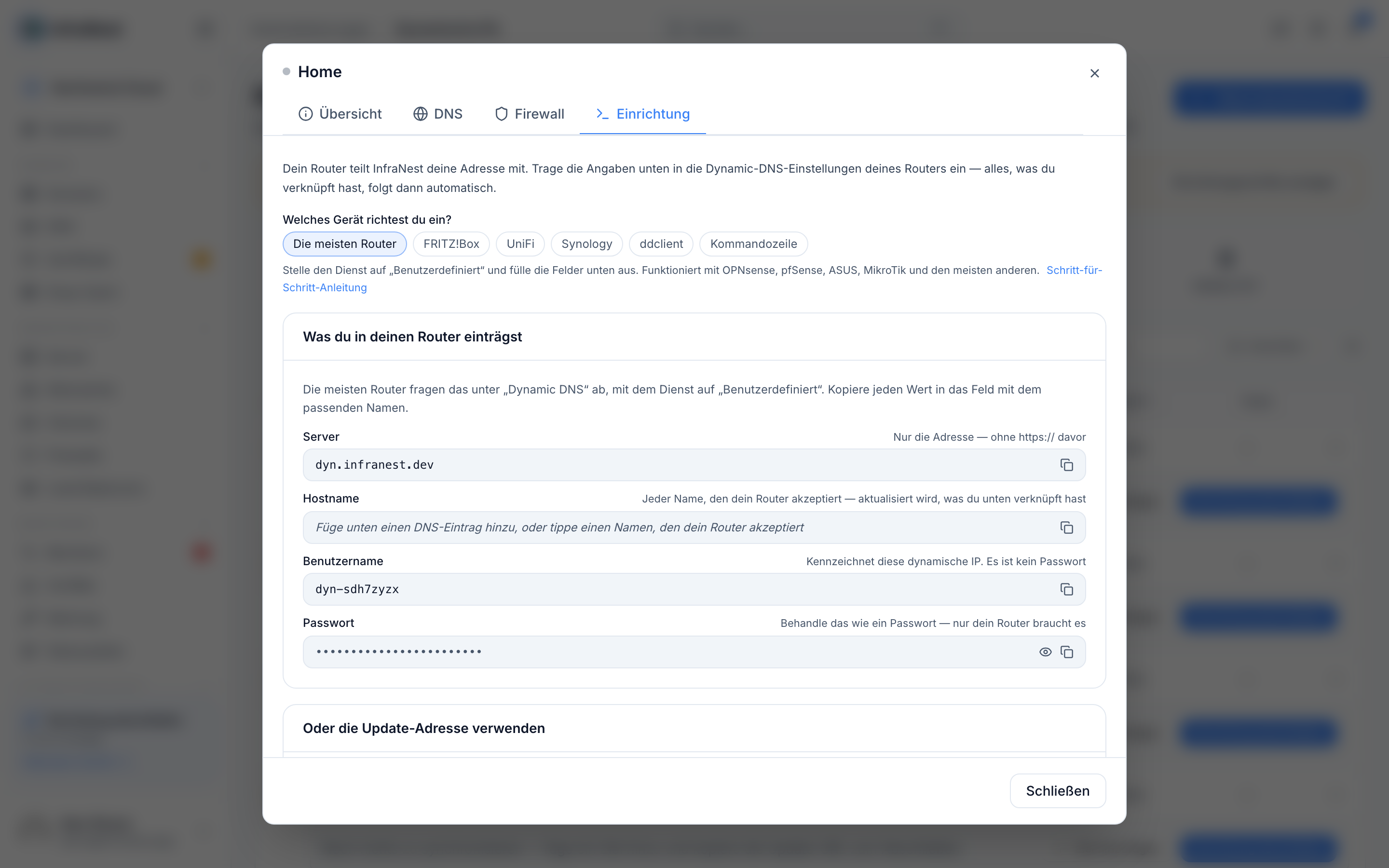
Drei Dinge sorgen bei nahezu jedem Gerät für Verwirrung:
- Kein
https://im Server-Feld. Router fügen es selbst hinzu. Das ist die häufigste Ursache für „es funktioniert einfach nicht“. - Das Hostname-Feld ist für deinen Router gedacht, nicht für uns. Ohne Eintrag lässt es sich nicht speichern. Gib den Namen ein, den du aktuell halten möchtest; wir aktualisieren ohnehin das, was du in InfraNest verknüpft hast.
- Der Username ist kein Passwort. Es ist der
dyn-…-Wert, der angibt, welche Dynamische IP sich meldet. Das Passwort ist ein separates, verborgenes Feld.
Die meisten Router einrichten (OPNsense, pfSense, ASUS, MikroTik, TP-Link, Netgear…)
Suche nach Dynamic DNS, DDNS oder DynDNS — meist unter Internet, WAN oder Services.
- Setze den Dienst oder Anbieter auf Custom (auch „User-defined“ oder „Other“ genannt).
- Trage Server, Hostname, Username und Password aus dem Tab Setup ein.
- Speichere.
TipWenn dein Router eine Schaltfläche „force update“ oder „update now“ bietet, nutze sie — andernfalls wartet er möglicherweise, bis sich deine Adresse das nächste Mal ändert.
FRITZ!Box einrichten
- Gehe zu Internet → Freigaben → DynDNS.
- Wähle Custom als Anbieter.
- Kopiere die Update-URL genau wie im Tab Setup angezeigt — sie enthält die Platzhalter
<ipaddr>und<ip6addr>, die die FRITZ!Box selbst einträgt. Ersetze sie nicht durch deine eigene Adresse. - Trage Domainname, Username und Password aus dem Tab Setup ein.
UniFi einrichten (UDM, Dream Router, USG)
- Gehe zu Settings → Internet → Dynamic DNS.
- Wähle Create New Dynamic DNS und setze den Dienst auf Custom.
- Kopiere den vollständigen Server-Wert aus dem Tab Setup, einschließlich allem nach dem ersten
/— das Server-Feld von UniFi nimmt Adresse und Pfad gemeinsam auf, weshalb der Tab Setup für UniFi einen längeren Wert anzeigt als für andere Geräte.
Synology DSM einrichten
- Gehe zu Control Panel → External Access → DDNS.
- Wähle Customize provider.
- Kopiere die Query-URL aus dem Tab Setup, ohne die Platzhalter
__HOSTNAME__und__IP__zu verändern — DSM ersetzt sie selbst. - Füge mit diesem Anbieter einen DDNS-Eintrag hinzu, mit Hostname, Username und Password aus dem Tab Setup.
Ubiquiti EdgeRouter einrichten, oder alles mit ddclient
- Wähle ddclient im Tab Setup.
- Kopiere den vollständigen angezeigten Konfigurationsblock.
- Füge ihn in
/etc/ddclient.conf(oder das Äquivalent) ein und starte den Dienst neu.
Keine Einstellung für dynamisches DNS vorhanden?
Manche Router haben keine solche Option, und manche Internetanbieter liefern gesperrte Hardware. Du hast zwei Möglichkeiten:
- Führe die Aktualisierung stattdessen von einem Computer im selben Netzwerk aus — siehe Update your IP from a computer.
- Nutze ein anderes Gerät im Netzwerk, das DDNS unterstützt (z. B. ein NAS). Die gemeldete Adresse gehört zur Verbindung, nicht zum Gerät — daher ist es unerheblich, welches Gerät sich meldet.
Problembehandlung
Funktioniert es nicht, beginne mit Dynamic IP isn't updating — dieser Artikel ist danach gegliedert, was du siehst, nicht nach Gerät.
War dieser Artikel hilfreich?