

Les modèles de pare-feu vous permettent d'enregistrer un ensemble de règles de pare-feu une seule fois et de le réutiliser, afin que chaque serveur que vous protégez démarre à partir de la même base sécurisée. Cette fonctionnalité s'adresse à toute personne gérant plusieurs serveurs et souhaitant des configurations de pare-feu cohérentes et reproductibles, sans avoir à reconstruire les règles à chaque fois à partir de zéro.
Vue d'ensemble
- Un modèle est un ensemble réutilisable de règles de pare-feu.
- InfraNest est livré avec des modèles intégrés que vous pouvez appliquer immédiatement.
- Vous pouvez également créer vos propres modèles à partir de zéro ou à partir d'un pare-feu existant.
- L'application d'un modèle met un pare-feu ou un serveur en conformité avec votre configuration standard.
Utiliser un modèle
- Allez dans Pare-feux dans le menu latéral.
- Ouvrez le pare-feu ou le serveur que vous souhaitez mettre à jour.
- Choisissez Enregistrer le pare-feu comme modèle, ou recherchez l'option permettant d'appliquer un modèle existant, selon l'endroit où vous vous trouvez dans le processus.
- Sélectionnez le modèle souhaité dans la liste — il peut s'agir d'un modèle intégré ou d'un modèle que vous avez créé vous-même.
- Vérifiez les Règles résultantes pour confirmer qu'elles correspondent à ce que vous attendez.
- Confirmez pour appliquer le modèle. Une confirmation Modèle appliqué s'affiche une fois l'opération terminée.
NoteL'application d'un modèle peut ajouter, modifier ou supprimer des règles sur le pare-feu cible. Vérifiez les Règles résultantes avant de confirmer, surtout sur les pare-feux qui protègent déjà des serveurs en production.
Créer votre propre modèle
- Allez dans Pare-feux dans le menu latéral.
- Ouvrez le pare-feu (ou le serveur) dont vous souhaitez réutiliser les règles — choisissez-en un dont vous savez qu'il est correctement configuré.
- Choisissez Enregistrer le pare-feu comme modèle.
- Donnez-lui un nom et décidez si vous souhaitez l'Ajouter à un modèle existant ou l'enregistrer comme Nouveau modèle de pare-feu.
- Choisissez Enregistrer pour sauvegarder le modèle.
Une confirmation Modèle enregistré s'affiche, ou un message Impossible d'enregistrer le modèle en cas de problème — dans ce cas, vérifiez vos saisies et réessayez.
Pour gérer les modèles que vous avez déjà créés :
- Allez dans Pare-feux dans le menu latéral et trouvez votre liste de modèles.
- Choisissez Modifier sur un modèle pour changer ses règles, ou Supprimer pour le retirer.
- Confirmez la suppression lorsque vous y êtes invité — vous verrez Modèle supprimé une fois qu'il aura été retiré.
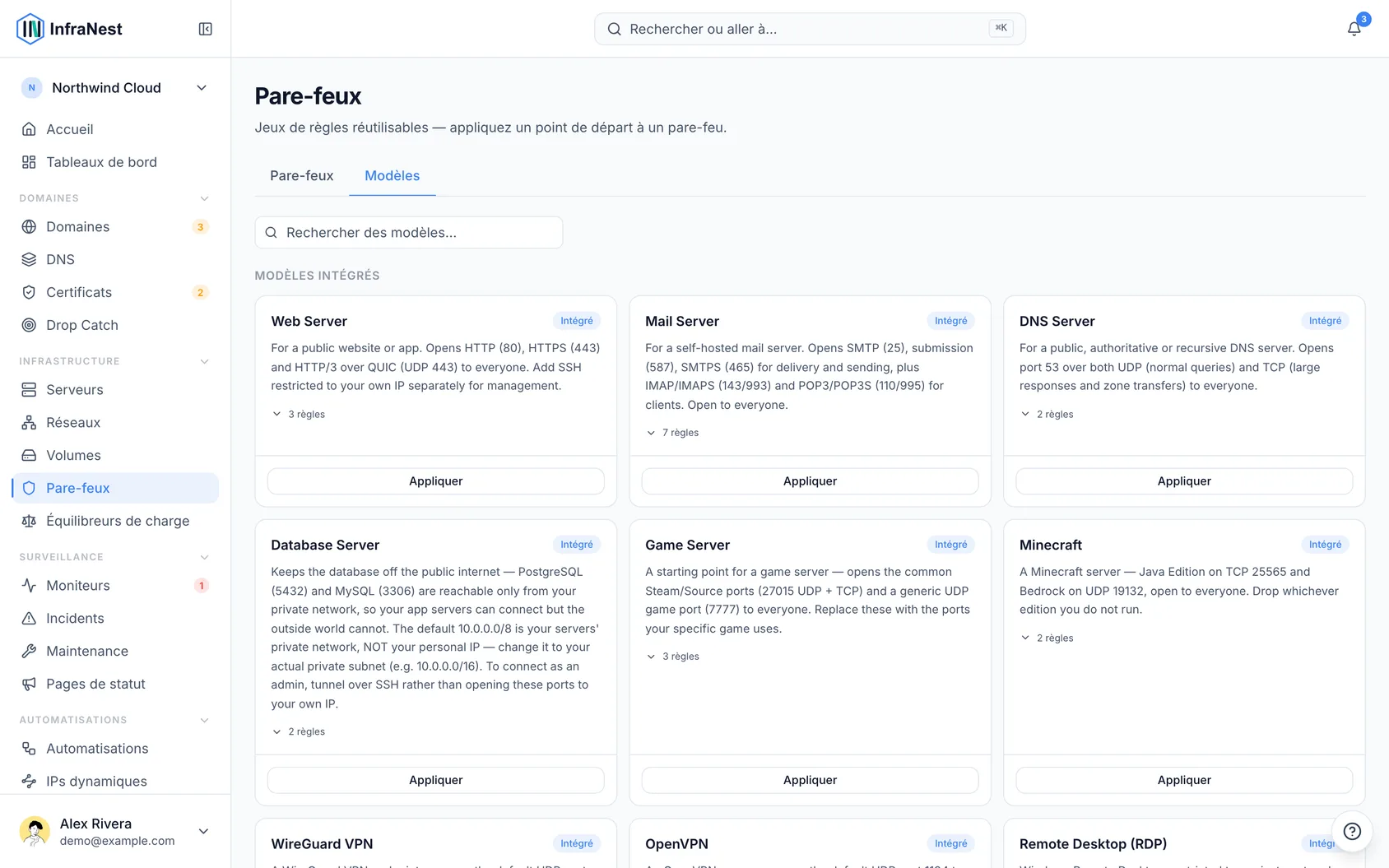
TipLes modèles intégrés sont en lecture seule, afin que vous ne puissiez pas modifier accidentellement les paramètres par défaut d'InfraNest. Si vous souhaitez en modifier un, récupérez-le d'abord depuis un pare-feu, puis modifiez votre propre copie.
Résolution des problèmes
- Impossible d'enregistrer le modèle — cela signifie généralement qu'un champ obligatoire est manquant ou qu'un nom est déjà utilisé. Vérifiez le nom du modèle et réessayez de cliquer sur Enregistrer.
- Le modèle semble incorrect après application — vérifiez les Règles résultantes avant de confirmer la prochaine fois. Si vous l'avez déjà appliqué, vous pouvez modifier directement les règles du pare-feu ou appliquer un modèle différent pour le corriger.
Cet article vous a-t-il été utile ?