

SSL-certificaten kunnen op veel servers staan, achter proxy's zitten, of bij verschillende providers ondergebracht zijn — deze gids legt uit hoe InfraNest ze allemaal samenbrengt op één plek, zodat niets stilletjes kapotgaat, en voor wie dit bedoeld is: iedereen die verantwoordelijk is voor het veilig draaiende houden van sites en diensten.
Overzicht
- InfraNest houdt één gededupliceerde inventaris bij van elk certificaat dat het vindt — vanuit je Monitors, scans, geplakte certificaten en gekoppelde providers.
- Het volgt vervaldatums en waarschuwt je alleen wanneer er echt iets aandacht nodig heeft — een gezond, zichzelf vernieuwend certificaat blijft stil.
- Het controleert of certificaten correct zijn geïnstalleerd, signaleert zwakke of verkeerd geconfigureerde opzetten, en toont je eventuele domeinen die niet gedekt zijn.
- Het signaleert ook onverwachte certificaten die voor je domeinen zijn uitgegeven zonder dat jij daarom hebt gevraagd.
Je certificaatkosten controleren
- Open een certificaat en bekijk het paneel Cost — dit toont de Jaarprijs.
- Certificaten van uitgevers die ze niet verkopen (Let's Encrypt, Cloudflare, Amazon en Google Trust Services) worden automatisch gemarkeerd als gratis bij deze uitgever en als gratis geregistreerd.
- Voor elk ander certificaat selecteer je Prijs bewerken en voer je in wat je daadwerkelijk betaalt — InfraNest raadt dit nooit, omdat uitgevers zoals ZeroSSL, Sectigo en DigiCert zowel gratis als betaalde certificaten verkopen.
- Een prijs die je zelf invoert heeft altijd voorrang en wordt nooit automatisch overschreven.
NoteDe prijs leeg laten betekent dat de vraag nog openstaat; een verkeerde nul invoeren beantwoordt die vraag onjuist — vul het dus alleen in als je de werkelijke kosten kent.
De tab Overview bekijken
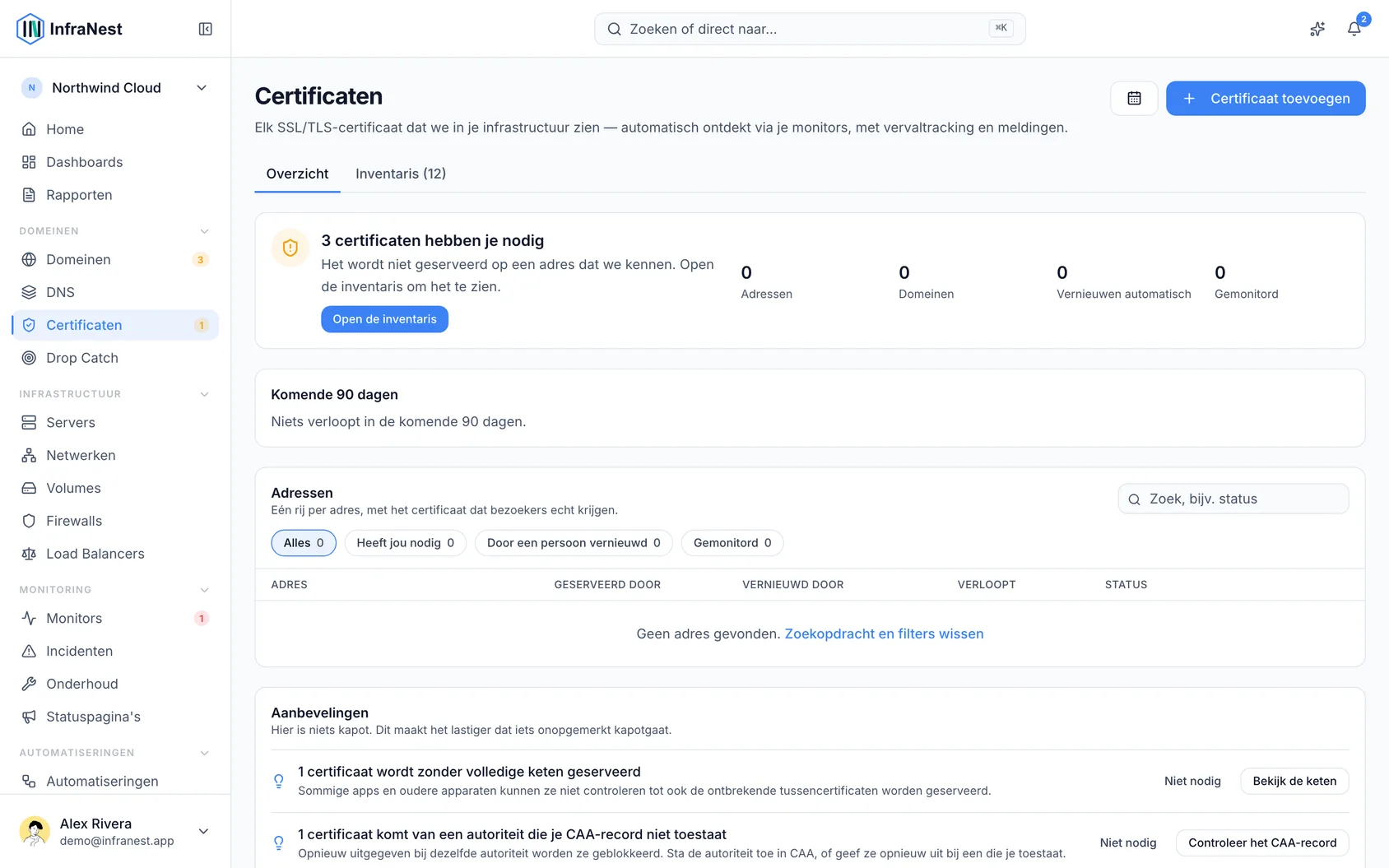
- Ga naar Certificaten en open vervolgens de tab Overview.
- Lees de samenvattingszin bovenaan — die vertelt je hoeveel adressen in orde zijn en hoeveel jou nodig hebben.
- Bekijk de sectie Needs you voor kaarten die eventuele problemen beschrijven, elk met wat er mis is, de relevante datum en een suggestie bij What to do.
- Gebruik Check now om een adres opnieuw te controleren, of Fix CAA record om een record te bekijken voordat je het toevoegt.
- Als een automatisering hetzelfde probleem de volgende keer kan opvangen, zoek dan naar de notitie Volgende keer: en selecteer Instellen om het als concept in te schakelen.
- Bekijk Next 90 days om aankomende vervaldatums en vernieuwingen op de tijdlijn te zien; selecteer Add to calendar om ze in je agenda bij te houden.
- Bekijk Recommendations voor suggesties zoals het toewijzen van een eigenaar of het toevoegen van monitoring, en gebruik Review them om details te bekijken, of Not needed als een suggestie niet van toepassing is.
Certificaten per adres doorbladeren
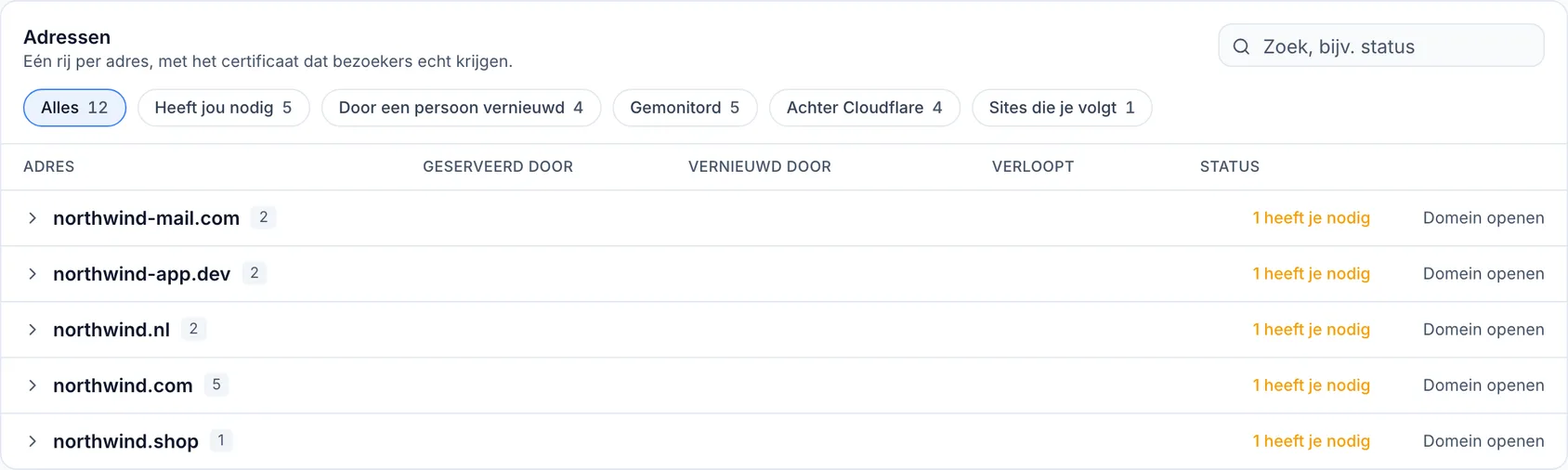
- Ga naar Certificaten en open vervolgens de tab Addresses.
- Gebruik Search addresses of de filterchips — Needs you, Renewed by a person, Monitored, providerspecifieke filters zoals Behind Cloudflare, en Sites you watch — om de lijst te verfijnen.
- Selecteer een domein om het uit te klappen en de bijbehorende adressen te zien.
- Selecteer een adres om het detailpaneel te openen, met informatie over hoe het verbonden is, wat er wordt geserveerd, wie het vernieuwt en de certificaatgeschiedenis.
- Als een adres niet van jou is — bijvoorbeeld een site die je alleen volgt — gebruik dan This is ours of Not ours — only watched om de classificatie te corrigeren.
Alle certificaten doorbladeren
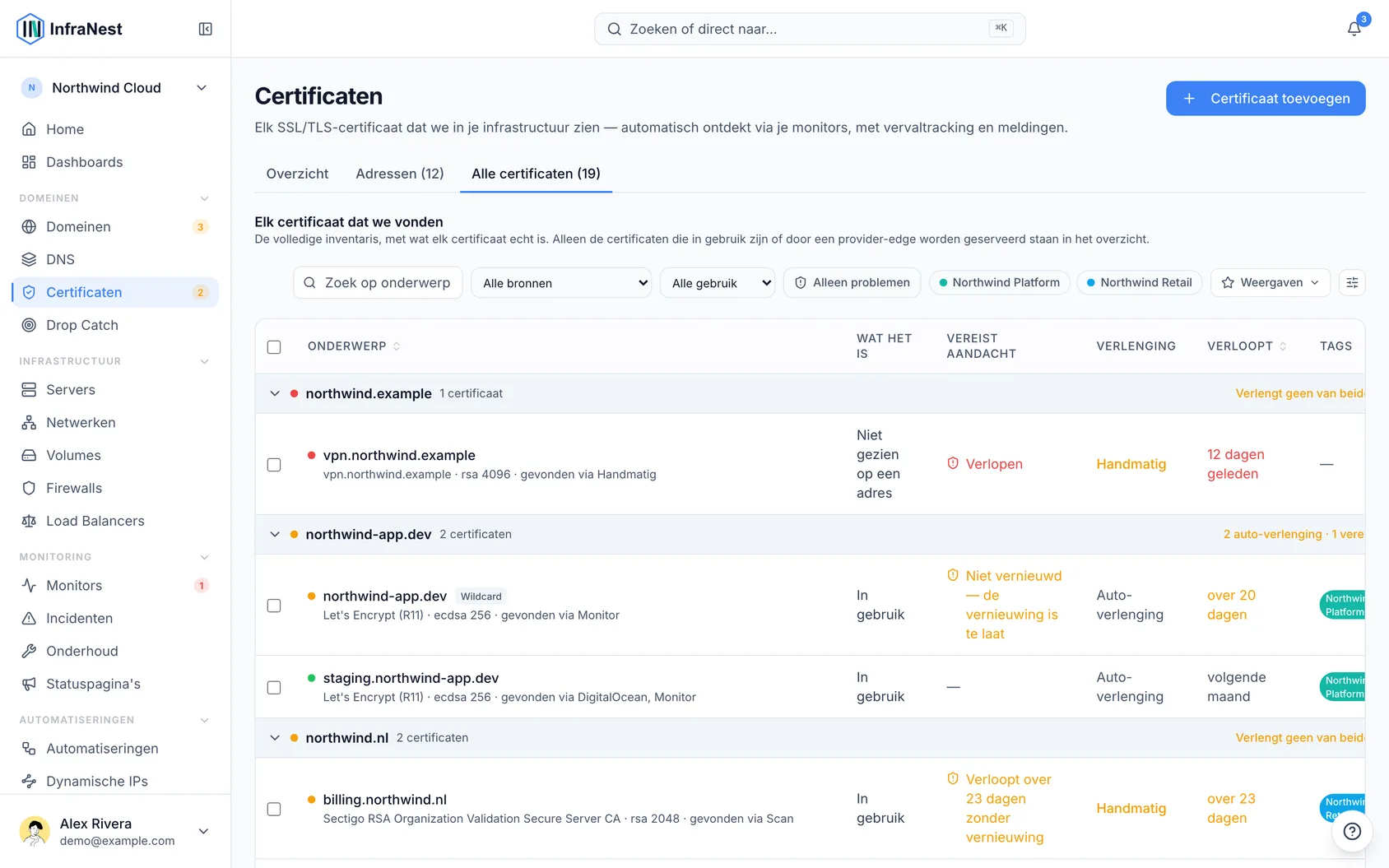
- Ga naar Certificaten en open vervolgens de tab All certificates.
- Bekijk de status What it is van elk certificaat, zoals In use, Provider edge, Replaced of No longer served.
- Gebruik zoeken, filters en Tags om de lijst te verfijnen, of selecteer certificaten voor bulk Actions.
- Selecteer een certificaat om de volledige details, de Certificaatketen en de controles van Security posture te bekijken.
Tips
TipAls een site achter Cloudflare of een andere proxy staat, wordt het edge-certificaat van de proxy automatisch beheerd en vernieuwd — je hoeft dan alleen je eigen origincertificaat erachter in de gaten te houden.
Problemen oplossen
- Een adres reageert niet meer: als het al een tijdje niet heeft geantwoord, wordt dit getoond als Not reachable for N days op Home. Selecteer Check now om het opnieuw te proberen — de waarschuwing verdwijnt zodra het weer reageert.
- Een vernieuwing is niet overal live gegaan: als het oude certificaat ergens nog wordt geserveerd, noemt de kaart de betreffende server en legt uit hoe je deze herlaadt, of stelt voor om de provider te koppelen als die nog niet met InfraNest verbonden is.
- Een adres bestaat niet meer: als het DNS-record weg is en het domein gearchiveerd is of niet meer van jou is, selecteer dan Stop tracking — je kunt dit altijd ongedaan maken met Undo, of later vanuit de lijst Stopped tracking met Track again.
Was dit artikel nuttig?