

Les certificats SSL peuvent se trouver sur de nombreux serveurs, derrière des proxys, ou chez différents fournisseurs — ce guide explique comment InfraNest les rassemble tous en un seul endroit pour qu'aucun ne se dégrade silencieusement, et à qui il s'adresse : toute personne responsable du bon fonctionnement sécurisé de ses sites et services.
Vue d’ensemble
- InfraNest tient un inventaire unique et dédupliqué de chaque certificat qu'il trouve — depuis vos Moniteurs, les analyses, les certificats collés et les fournisseurs connectés.
- Il suit les dates d'expiration et ne vous alerte que lorsqu'une action est réellement nécessaire — un certificat sain à renouvellement automatique reste silencieux.
- Il vérifie que les certificats sont correctement installés, signale les configurations faibles ou mal réglées, et affiche les domaines non couverts.
- Il détecte aussi les certificats inattendus émis pour vos domaines que vous n'avez pas demandés.
Vérifier le coût de vos certificats
- Ouvrez un certificat et consultez son panneau Cost — il affiche le Prix annuel.
- Les certificats provenant d'émetteurs qui ne les vendent pas (Let's Encrypt, Cloudflare, Amazon et Google Trust Services) sont automatiquement marqués gratuit chez cet émetteur et enregistrés comme gratuits.
- Pour tout autre certificat, sélectionnez Modifier le prix et saisissez ce que vous payez réellement — InfraNest ne devine jamais, car des émetteurs comme ZeroSSL, Sectigo et DigiCert vendent à la fois des certificats gratuits et payants.
- Un prix que vous saisissez vous-même est toujours prioritaire et n'est jamais écrasé automatiquement.
NoteLaisser le prix vide signifie que la question reste ouverte ; saisir un zéro erroné y répond de façon incorrecte — ne le renseignez donc que lorsque vous connaissez le coût réel.
Consulter l’onglet Overview
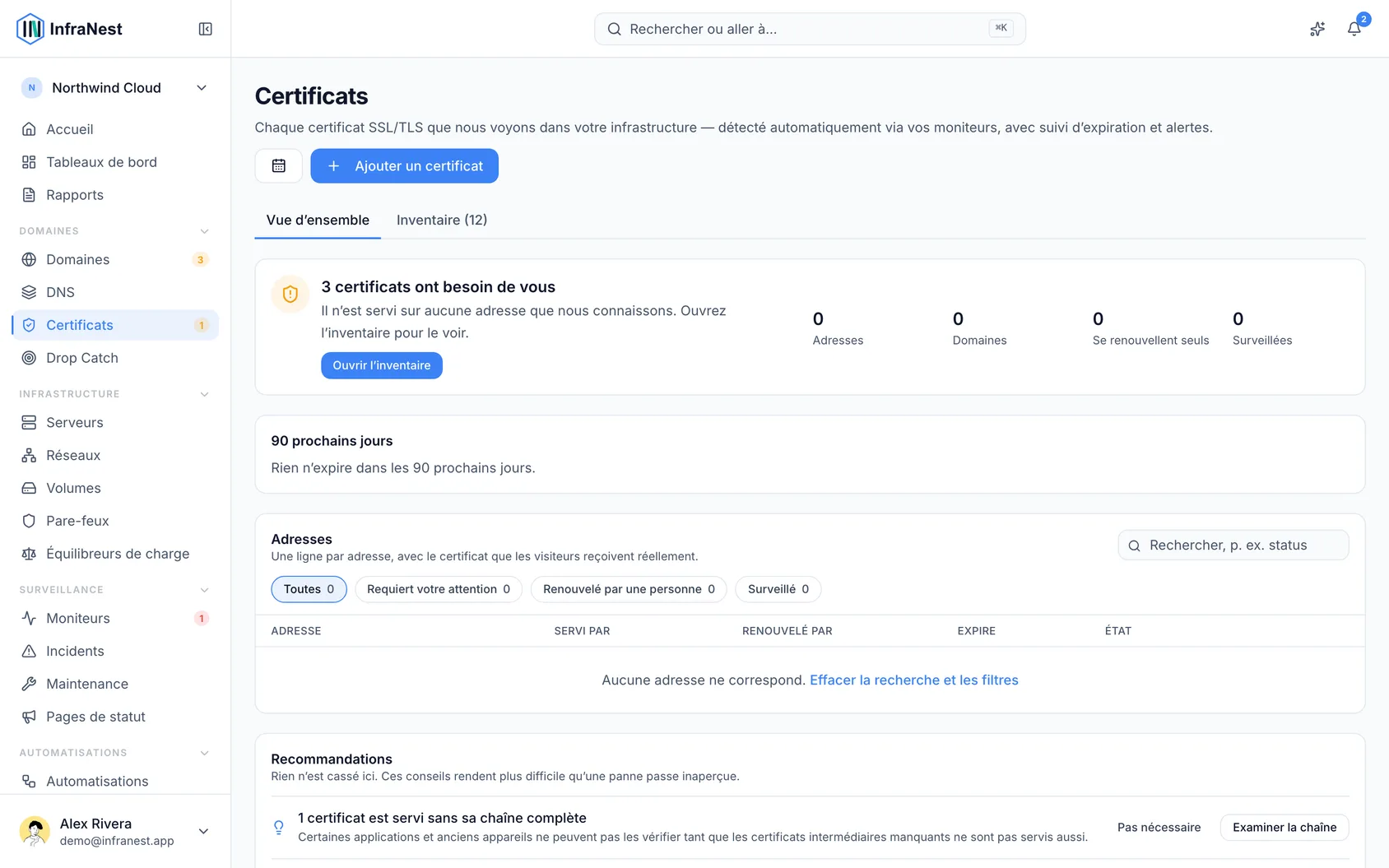
- Allez dans Certificates, puis ouvrez l'onglet Overview.
- Lisez la phrase de synthèse en haut — elle indique combien d'adresses vont bien et combien requièrent votre attention.
- Consultez la section Needs you pour les cartes décrivant les problèmes, chacune avec le détail du problème, la date concernée, et une suggestion What to do.
- Utilisez Check now pour revérifier une adresse, ou Fix CAA record pour examiner un enregistrement avant de l'ajouter.
- Si une automatisation peut détecter le même problème la prochaine fois, repérez la note La prochaine fois : et sélectionnez Configurer pour l'activer en brouillon.
- Consultez Next 90 days pour voir les expirations et renouvellements à venir sur la chronologie ; sélectionnez Add to calendar pour les suivre dans votre calendrier.
- Consultez Recommendations pour des suggestions telles que désigner un responsable ou ajouter une surveillance, et utilisez Les voir pour voir les détails, ou Not needed si une suggestion ne s'applique pas.
Parcourir les certificats par adresse
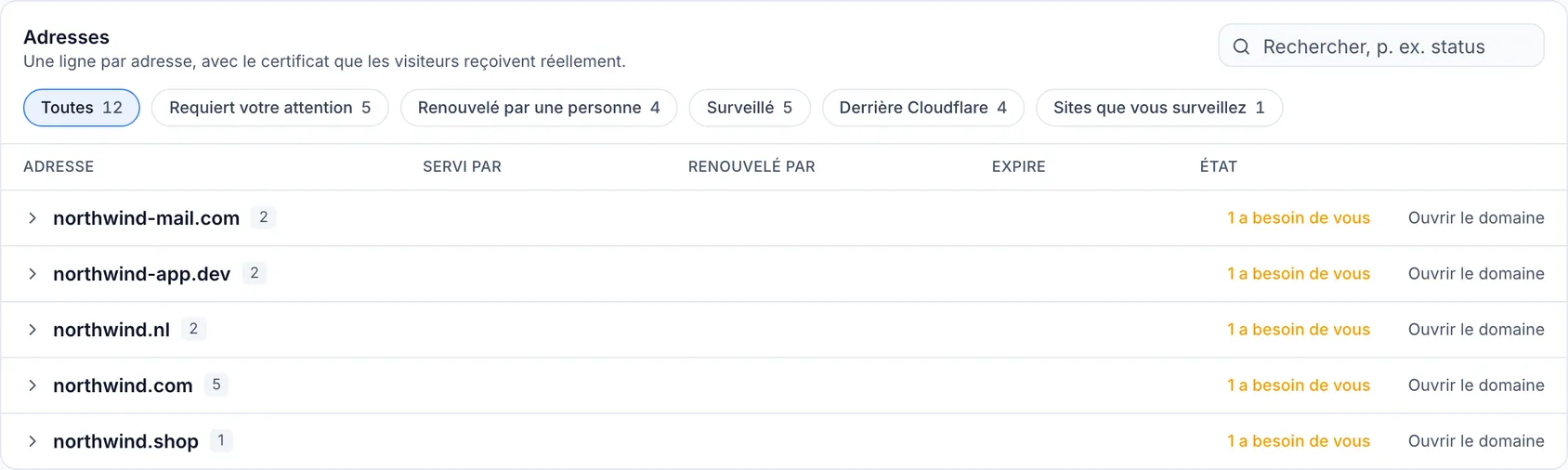
- Allez dans Certificates, puis ouvrez l'onglet Addresses.
- Utilisez Rechercher des adresses ou les filtres — Needs you, Renouvelé par une personne, Monitored, des filtres spécifiques aux fournisseurs comme Behind Cloudflare, et Sites que vous surveillez — pour affiner la liste.
- Sélectionnez un domaine pour le développer et voir ses adresses.
- Sélectionnez une adresse pour ouvrir son panneau de détails, montrant comment elle est connectée, ce qui est servi, qui la renouvelle, et son historique de certificats.
- Si une adresse n'est pas la vôtre — par exemple, un site que vous surveillez seulement — utilisez C’est à nous ou Not ours — only watched pour corriger sa classification.
Parcourir tous les certificats
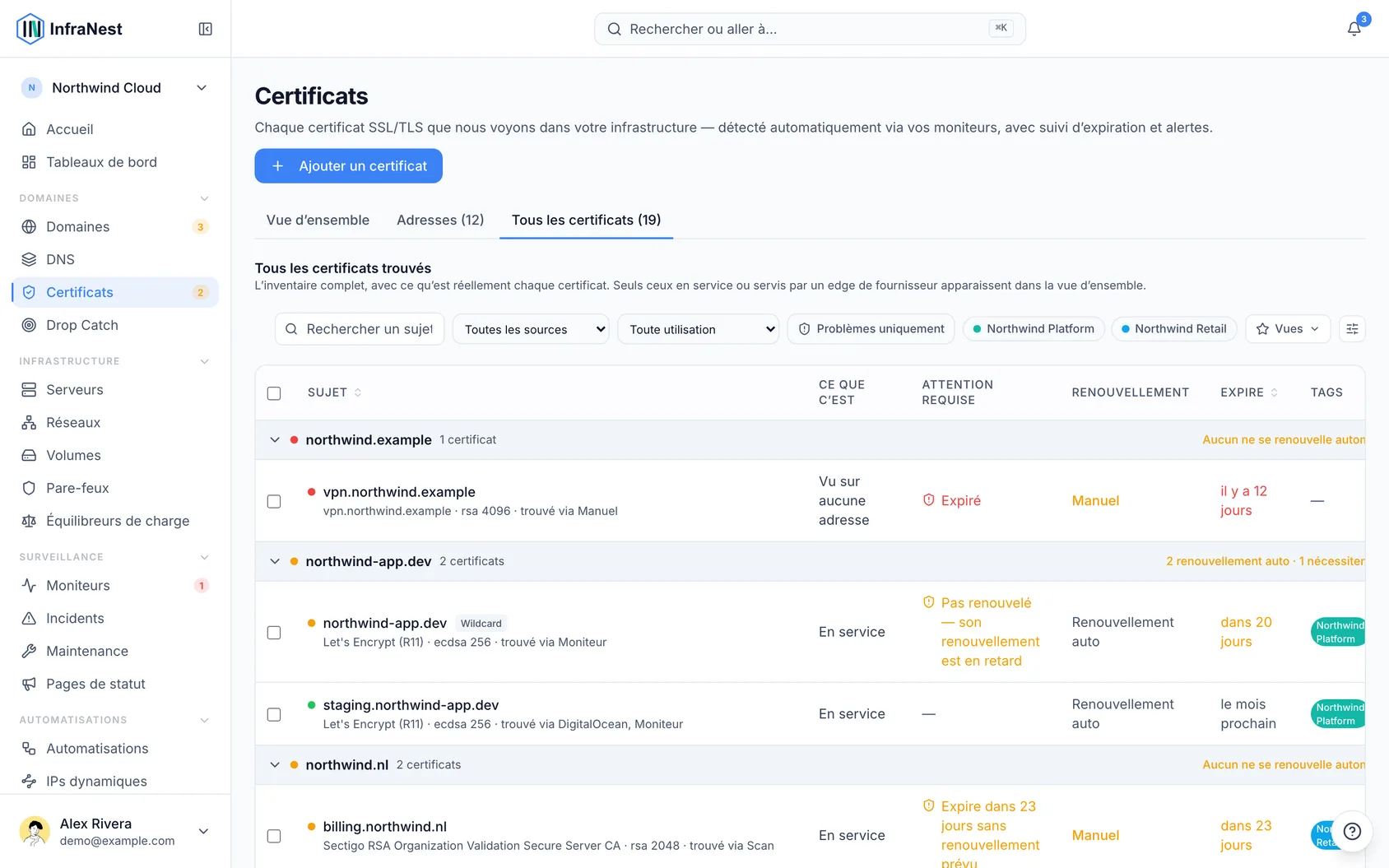
- Allez dans Certificates, puis ouvrez l'onglet All certificates.
- Consultez le statut What it is de chaque certificat, tel que In use, Provider edge, Replaced ou No longer served.
- Utilisez la recherche, les filtres et les Tags pour affiner la liste, ou sélectionnez des certificats pour des Actions groupées.
- Sélectionnez un certificat pour voir ses détails complets, sa Chaîne de certificats, et les contrôles de Posture de sécurité.
Astuces
TipSi un site se trouve derrière Cloudflare ou un autre proxy, le certificat edge du proxy est géré et renouvelé automatiquement — vous n'avez besoin de surveiller que votre propre certificat d'origine derrière celui-ci.
Dépannage
- Une adresse a cessé de répondre : si elle n'a pas répondu depuis un moment, elle apparaîtra comme Not reachable for N days sur Home. Sélectionnez Check now pour réessayer — l'avertissement disparaît une fois qu'elle répond.
- Un renouvellement n'a pas été appliqué partout : si l'ancien certificat est encore servi quelque part, la carte indiquera le serveur concerné et expliquera comment le recharger, ou suggérera de connecter le fournisseur s'il n'est pas encore connecté à InfraNest.
- Une adresse n'existe plus : si son enregistrement DNS a disparu et que son domaine est archivé ou ne vous appartient plus, sélectionnez Stop tracking — vous pouvez toujours annuler cela avec Undo, ou plus tard depuis la liste Stopped tracking en utilisant Track again.
Cet article vous a-t-il été utile ?