

Als een DNS-wijziging problemen veroorzaakte — of iemand anders een wijziging maakte die je niet verwachtte — bewaart InfraNest een volledige geschiedenis voor elke zone, zodat je kunt zien wat er is gebeurd en het ongedaan kunt maken. Dit is voor iedereen die DNS-zones beheert en een wijziging moet controleren of terugdraaien.
Overzicht
- Elke wijziging aan een zone — één record, een bulkwijziging, of een wijziging gemaakt buiten InfraNest — wordt bewaard in Geschiedenis.
- Je kunt een enkele wijziging ongedaan maken, een hele bulkwijziging ongedaan maken, of de volledige zone herstellen naar een eerder moment.
- Wijzigingen die rechtstreeks bij je DNS-provider zijn gemaakt (niet via InfraNest) worden gemarkeerd, zodat je kunt beslissen of je ze behoudt of je eigen waarden terugzet.
Bekijk wat er is veranderd
- Open DNS en klik op de zone.
- Open het tabblad Geschiedenis.
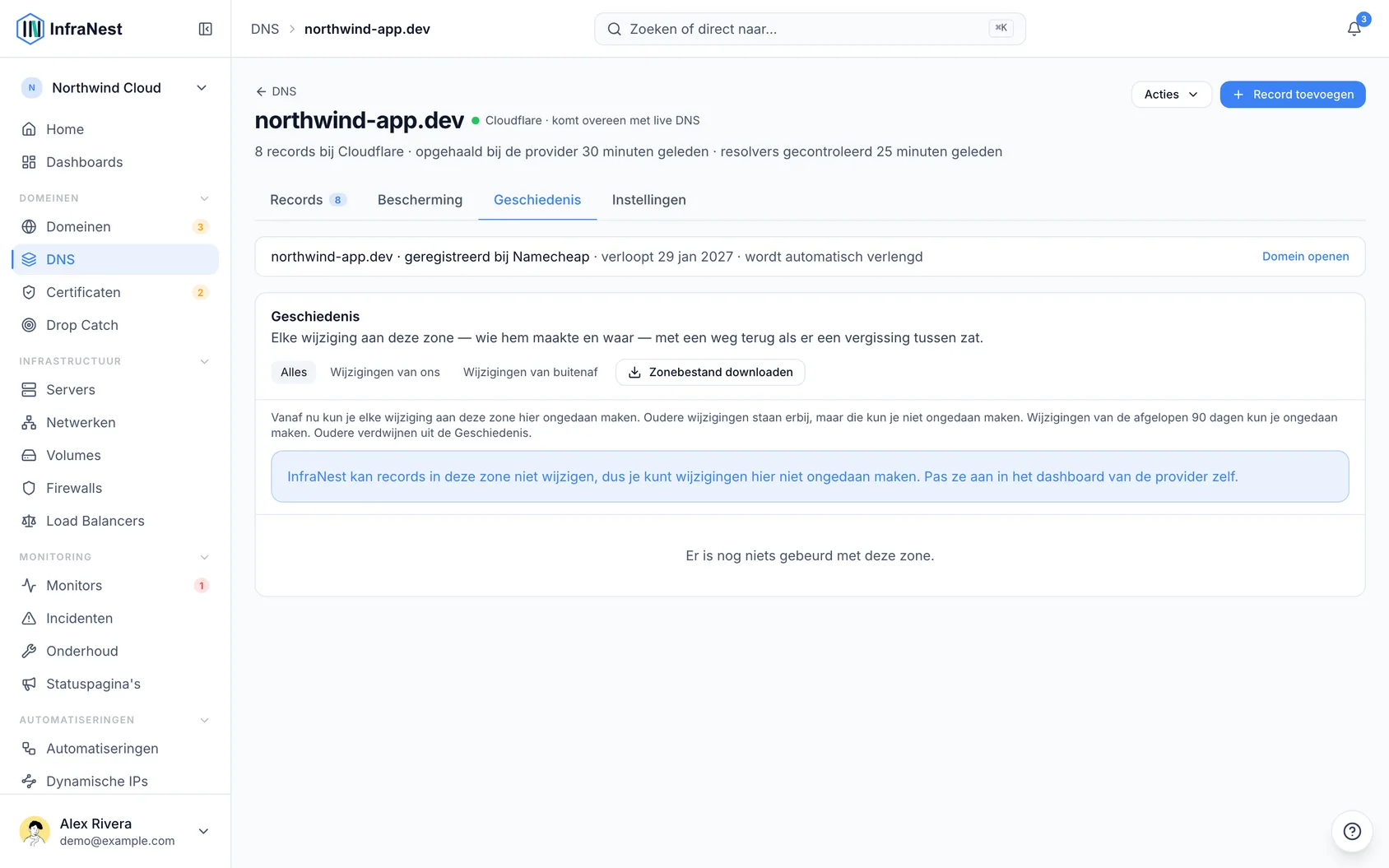
Elke vermelding toont wanneer het is gebeurd (Vandaag, 14:02, Gisteren, 21:14, of een datum — beweeg eroverheen voor hoe lang geleden), wat er is gebeurd in gewone taal (bijvoorbeeld “11 records verhuisd naar web-02” of “TTL verlaagd naar 5 minuten”), en wie het heeft gedaan — jij, je team, een automatisering, een Dynamisch IP, of een wijziging gemaakt Buiten InfraNest.
Gebruik Wijzigingen van buitenaf bovenaan om alleen de wijzigingen te zien die niemand in InfraNest heeft gemaakt — een goede eerste controle na een storing.
Beslissen over een wijziging bij je provider
Als een record rechtstreeks bij je DNS-provider wordt gewijzigd, merkt InfraNest dit op bij de volgende synchronisatie en beslist het niet voor jou.
- Open de zone. Onder Changed outside InfraNest toont elk record wat het was en wat het nu is.
- Kies per record:
- Hun versie houden — de wijziging was bedoeld; er wordt niets meer verzonden, het record wordt niet langer gemarkeerd.
- Onze versie terugzetten — InfraNest toont wat er zal gebeuren en stuurt vervolgens de oorspronkelijke waarde terug naar je provider.
- Als alle vermelde wijzigingen bedoeld waren, klik je op Alles van hen houden om ze allemaal in één keer te accepteren.
NoteRecords die door een Dynamisch IP up-to-date worden gehouden, worden hier nooit vermeld — ze volgen automatisch je veranderende adres.
Een wijziging waarover niet is beslist, blijft vermeld zolang je abonnement de geschiedenis bewaart (zie hieronder), en wordt daarna automatisch geaccepteerd, alsof je op Hun versie houden had geklikt.
Eén wijziging ongedaan maken
Zoek de wijziging in Geschiedenis en klik op Opnieuw proberen...
Nee, zoek de wijziging in Geschiedenis en klik op Undo change ernaast.
InfraNest vertelt je precies wat er zal gebeuren — bijvoorbeeld “Het A-record www gaat terug naar 203.0.113.1.”
Klik op Undo change. De wijziging wordt direct naar je DNS-provider gestuurd.
TipHeb je net een wijziging opgeslagen? Het paneel dat direct na het opslaan boven de records verschijnt, heeft zijn eigen Undo change — je hoeft de Geschiedenis niet te openen.
Een ongedaanmaking verschijnt zelf ook in de Geschiedenis als een nieuwe wijziging, zodat je de ongedaanmaking ook weer ongedaan kunt maken.
Een bulkwijziging ongedaan maken
- Zoek de bulkwijziging (van een sjabloon, een zonebestandimport, of een providersynchronisatie) in Geschiedenis.
- Klik op Undo all ({n}) ernaast.
Als sommige records in de bulkwijziging niet ongedaan kunnen worden gemaakt, worden de overige wel teruggedraaid, en InfraNest vermeldt welke records het met rust heeft gelaten en waarom.
De zone naar een bepaald moment herstellen
- Zoek in Geschiedenis de laatste wijziging die nog goed was en klik op Restore to here.
- Bekijk het voorbeeld van welke records teruggezet, teruggedraaid en verwijderd worden.
- Klik op Restore om te bevestigen.
Er verandert niets totdat je het voorbeeld bevestigt.
Problemen oplossen
- Het record is sindsdien gewijzigd — het record is na deze wijziging opnieuw bewerkt. Ongedaan maken zou de nieuwere bewerking overschrijven, dus InfraNest toont in plaats daarvan de huidige waarde. Bewerk het record handmatig als je toch de oude waarde wilt.
- Wordt door een dynamisch IP up-to-date gehouden — het record volgt je veranderende adres, dus ongedaan maken en herstellen laten het met rust.
- Het record is al weg / Het record is al terug — er is niets meer om ongedaan te maken.
- Oudere wijzigingen — ongedaan maken werkt alleen voor wijzigingen die zijn gemaakt nadat de Geschiedenis voor je zone was ingeschakeld. Het tabblad toont de datum vanaf wanneer ongedaan maken beschikbaar werd.
- Grijze knoppen — Undo change, Restore, Keep theirs en Put ours back vereisen toestemming om DNS-records te bewerken. Als je provider InfraNest geen records laat wijzigen, maak de wijziging dan rechtstreeks aan in het dashboard van de provider.
Hoe ver je terug kunt gaan
De Geschiedenis bewaart wijzigingen zolang je abonnement dat toestaat: 30 dagen bij Free, 90 dagen bij Pro en 365 dagen bij Business. Het tabblad Geschiedenis en het voorbeeld bij Restore to here tonen beide het exacte aantal dagen voor jouw organisatie.
Elke nacht worden wijzigingen die ouder zijn dan de limiet van je abonnement in één keer per bulkwijziging uit de Geschiedenis verwijderd, zodat Undo all altijd alles terugzet wat het vermeldt. Updates van Dynamische IP's worden slechts 7 dagen bewaard en worden nooit ongedaan gemaakt, omdat de volgende controle het adres toch opnieuw zou instellen.
Maak eerst een kopie
Klik op Download zone file bovenaan Geschiedenis om de zone precies te bewaren zoals die nu is, voordat je de wijzigingen stap voor stap terugdraait.
Was dit artikel nuttig?