

Si une modification DNS a causé des problèmes — ou si quelqu’un d’autre a fait une modification à laquelle vous ne vous attendiez pas — InfraNest conserve un Historique complet pour chaque zone, afin que vous puissiez voir ce qui s’est passé et l’annuler. Ceci s’adresse à toute personne qui gère des zones DNS et doit vérifier ou annuler une modification.
Vue d’ensemble
- Chaque modification apportée à une zone — un enregistrement, une modification groupée, ou une modification effectuée en dehors d’InfraNest — est conservée dans l’Historique.
- Vous pouvez annuler une modification unique, annuler toute une modification groupée, ou restaurer la zone entière à un moment antérieur.
- Les modifications effectuées directement chez votre fournisseur DNS (pas via InfraNest) sont signalées afin que vous puissiez décider de les conserver ou de rétablir vos propres valeurs.
Voir ce qui a changé
- Ouvrez DNS et cliquez sur la zone.
- Ouvrez l’onglet History.
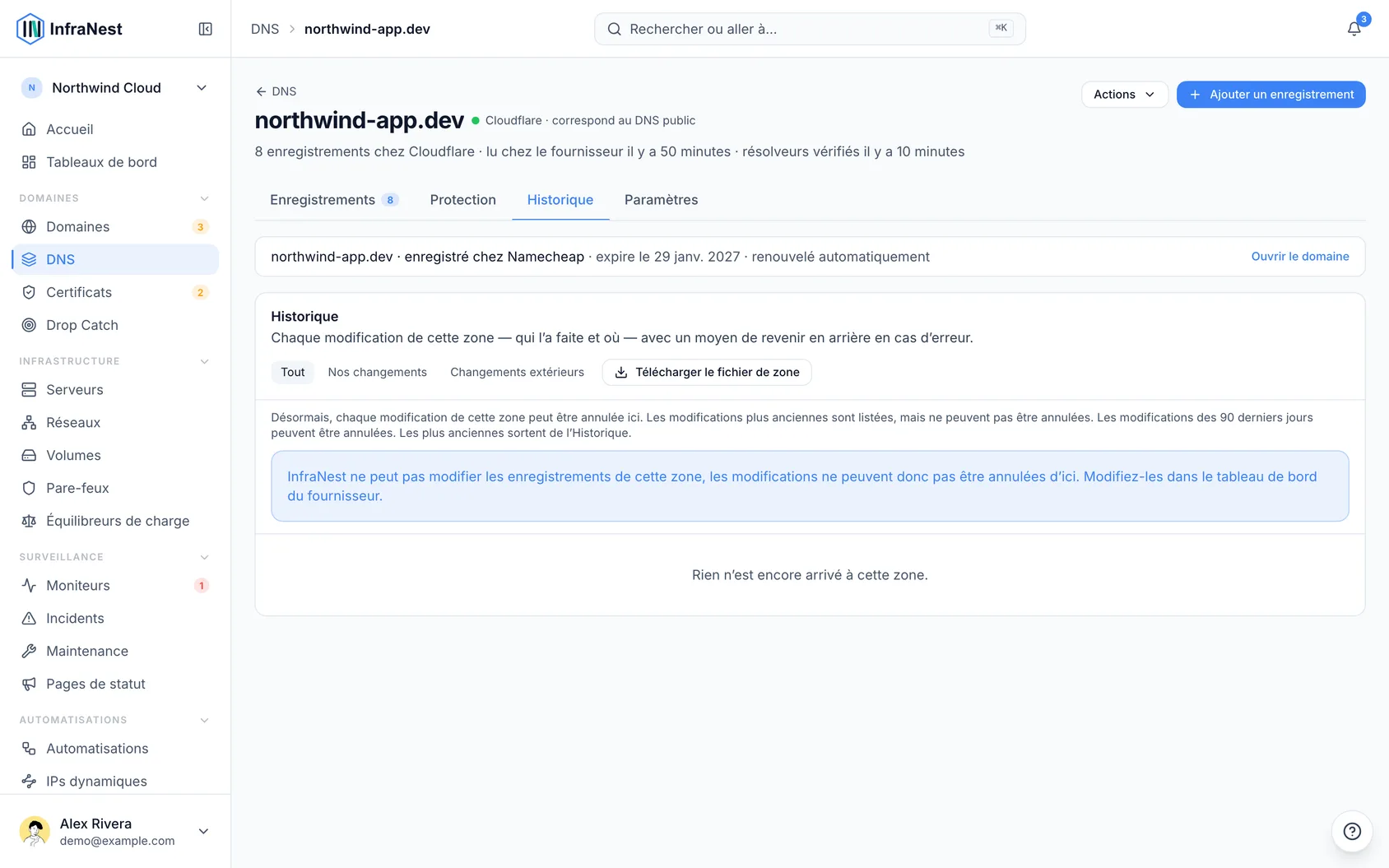
Chaque entrée indique quand c’est arrivé (Aujourd’hui, 14:02, Hier, 21:14, ou une date — survolez pour voir depuis combien de temps), ce qui s’est passé en termes clairs (par exemple « Déplacement de 11 enregistrements vers web-02 » ou « TTL abaissé à 5 minutes »), et qui l’a fait — vous, votre équipe, une automatisation, une IP dynamique, ou une modification effectuée En dehors d’InfraNest.
Utilisez Changes from outside en haut pour voir uniquement les modifications que personne n’a faites dans InfraNest — une bonne première vérification après un incident.
Décider d’une modification effectuée chez votre fournisseur
Lorsqu’un enregistrement est modifié directement chez votre fournisseur DNS, InfraNest le remarque lors de sa prochaine synchronisation et ne décide pas à votre place.
- Ouvrez la zone. Sous Changed outside InfraNest, chaque enregistrement indique ce qu’il était et ce qu’il est maintenant.
- Pour chaque enregistrement, choisissez :
- Keep theirs — la modification était voulue ; rien de plus n’est envoyé, l’enregistrement cesse d’être signalé.
- Put ours back — InfraNest affiche ce qui va se passer, puis renvoie la valeur d’origine à votre fournisseur.
- Si toutes les modifications listées étaient voulues, cliquez sur Keep all theirs pour les accepter toutes en une fois.
NoteLes enregistrements maintenus à jour par une IP dynamique n’apparaissent jamais ici — ils suivent automatiquement votre adresse changeante.
Une modification laissée en suspens reste listée aussi longtemps que votre offre conserve l’Historique (voir ci-dessous), puis est acceptée automatiquement, comme si vous aviez cliqué sur Keep theirs.
Annuler une modification
- Trouvez la modification dans History et cliquez sur Undo à côté.
- InfraNest vous indique exactement ce qui va se passer — par exemple « L’enregistrement A www revient à 203.0.113.1. ».
- Cliquez sur Undo. La modification est envoyée immédiatement à votre fournisseur DNS.
TipVous venez d’enregistrer une modification ? Le panneau qui apparaît au-dessus des enregistrements juste après la sauvegarde a son propre Undo — inutile d’ouvrir l’Historique.
Une annulation apparaît elle-même dans l’Historique comme une nouvelle modification, afin que vous puissiez annuler l’annulation si besoin.
Annuler une modification groupée
- Trouvez la modification groupée (issue d’un modèle, d’une importation de fichier de zone, ou d’une synchronisation fournisseur) dans History.
- Cliquez sur Undo all à côté.
Si certains enregistrements de la modification groupée ne peuvent pas être annulés, les autres le sont quand même, et InfraNest indique lesquels n’ont pas été touchés et pourquoi.
Restaurer la zone à un moment donné
- Dans History, trouvez la dernière modification qui était encore correcte et cliquez sur Restore to here.
- Vérifiez l’aperçu des enregistrements qui seront rétablis, remis à l’état précédent, et supprimés.
- Cliquez sur Restore pour confirmer.
Rien ne change tant que vous n’avez pas confirmé l’aperçu.
Dépannage
- Changed since — l’enregistrement a été modifié à nouveau après cette modification. Annuler écraserait la modification plus récente, InfraNest affiche donc la valeur actuelle à la place. Modifiez l’enregistrement à la main si vous souhaitez toujours l’ancienne valeur.
- Maintenu à jour par une IP dynamique — l’enregistrement suit votre adresse changeante, donc l’annulation et la restauration le laissent inchangé.
- Already removed / Already back — il n’y a plus rien à annuler.
- Modifications plus anciennes — l’annulation ne fonctionne que pour les modifications effectuées après l’activation de l’Historique pour votre zone. L’onglet indique la date à partir de laquelle l’annulation est devenue disponible.
- Boutons grisés — Undo, Restore, Keep theirs et Put ours back nécessitent la permission de modifier les enregistrements DNS. Si votre fournisseur ne permet pas à InfraNest de modifier les enregistrements, effectuez la modification directement dans le tableau de bord du fournisseur.
Jusqu’où vous pouvez remonter
L’Historique conserve les modifications aussi longtemps que votre offre le permet : 30 jours en Free, 90 jours en Pro, et 365 jours en Business. L’onglet History et l’aperçu de Restore to here affichent tous deux le nombre exact de jours pour votre organisation.
Chaque nuit, les modifications plus anciennes que la limite de votre offre sont supprimées de l’Historique, une modification groupée entière à la fois, de sorte que Undo all rétablit toujours tout ce qu’il liste. Les mises à jour d’IP dynamique ne sont conservées que 7 jours et ne sont jamais annulées, puisque la prochaine vérification redéfinirait l’adresse de toute façon.
Conservez d’abord une copie
Cliquez sur Download zone file en haut de History pour enregistrer la zone exactement telle qu’elle est maintenant, avant de revenir sur ses modifications.
Cet article vous a-t-il été utile ?