

Votre carnet de contacts stocke les contacts titulaire, administratif et technique utilisés pour vos domaines, afin que vous puissiez les saisir une seule fois et les réutiliser partout au lieu de retaper les informations pour chaque domaine.
Présentation
- Conservez une liste partagée de contacts pour votre organisation, avec toutes les informations requises par les bureaux d'enregistrement.
- Attribuez n'importe quel contact comme contact titulaire, administratif ou technique sur un domaine.
- InfraNest maintient automatiquement la cohérence du formatage spécifique aux bureaux d'enregistrement (comme les numéros de téléphone).
Ajouter un contact
- Allez dans Contacts.
- Sélectionnez Ajouter un contact (ou Ajouter votre premier contact s'il s'agit du premier).
- Renseignez les informations requises par les bureaux d'enregistrement : Nom, Entreprise, Numéro de TVA et numéro d'immatriculation de l'entreprise (Chambre de commerce / KvK) le cas échéant, ainsi que Adresse, Rue, Ville, Département / Province, Code postal, Pays, Téléphone et l'adresse e-mail.
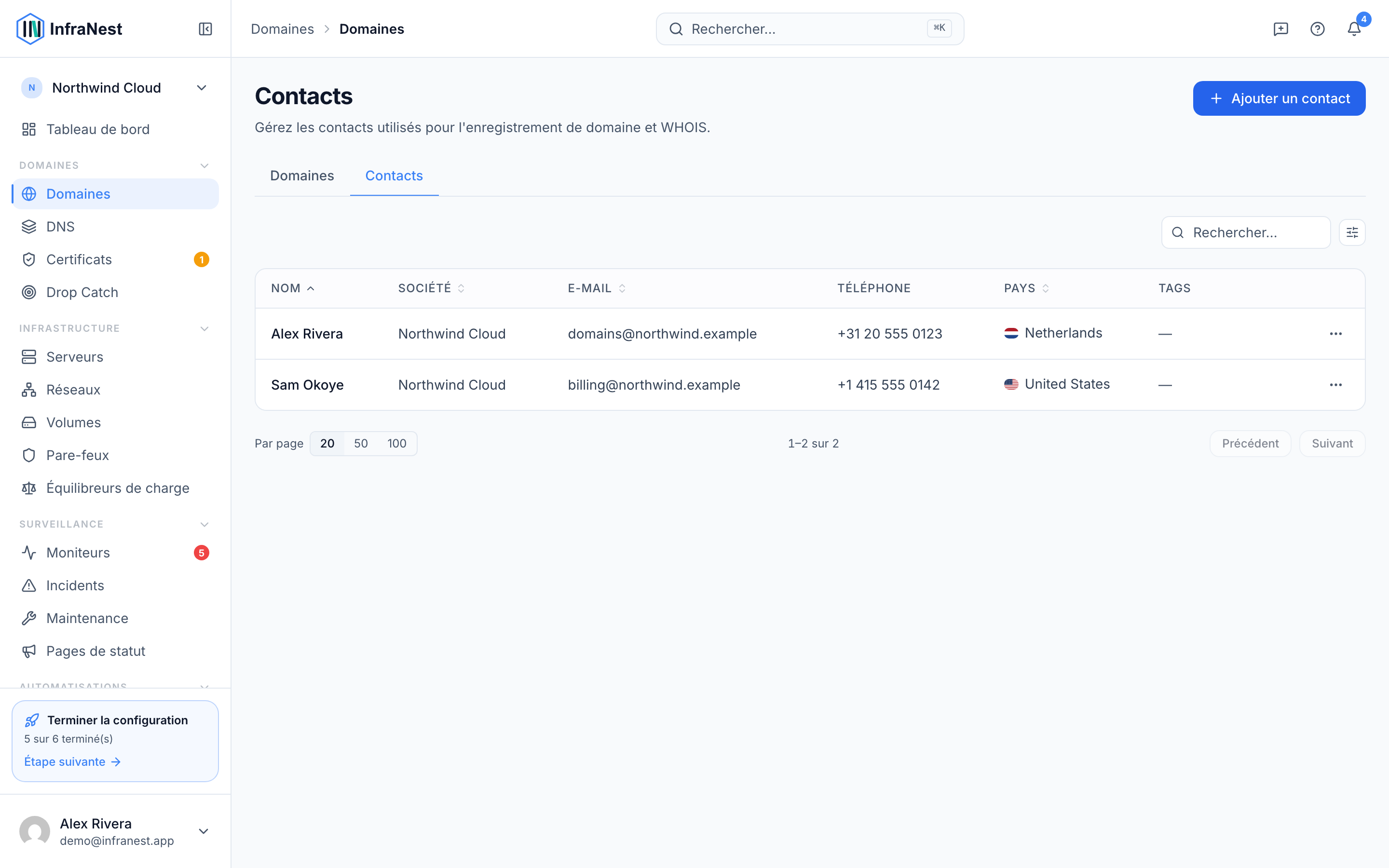
- Sélectionnez Enregistrer.
Le contact est désormais disponible chaque fois que vous enregistrez, transférez ou mettez à jour un domaine.
Utiliser un contact sur un domaine
- Allez dans Domaines et ouvrez le domaine que vous souhaitez mettre à jour.
- Définissez ses contacts titulaire, administratif et technique en choisissant parmi votre carnet de contacts.
- Sélectionnez Enregistrer les modifications.
Lorsque le bureau d'enregistrement le prend en charge, la modification lui est transmise automatiquement ; sinon, InfraNest conserve la mise à jour pour vous.
Gérer les contacts existants
- Allez dans Contacts.
- Pour mettre à jour les informations d'un contact, sélectionnez Modifier le contact, apportez vos modifications, puis sélectionnez Enregistrer les modifications.
- Pour supprimer un contact dont vous n'avez plus besoin, sélectionnez Supprimer le contact et confirmez.
NoteLes contacts sont partagés au sein de votre organisation, afin que chaque membre de votre équipe puisse les réutiliser lors de la gestion des domaines.
TipSaisissez les informations d'un contact une seule fois et réutilisez-les pour tous vos domaines — vous n'aurez pas besoin de retaper les mêmes informations à chaque enregistrement ou transfert.
Dépannage
- Un champ ne s'enregistre pas : Vérifiez que les champs obligatoires respectent le format attendu par InfraNest (par exemple, les noms doivent comporter Au moins 2 caractères et les adresses e-mail doivent être valides — sinon vous verrez Adresse e-mail invalide).
- Les modifications ne sont pas répercutées chez le bureau d'enregistrement : Certains bureaux d'enregistrement ne prennent pas en charge la transmission automatique des mises à jour de contacts. Dans ce cas, InfraNest conserve tout de même les informations correctes pour les actions futures.
Cet article vous a-t-il été utile ?