

À propos des domaines s'adresse à toute personne qui possède ou gère des sites web et souhaite disposer d'un seul endroit pour voir tous les domaines, quel que soit le registraire utilisé.
Vue d'ensemble
- Récupère les domaines de chaque registraire que vous connectez — GoDaddy, Cloudflare, IONOS, TransIP, Namecheap, AWS et bien d'autres — et les tient à jour automatiquement.
- Vous permet de gérer les domaines directement : modifier les serveurs de noms, renouveler, activer le verrou de transfert, la confidentialité WHOIS, le renouvellement automatique et DNSSEC, modifier les contacts, et obtenir le code de transfert.
- N'affiche que les actions réellement prises en charge par votre registraire et l'extension du domaine, afin de ne jamais rencontrer d'erreur.
- Vous avertit avant l'expiration, et signale les domaines qui vous coûtent de l'argent sans être utilisés.
- Vérifie la sécurité de chaque domaine avec le Conseiller de sécurité et peut corriger les problèmes en un clic.
- Vous permet d'enregistrer, de transférer et de précommander des domaines, en réutilisant vos coordonnées de contact enregistrées.
Comprendre la page Domaines
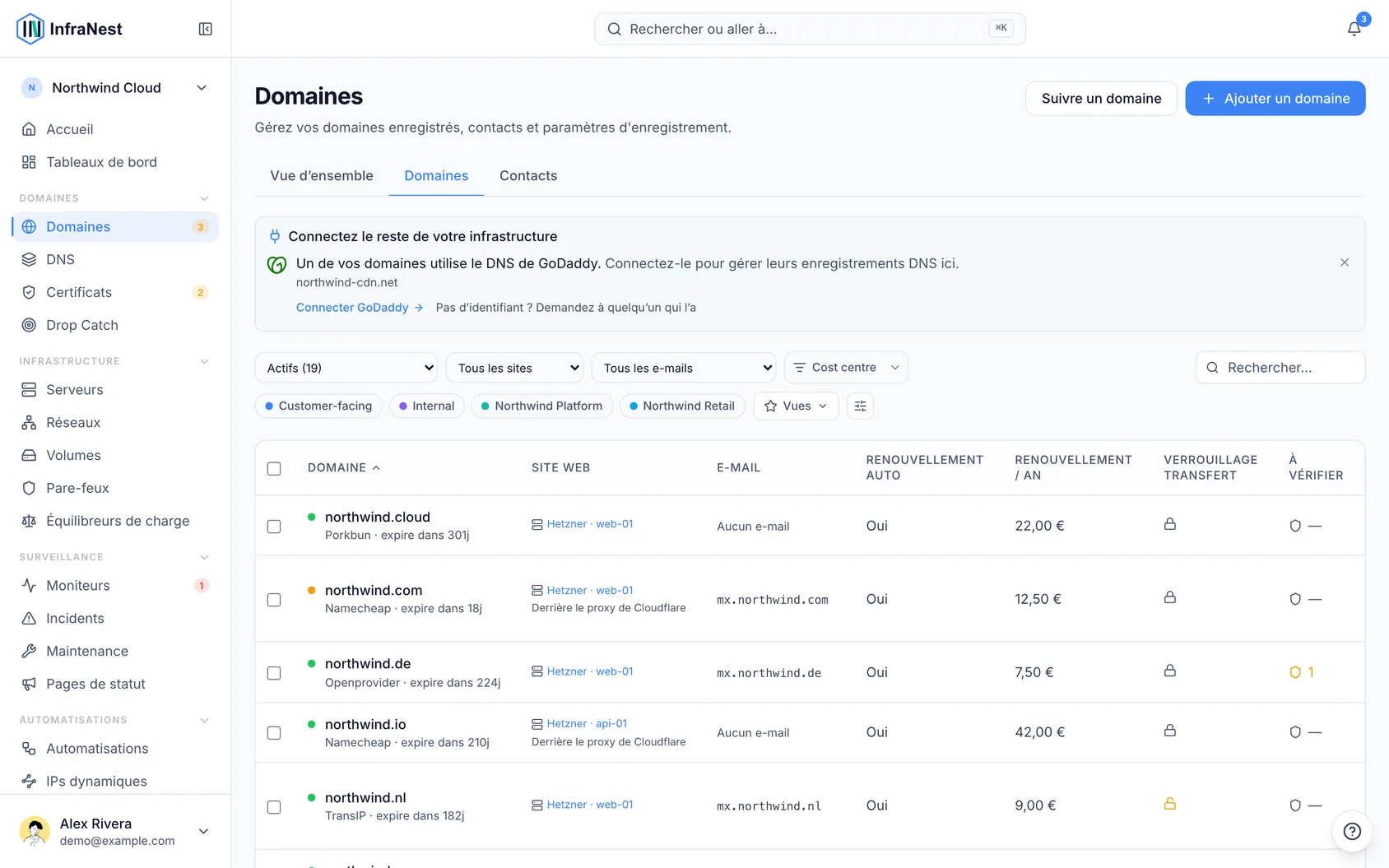
- Cliquez sur Domaines dans le menu latéral. Cela ouvre toujours l'onglet Overview.
- Lisez la ligne de résumé — elle indique combien de domaines sont en ordre et combien Demande votre attention, combien se renouvellent automatiquement, et la dernière synchronisation d'InfraNest avec vos registraires.
- Consultez What needs me? — des cartes montrent les problèmes avec une échéance, comme un domaine sur le point d'expirer ou un DNSSEC qui a cessé de fonctionner. Chaque carte propose directement la solution, comme Le laisser expirer, Keep it, Activer le renouvellement automatique ou Renouveler maintenant.
- Consultez What will renewals cost? — une vue sur 12 mois des renouvellements à venir. Cliquez sur Add to calendar pour ajouter les dates de renouvellement à votre calendrier.
- Consultez la suggestion d'économies, si elle est affichée — cliquez sur Voir les transferts pour voir quels domaines pourraient être transférés vers un registraire moins cher que vous utilisez déjà.
- Consultez How well are my domains protected? — une ligne par réglage (renouvellement automatique, verrou de transfert, confidentialité WHOIS, DNSSEC, enregistrements CAA, protection des e-mails) avec un lien pour corriger ce qui manque.
NoteLes domaines pour lesquels un réglage n'existe pas pour cette extension — comme le verrou de transfert sur un
.nl— ne sont pas comptabilisés contre vous.
Suivre un domaine que vous ne gérez pas ici
- Depuis la page Domaines, cliquez sur Track a domain.
- Saisissez le nom du domaine.
- InfraNest lit son registraire, ses dates, son verrou de transfert et ses serveurs de noms depuis le registre et les actualise chaque jour — rien à configurer.
- Ouvrez le domaine plus tard : si InfraNest prend en charge son registraire, cliquez sur Connecter [registrar] pour le transformer, ainsi que vos autres domaines chez ce registraire, en domaines gérés. Sinon, cliquez sur Ask us to support [registrar].
TipLes domaines suivis comptent toujours dans la limite de domaines de votre forfait et affichent une étiquette Tracked dans la liste.
Afficher et gérer un domaine individuel
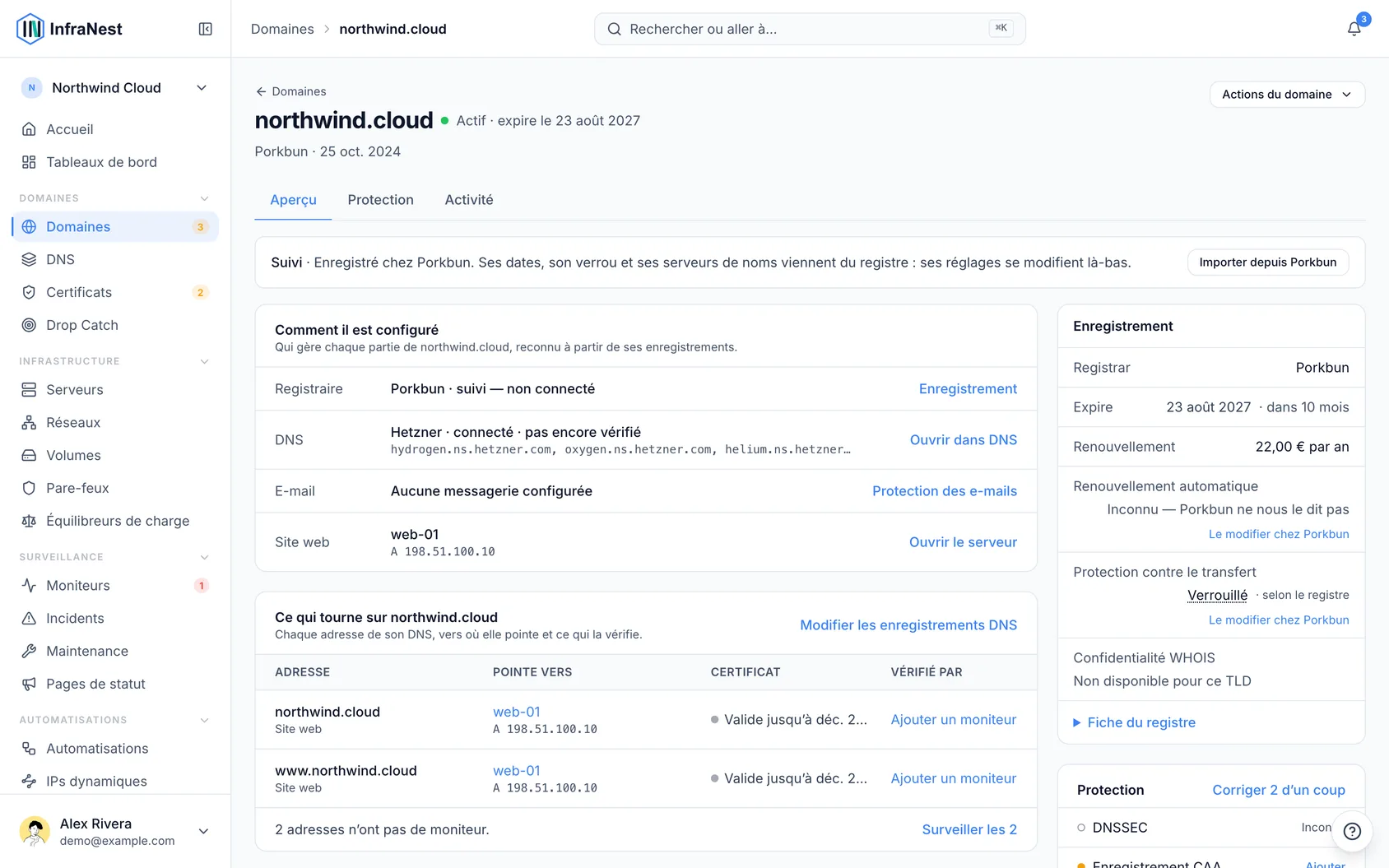
- Depuis Domaines, cliquez sur un domaine quelconque.
- Lisez la ligne de statut en haut, par exemple Active · se renouvelle seul le 14 mars 2027.
- Utilisez l'onglet Overview pour voir How it's set up, What runs on le domaine, ainsi que les cartes Registration, Protection et Owner.
- Ouvrez l'onglet Protection pour voir les vérifications du conseiller, la surveillance des e-mails et des certificats, le routage des alertes, et les émetteurs de certificats attendus.
- Ouvrez l'onglet Activity pour voir l'historique complet du domaine.
- Dans What runs on [your domain], cliquez sur une valeur pour accéder directement à cet enregistrement, serveur, certificat ou moniteur. Si certaines adresses n'ont pas de moniteur, cliquez sur Monitor all pour en ajouter un pour chacune en une seule fois.
Astuces
TipLorsque la connexion d'un registraire ne permet pas à InfraNest de modifier un réglage, vous verrez Turn it on at [registrar] — cliquez dessus pour ouvrir le tableau de bord de ce registraire, effectuez la modification là-bas, et InfraNest la récupérera lors de la prochaine vérification quotidienne.
Dépannage
- Un réglage affiche Unknown — cela signifie que le registre ne publie pas cette information (le renouvellement automatique, pour les domaines suivis, en est un exemple courant). Si la date d'expiration est dépassée et que le registre affiche toujours l'ancienne date, vérifiez directement chez le registraire.
- Une carte de registraire apparaît sous « What needs me? » — cela signifie que la connexion de ce registraire a cessé de se synchroniser, donc ses dates peuvent être obsolètes. Cliquez sur Reconnect s'il utilise une connexion par identifiants, ou Update the key s'il utilise une clé API.
- Un domaine est absent de votre liste — consultez Found elsewhere in InfraNest, qui répertorie les domaines utilisés par vos zones DNS, certificats, moniteurs ou pages de statut mais pas encore présents dans votre liste de domaines. Importez-les ou suivez-les depuis là, ou cliquez sur Not mine s'il appartient à quelqu'un d'autre.
Cet article vous a-t-il été utile ?