

Gérez les enregistrements DNS de votre domaine depuis un seul éditeur dans InfraNest — ajoutez, modifiez ou supprimez des enregistrements, et InfraNest se charge de répercuter chaque changement chez votre fournisseur afin que les deux ne soient jamais en désaccord.
Vue d’ensemble
- Ajoutez, modifiez et supprimez des enregistrements DNS sans quitter InfraNest.
- L’éditeur n’affiche que les champs pertinents pour chaque type d’enregistrement, comme la priorité pour les enregistrements MX ou le réglage proxy pour Cloudflare.
- Avant d’enregistrer, InfraNest vérifie les erreurs courantes et vous avertit de tout ce qui est risqué.
- Après l’enregistrement, vous pouvez suivre la propagation de la modification sur Internet et l’annuler si besoin.
Modifier les enregistrements
- Ouvrez une zone depuis la page DNS.
- Choisissez Ajouter un enregistrement en haut de la page, ou sélectionnez le crayon sur une ligne pour la modifier. L’éditeur affiche les bons champs selon le type — par exemple la priorité pour MX, le réglage Proxy pour Cloudflare, ainsi que le TTL et une note facultative. Le TTL s’affiche aussi au survol d’une valeur.
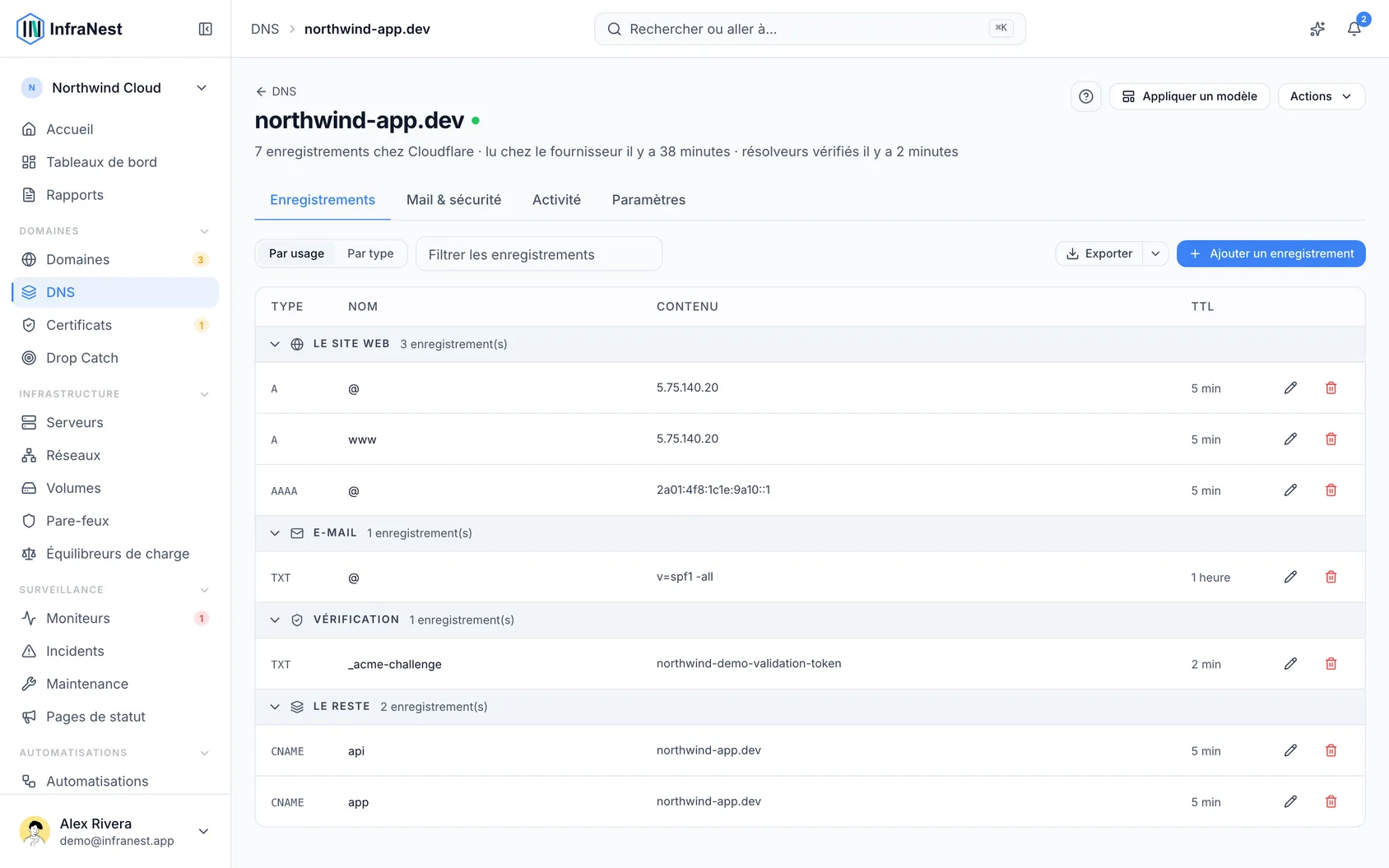
- Sélectionnez Enregistrer. La modification est transmise au fournisseur. Si le fournisseur la refuse, InfraNest annule le changement, afin que les deux ne soient jamais en désaccord.
Vers quoi pointe chaque enregistrement, et ce qui l’utilise
La colonne Pointe vers indique ce que représente chaque valeur, pour que vous n’ayez pas à reconnaître une adresse :
- Hetzner · web-01 — l’adresse appartient à l’un de vos serveurs. Sélectionnez-la pour ouvrir le serveur.
- Derrière Cloudflare, Hébergé sur GitHub Pages, Messagerie gérée par Google Workspace — un service qu’InfraNest reconnaît à partir de la valeur.
- Bureau · adresse dynamique — l’enregistrement suit une connexion domicile ou bureau dont l’adresse change. La valeur affiche une petite icône d’actualisation pour la repérer en un coup d’œil.
- Identique à example.com — un CNAME qui pointe vers la zone elle-même.
- SPF pour Google Workspace, DMARC, surveillance uniquement, Clé DKIM pour Google Workspace, Google Search Console — à quoi sert un enregistrement TXT.
- Prouve example.com pour l’authentification unique, Votre page de statut … — des enregistrements qu’InfraNest vous a demandé d’ajouter. Ils ne sont jamais proposés comme laissés pour compte.
- Atlassian, Clé DKIM pour SendGrid, Réglages de messagerie pour Microsoft 365, Page de statut sur incident.io — à quoi sert un code de vérification, une clé de messagerie ou un enregistrement de service, pour plusieurs centaines de services courants.
- Domain Connect · GoDaddy — un enregistrement ajouté par votre hébergeur DNS pour que des applications puissent configurer votre domaine à votre place.
- Serveurs de noms de Cloudflare, Origine de l’autorité chez Cloudflare, Let's Encrypt peut émettre des certificats — enregistrements de serveurs de noms, SOA et CAA.
- Ne reçoit aucun courrier (MX nul) — un enregistrement MX réduit à un point, qui indique aux expéditeurs que ce nom n’accepte aucun courrier. C’est volontaire, par exemple pour un nom dont vous ne faites qu’envoyer du courrier.
- Cet ordinateur (localhost), Une adresse de réseau privé — Internet ne peut pas joindre ces adresses.
- Hetzner · non connecté — l’adresse appartient au réseau d’un fournisseur cloud que vous n’avez pas connecté. Sélectionnez-la pour connecter le fournisseur et voir de quel serveur il s’agit.
- Une adresse que vous avez libérée, en rouge — aucun de vos serveurs ne possède plus cette adresse. Faites pointer l’enregistrement vers une adresse que vous détenez, ou supprimez-le.
- … ne détient plus ce nom, en rouge — l’enregistrement pointe vers un service qui a abandonné ce nom, que n’importe qui peut donc revendiquer. Faites-le pointer ailleurs, ou supprimez-le.
Une ligne plus discrète en dessous ajoute ce qu’il est utile de savoir : Derrière le proxy de Cloudflare, ce qu’un enregistrement SPF fait du courrier de tout autre expéditeur, ou Semble laissé pour compte pour un enregistrement dont la zone ne semble plus avoir besoin. Elle signale aussi quand vos enregistrements de messagerie sont en désaccord : une clé DKIM pour un service que votre enregistrement SPF n’autorise pas à envoyer, ou un service autorisé par SPF qui n’a pas de clé DKIM ici.
Dire à quoi sert un enregistrement
Quand InfraNest ne reconnaît pas un enregistrement, personne d’autre ne le reconnaîtra non plus, et la prochaine personne qui fera le ménage dans la zone pourrait le supprimer. Si vous savez à quoi il sert, sélectionnez Dire à quoi il sert sous l’enregistrement et saisissez une courte note, par exemple Vérification pour notre CRM. Vous pouvez le faire sur n’importe quel enregistrement non reconnu, et sur un enregistrement marqué Semble laissé pour compte dont vous savez qu’il est encore nécessaire.
- Votre note s’affiche dans Pointe vers, avec une icône de note.
- Un enregistrement avec une note n’est jamais proposé comme laissé pour compte.
- Seules les personnes de votre organisation la voient.
- Pour modifier ou retirer une note, sélectionnez le crayon à côté. Les notes sont conservées dans l’Historique de la zone.
- La note appartient au nom et à la valeur de l’enregistrement. Si vous changez la valeur, la note reste attachée à l’ancienne valeur. Si vous supprimez la zone puis la réimportez, la note revient.
Lorsque tous les serveurs de messagerie d’une zone appartiennent à un même fournisseur, ils sont regroupés sur une seule ligne, par exemple Messagerie gérée par Google Workspace · + 4 enregistrements MX supplémentaires. Sélectionnez-la pour voir chaque serveur dans l’ordre d’essai des expéditeurs.
Utilisé par répertorie ce qui dépend de l’enregistrement — les moniteurs qui vérifient le nom, les certificats qui le couvrent, les pages de statut servies depuis lui et les autres enregistrements qui pointent vers lui. Chaque élément est un lien.
L’enregistrement du domaine est affiché au-dessus des enregistrements : auprès de qui il est enregistré, quand il se renouvelle, et Ouvrir le domaine. Si l’enregistrement expire, tous les enregistrements de la zone cessent de fonctionner, c’est pourquoi il reste visible.
Avant de modifier ou supprimer un enregistrement
Lorsque vous modifiez un enregistrement, l’éditeur liste ce qui en dépend — par exemple Le moniteur Status vérifie ce nom. Après la modification, il vérifiera ce que répond la nouvelle valeur. — et, dès que vous saisissez une nouvelle valeur, ce qu’elle représente (Nouvelle valeur — Hébergé sur GitHub Pages).
TipVous déplacez une adresse ? Si l’enregistrement est mis en cache longtemps (plus d’une heure), sélectionnez Baisser le TTL maintenant : le TTL passe immédiatement à 5 minutes, sans rien changer d’autre. Revenez le lendemain pour changer l’adresse — à ce moment-là, chaque copie en cache aura expiré, et le basculement ne prendra que quelques minutes.
Lorsque vous supprimez un enregistrement dont quelque chose dépend, la confirmation indique en une phrase ce qui cessera de fonctionner, et le bouton affiche Supprimer quand même.
Le champ nom
Le champ Name correspond à la partie devant votre domaine, pas à l’adresse complète.
- Pour le domaine lui-même —
example.com, sans rien devant — laissez le champ vide. L’indication sous le champ précise de quel domaine il s’agit. - Pour tout ce qui se trouve en dessous, saisissez uniquement la partie devant :
wwwpourwww.example.com,mailpourmail.example.com.
Si vous collez l’adresse complète, InfraNest la raccourcit pour vous et indique ce qu’elle enregistrera, pour que vous ne vous retrouviez jamais avec www.example.com.example.com.
Faire pointer un enregistrement vers un serveur
Pour les enregistrements A et AAAA, commencez à taper et InfraNest propose les serveurs de vos comptes cloud connectés. Certains fournisseurs attribuent tout un bloc IPv6 à un serveur plutôt qu’une seule adresse — la suggestion indique alors « première adresse dans 2a01:…::/64 », qui est l’adresse à utiliser sauf si votre serveur a été configuré avec une autre adresse de ce bloc.
Si vous collez vous-même une plage (tout ce qui contient un /), InfraNest vous indique quelle adresse unique utiliser à la place. Un enregistrement DNS ne peut pointer que vers une seule adresse.
Vérifications avant l’enregistrement
InfraNest vérifie plusieurs points qui, sinon, poseraient problème discrètement, et les explique à côté du champ concerné :
- un CNAME partageant un nom avec un autre enregistrement, ce qui n’est pas autorisé et se comporte différemment selon chaque fournisseur ;
- un second enregistrement SPF sur un même nom — les deux s’annulent, et les fournisseurs de messagerie cessent purement et simplement de vérifier ;
- une plage d’adresses IP, un port ou une adresse web saisis là où une adresse IP unique est attendue.
Vous pouvez enregistrer malgré un avertissement affiché en jaune ; ceux affichés en rouge concernent des enregistrements qui ne pourraient pas fonctionner.
Un enregistrement déjà présent
Si l’enregistrement que vous ajoutez existe déjà dans la zone, InfraNest vous le signale au lieu de l’envoyer à votre fournisseur puis de vous transmettre son refus :
- Il est déjà là. La zone possède déjà un enregistrement de ce type et de ce nom avec exactement cette valeur, donc l’ajouter à nouveau ne changerait rien. Utilisez Ouvrir l’enregistrement existant si vous vouliez le modifier.
- Le nom est déjà pris. Un nom ne peut porter qu’un seul CNAME (il en va de même pour ALIAS et DNAME). Modifier cet enregistrement ouvre l’enregistrement existant et conserve la cible que vous venez de saisir, pour terminer l’opération en un seul enregistrement.
- Votre fournisseur l’a, pas nous. InfraNest propose Synchroniser cette zone — cela récupère l’enregistrement, que vous pouvez ensuite modifier ici comme n’importe quel autre.
Ceci ne concerne que les enregistrements réellement en conflit. Plusieurs enregistrements A sur un même nom est une façon normale de répartir le trafic entre serveurs, et plusieurs enregistrements MX correspondent à une configuration normale de messagerie — aucun des deux n’est considéré comme un doublon.
Après l’enregistrement
Un panneau au-dessus des enregistrements indique vers quoi pointe désormais l’enregistrement — « www.example.com pointe désormais vers web-02 » — et montre la propagation de votre modification sur Internet : une ligne pour les serveurs de noms de votre fournisseur, puis une pour chaque grand résolveur public, chacune marquée Nouvelle adresse ou Ancienne adresse, pendant encore N minutes au maximum. Si un moniteur surveille le nom, sa première vérification après la modification s’affiche aussi, avec la validité du certificat. Annuler la modification est disponible directement si le changement était une erreur.
TTL — durée de mise en cache d’un enregistrement
La colonne TTL indique combien de temps les résolveurs peuvent conserver une copie de l’enregistrement avant d’interroger à nouveau — « 5 min », « 1 heure », etc. Survolez-la pour voir le nombre exact de secondes.
Auto signifie que c’est le fournisseur qui décide. Cloudflare utilise Auto pour chaque enregistrement proxifié (et vous laisse le choisir pour les autres) ; cela équivaut à environ 5 minutes. Un enregistrement proxifié affiche toujours Auto, et l’enregistrer ne change pas cela.
Garder une zone à jour
- Utilisez Synchroniser cette zone depuis le menu d’actions de la zone pour récupérer à tout moment les derniers enregistrements du fournisseur (cela s’exécute aussi automatiquement, environ une fois par heure).
- Utilisez Copier depuis un fournisseur connecté pour cloner les enregistrements d’une autre zone dans celle-ci.
- Utilisez Re-scanner DNS pour importer des enregistrements en lisant le DNS en direct de la zone.
Dérive
NoteSi des enregistrements sont modifiés chez le fournisseur en dehors d’InfraNest, la synchronisation suivante les récupère et l’onglet Activité de la zone l’indique (« Enregistrements modifiés chez le fournisseur »). Sur les forfaits avec alertes de dérive DNS, vous êtes également averti, afin qu’une modification surprise ne passe jamais inaperçue. L’alerte est envoyée à vos destinations d’alerte, il en faut donc au moins une.
Pour récupérer un changement immédiatement, sélectionnez Refresh.
Une modification que vous avez enregistrée mais qu’Internet n’affiche pas encore est traitée dans Ma modification DNS ne s’affiche pas encore.
Faire pointer un nom vers votre domicile ou votre bureau
Pour les enregistrements A et AAAA, l’éditeur pose une seule question : Pointe vers. Saisissez une adresse, ou choisissez-en une dans la liste :
- Choisissez Vos serveurs pour utiliser l’adresse fixe de l’un de vos serveurs — l’enregistrement reste exactement tel que vous l’avez défini.
- Choisissez Connexions domicile et bureau pour utiliser une connexion dont l’adresse change, comme votre connexion internet domestique. L’enregistrement la suit, affiché comme une étiquette du type Bureau · actuellement 198.51.100.20 · suit chaque changement, et est réécrit à chaque changement d’adresse.
- Ou choisissez Nouvelle connexion domicile ou bureau, nommez-la (par exemple Bureau), et enregistrez. L’écran suivant vous indique comment connecter votre routeur, ou un ordinateur de ce réseau, pour que son adresse parvienne à InfraNest.
Lorsque l’enregistrement suit une connexion, son TTL est réglé à 5 minutes, afin qu’une nouvelle adresse parvienne à vos visiteurs en quelques minutes. Si la connexion dispose aussi d’une adresse IPv6, vous pouvez cocher Garder aussi un enregistrement AAAA, et sur une zone qui peut proxifier, il vous est proposé de masquer votre adresse domestique derrière le proxy.
Pour arrêter de suivre, sélectionnez le × sur l’étiquette. L’enregistrement conserve l’adresse qu’il a actuellement, comme valeur fixe.
Si vous saisissez une adresse qu’InfraNest reconnaît, il vous l’indique :
- L’adresse actuelle d’une connexion — il propose de suivre cette connexion à la place, car l’adresse changera.
- L’un de vos serveurs — il nomme le serveur.
- Une adresse que l’un de vos serveurs ne possède plus — il ne l’enregistrera pas, car votre fournisseur peut attribuer cette adresse à quelqu’un d’autre.
Lier un enregistrement à une connexion nécessite la permission de modifier la surveillance. Sans elle, vous voyez quand même vos connexions, grisées, avec qui demander l’autorisation.
Cet article vous a-t-il été utile ?