

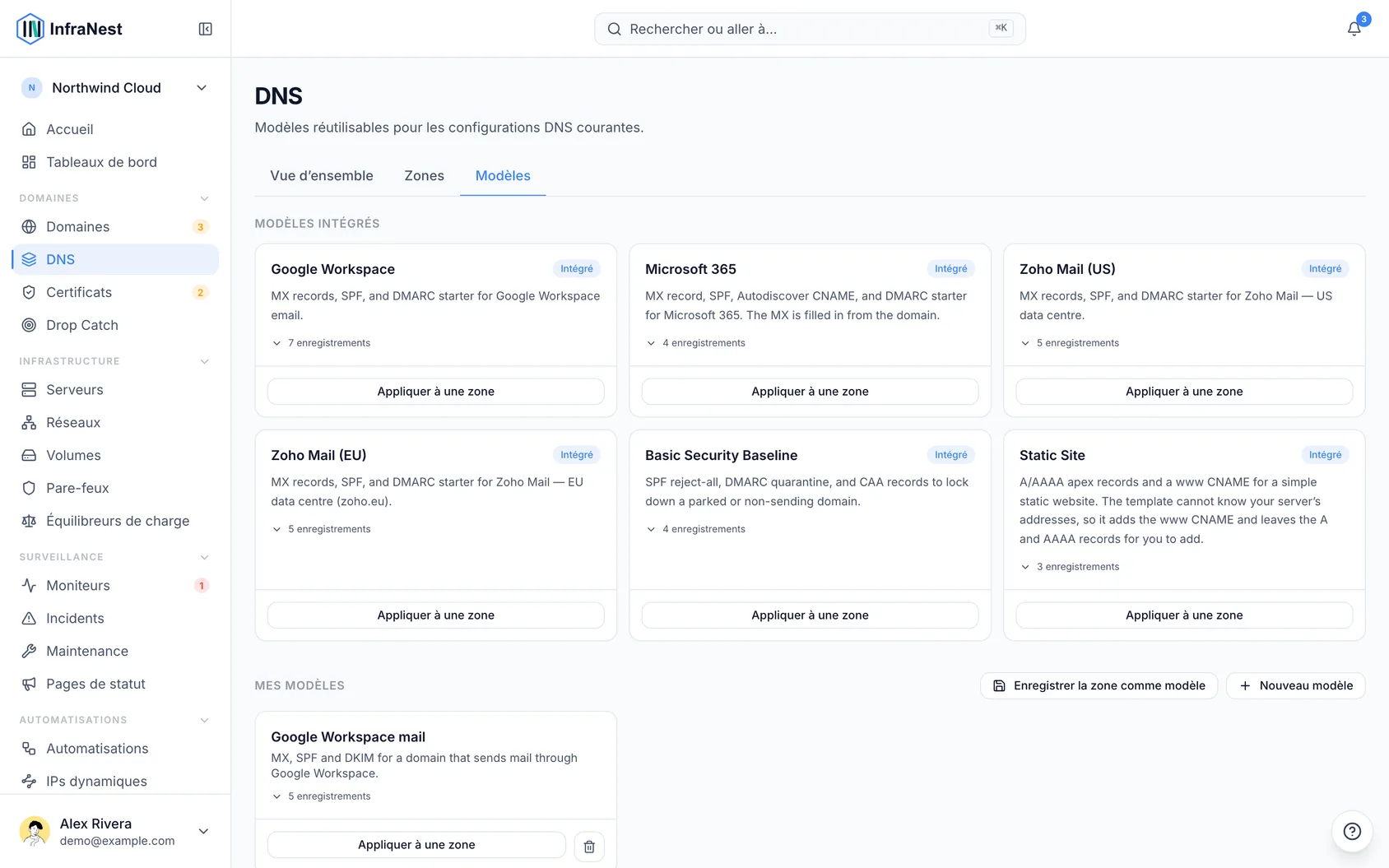
Les modèles DNS vous permettent d’appliquer un ensemble réutilisable d’enregistrements DNS à n’importe quelle zone, pour éviter de les ajouter un par un. Ils sont utiles pour des configurations standard comme les enregistrements d’un fournisseur de messagerie ou la base commune de votre organisation pour chaque nouveau domaine.
Vue d’ensemble
- Un modèle est un ensemble enregistré d’enregistrements DNS pouvant être appliqué à n’importe quelle zone.
- InfraNest est livré avec des modèles intégrés, et vous pouvez créer les vôtres à partir de zéro ou à partir d’une zone existante.
- Les valeurs qui dépendent de votre domaine sont renseignées automatiquement lorsque vous appliquez un modèle.
Utiliser un modèle
- Ouvrez une zone depuis la page DNS.
- Ouvrez Actions et choisissez Apply template, sélectionnez-en un, puis prévisualisez exactement quels enregistrements il ajoutera avant de valider.
- Appliquez-le. Les enregistrements sont ajoutés à la zone (et transmis au fournisseur lorsque c’est pris en charge).
Si votre fournisseur DNS refuse l’un des enregistrements — une limite de débit, une clé expirée, un type d’enregistrement qu’il n’accepte pas — InfraNest s’arrête là et vous indique combien ont été ajoutés et combien ne l’ont pas été, avec la raison donnée par le fournisseur. Ceux qui n’ont pas pu être ajoutés ne sont pas conservés : un enregistrement qui n’existerait que dans InfraNest donnerait l’illusion d’être en ligne alors que rien n’aurait changé chez votre fournisseur. Corrigez ce qu’indique le message et appliquez à nouveau le modèle — les enregistrements déjà ajoutés sont ignorés, il est donc sans risque de recommencer.
Valeurs qui dépendent de votre domaine
Certains enregistrements désignent votre propre domaine. Le serveur de messagerie de Microsoft 365, par exemple, est acme-com.mail.protection.outlook.com pour acme.com. Le modèle les renseigne pour la zone à laquelle vous l’appliquez, et l’aperçu affiche la valeur finale.
Une valeur que le modèle ne peut pas connaître, comme l’adresse de votre serveur web dans Static Site, n’est jamais devinée. L’aperçu indique que cet enregistrement n’a pas été ajouté et précise pourquoi ; ajoutez-le vous-même une fois que vous connaissez l’adresse.
Les modèles de messagerie démarrent DMARC à p=none sans adresse de rapport. Pour recevoir les rapports DMARC, configurez-les depuis la protection des e-mails du domaine.
Créer votre propre modèle
- Depuis la section DNS Templates, choisissez New template, ou créez-en un à partir des enregistrements d’une zone existante (le moyen le plus rapide pour capturer une configuration que vous avez déjà).
- Nommez-le et ajoutez une description si vous le souhaitez.
- Ajoutez des enregistrements. Utilisez
{zone}dans une valeur pour représenter le domaine auquel le modèle est appliqué (par exempleacme.com), ou{zone_dashed}pour le même domaine avec des tirets au lieu de points (acme-com). - Enregistrer le modèle.
NoteUn enregistrement dont le TTL affiche 0s — la façon pour OVHcloud de dire « utiliser la valeur par défaut de la zone » — est enregistré avec 5 minutes, car un modèle n’est rattaché à aucune zone dont il pourrait reprendre une valeur par défaut. Un TTL supérieur à un jour est enregistré comme un jour, la valeur maximale qu’un modèle conserve. Les enregistrements alias de Route 53 sont entièrement exclus, car un modèle ne peut pas en recréer un sur une autre zone ; InfraNest vous indique quand il en a exclu un afin que vous puissiez l’ajouter manuellement sur chaque zone.
La valeur de chaque enregistrement doit correspondre à son type, comme lorsque vous ajoutez un enregistrement manuellement : un enregistrement A nécessite une adresse IPv4, un enregistrement AAAA une adresse IPv6, et un enregistrement CNAME, MX ou NS un nom d’hôte. Pour faire pointer un enregistrement vers le domaine auquel le modèle est appliqué, écrivez @.
Si un modèle que vous possédez déjà contient une valeur qui ne correspond pas — enregistrée avant ce contrôle, ou copiée depuis une zone — l’appliquer ajoutera tout le reste et exclura cet enregistrement. L’aperçu l’indique comme ignoré et précise quelle devrait être la valeur, afin que vous puissiez corriger le modèle et l’appliquer à nouveau.
Vous pouvez aussi Gérer vos modèles pour les modifier ou les supprimer. Les modèles intégrés sont en lecture seule.
Astuces
- Vous pouvez aussi appliquer un modèle lors de la création d’une zone — voir Add a DNS zone.
- Les modèles sont parfaits pour l’ensemble MX/SPF/DKIM/DMARC d’un fournisseur de messagerie, les enregistrements de vérification d’un outil SaaS, ou les enregistrements standard de votre organisation pour chaque nouveau domaine.
TipChaque enregistrement d’un modèle possède un TTL (la durée pendant laquelle les résolveurs peuvent le mettre en cache). Choisissez Auto pour laisser Cloudflare décider — c’est de toute façon ce qu’utilise Cloudflare pour les enregistrements via proxy. Comme un modèle fonctionne chez tous les fournisseurs, chaque TTL est ajusté au fournisseur de la zone au moment de l’application : Auto devient 5 minutes chez un fournisseur sans option Auto (ou le TTL le plus court de ce fournisseur, si 5 minutes est trop court), et un TTL plus court ou plus long que ce que permet le fournisseur devient son minimum ou son maximum. L’aperçu affiche le TTL que recevra chaque enregistrement.
Dépannage
Les modèles DNS sont inclus dans les offres payantes. Avec une offre qui ne les inclut pas, vous pouvez toujours parcourir les modèles intégrés et voir leurs enregistrements, mais les boutons pour appliquer, enregistrer, créer et supprimer affichent un cadenas. Cliquez sur l’un d’eux pour voir quelle offre inclut les modèles.
Cet article vous a-t-il été utile ?