

Cet article explique ce que fait la section DNS d’InfraNest et comment s’y repérer, pour toute personne qui gère des domaines sans être experte en DNS.
Vue d’ensemble
- InfraNest gère le DNS de tous vos domaines en un seul endroit, quel que soit le fournisseur qui les héberge — Cloudflare, AWS Route 53, Hetzner, TransIP, GoDaddy, IONOS et Namecheap fonctionnent tous de la même façon ici.
- Importez vos zones, modifiez les enregistrements dans un éditeur unique et cohérent, et InfraNest transmet vos modifications au fournisseur pour vous.
- Les modifications effectuées directement chez le fournisseur sont également récupérées dans InfraNest — si quelque chose change en dehors d’InfraNest, c’est signalé afin que vous puissiez le vérifier.
- Le Security Advisor vérifie chaque zone pour détecter les enregistrements courants liés à l’e-mail et à la sécurité (SPF, DMARC, DKIM, MX, DNSSEC et CAA) et vous indique ce qui manque.
- Les modèles vous permettent d’enregistrer un ensemble standard d’enregistrements et de les déployer sur n’importe quelle zone.
- InfraNest vérifie régulièrement ce que voit réellement Internet pour vos enregistrements, et vous envoie un e-mail si cela diffère de ce qui est stocké ici — rien n’est modifié automatiquement.
S’orienter dans la page DNS
- Sélectionnez DNS dans le menu — cela ouvre toujours Overview.
- Utilisez Overview pour voir, en un coup d’œil, si quelque chose dans vos zones nécessite votre attention.
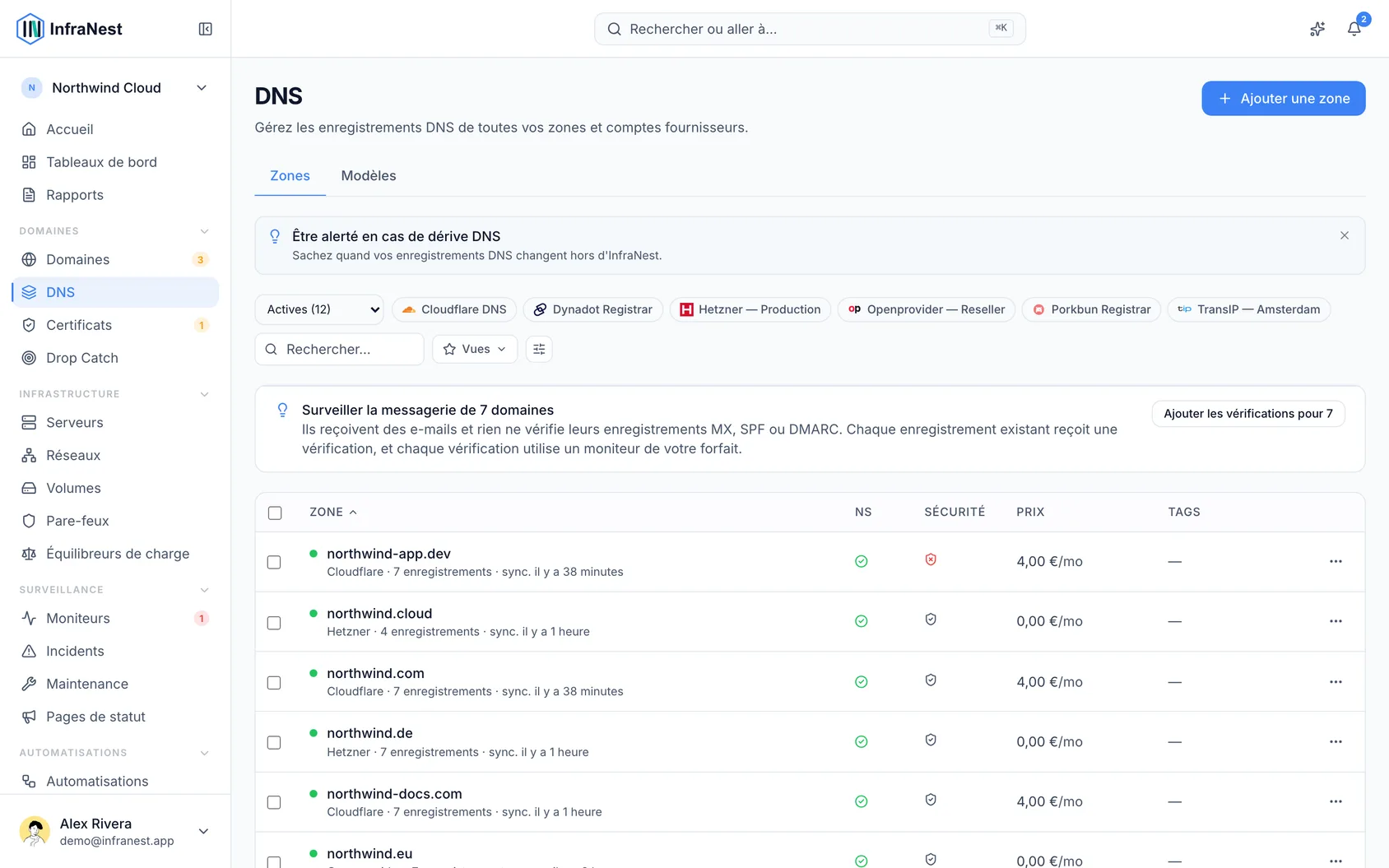
- Sélectionnez l’onglet Zones pour voir la liste complète des zones que vous gérez.
- Sélectionnez Templates pour consulter et gérer vos modèles d’enregistrements enregistrés.
- Recharger la page ou revenir en arrière dans votre navigateur vous ramène sur le dernier onglet consulté.
Rechercher un enregistrement dans toutes les zones
- Sur Overview, utilisez le champ de recherche en haut de la page.
- Saisissez une partie d’un nom (comme
api), une valeur, une adresse IP, un nom de serveur, ou un nom de service tel que Cloudflare ou Google Workspace. - Consultez les résultats, regroupés par zone — chacun explique pourquoi il correspond, par exemple « Pointe vers votre serveur web-1 ».
- Sélectionnez un résultat pour ouvrir sa zone avec cet enregistrement mis en évidence.
- Videz le champ de recherche pour revenir à l’Overview complet.
TipVous pouvez ouvrir cette même recherche depuis n’importe où dans l’application avec ⌘K (Ctrl+K sous Windows).
Une adresse IP trouve les enregistrements pointant exactement vers cette adresse. Une plage IPv6, comme 2a01:4f8:c0c:1::/64, trouve tous les enregistrements qu’elle contient.
Vérifier ce qui nécessite votre attention
- Sur Overview, regardez la première ligne pour un résumé rapide : combien de zones vont bien, combien ont besoin de vous, votre nombre total d’enregistrements, combien de zones correspondent à ce que voit Internet, et combien d’hébergeurs DNS vous utilisez.
- Consultez la section Needs you, qui ne liste que ce qui est cassé ou sur le point de l’être, par ordre d’urgence. Cela peut inclure :
- Un enregistrement pointant vers une adresse que vous ne possédez plus.
- Une IP dynamique qui nécessite votre attention.
- Vos modifications ici n’ont aucun effet — affiché lorsque les serveurs de noms d’un domaine pointent ailleurs, de sorte que les modifications ici ne sont pas prises en compte. InfraNest désactive la zone ici après 48 heures si rien ne change.
- Ne se synchronise plus — affiché par hébergeur DNS. Sélectionnez Sync now, ou corrigez la connexion directement depuis la carte.
- Internet voit d’autres enregistrements — ouvrez la zone pour comparer et conserver la bonne version.
- D’autres problèmes signalés comme des erreurs par le contrôle de sécurité de la zone, comme deux enregistrements SPF.
- Lorsqu’un même problème touche plusieurs zones, il apparaît sous forme d’une seule carte les listant toutes — sélectionnez une zone dans la liste pour l’ouvrir et la corriger, ou mettez en veille la carte entière en une fois.
- Utilisez Snooze until tomorrow ou This is intentional pour mettre une carte de côté ; une ligne sous les cartes indique combien sont mises de côté, avec Bring back pour annuler cela.
NoteLes éléments manquants comme CAA, DMARC ou DNSSEC ne sont pas affichés dans Needs you — consultez l’onglet sécurité de chaque zone pour cela.
- Faites défiler jusqu’à Changes, last 7 days pour voir un journal de chaque modification DNS, ce qui a changé, dans quelle zone, et qui en est l’auteur. Les modifications effectuées directement chez votre fournisseur sont marquées Outside InfraNest.
- Consultez Where your DNS lives pour voir chaque hébergeur DNS, combien de zones il détient, et s’il est connecté.
- Consultez Tidy up and complete pour des améliorations optionnelles, comme la suppression d’une ancienne copie de zone ou l’abaissement d’un TTL — rien de ce qui est listé ici n’est cassé. Sélectionnez Not needed pour écarter une suggestion.
Gérer vos zones
- Sélectionnez l’onglet Zones pour voir toutes les zones de tous vos fournisseurs, avec leur statut, leur fournisseur, leur nombre d’enregistrements et leur dernière heure de synchronisation.
- Utilisez Search et Filter pour affiner la liste, ou ajoutez des Tags pour organiser les zones.
- Utilisez Add DNS zone pour découvrir les zones d’un fournisseur connecté, ou Add blank zone pour en créer une nouvelle.
- Sélectionnez une zone dans la liste pour l’ouvrir et gérer ses enregistrements.
Cet article vous a-t-il été utile ?
Articles similaires
Ajouter une zone DNSCréez une zone DNS grâce à un assistant qui gère pour vous le travail entre fournisseurs — y compris pour pointer votre domaine vers le nouveau fournisseur.Paramètres Cloudflare vérifiés par l’assistantCertains des réglages de sécurité les plus importants d’un site web ne sont pas du tout des enregistrements DNS.Vérifier la sécurité DNS et des e-mailsChaque zone dispose d’un Security Advisor qui vérifie les enregistrements DNS déterminants pour la délivrabilité et la sécurité des e-mails — en lisant le DNS public de votre domaine, pour un résultat fiable…Télécharger un fichier de zoneVous pouvez télécharger n'importe quelle zone DNS sous forme de fichier de zone — un fichier texte brut au format BIND standard que presque tous les fournisseurs DNS, registrars et panneaux d'hébergement…