

Si vous avez enregistré une modification DNS mais qu'elle ne semble pas encore fonctionner, cet article vous aide à déterminer si la modification a bien été transmise et, le cas échéant, pourquoi vous voyez encore l'ancien résultat. Il s'adresse à toute personne gérant des enregistrements DNS dans InfraNest.
Vue d'ensemble
- La plupart du temps, votre modification est déjà en ligne — quelque chose à proximité (votre navigateur, votre réseau ou un serveur DNS public) se souvient simplement encore de l'ancienne réponse pendant un certain temps.
- Cet article vous montre comment observer la propagation d'une modification, comment vérifier qu'elle a bien atteint votre fournisseur, et que faire si Internet répond encore avec l'ancienne valeur.
Vérifier que la modification a atteint votre fournisseur
- Lorsque vous sélectionnez Enregistrer dans la fenêtre d'un enregistrement, InfraNest envoie immédiatement la modification à votre fournisseur DNS, avant la fermeture de la fenêtre.
- Si le fournisseur refuse la modification, la fenêtre reste ouverte et affiche la raison donnée par le fournisseur. Dans ce cas, rien ne change d'aucun côté.
- Si la fenêtre se ferme sans erreur, votre fournisseur dispose déjà de la nouvelle valeur — le délai que vous observez se produit ailleurs.
Observer la propagation de la modification
- Juste après l'enregistrement, un panneau apparaît au-dessus des enregistrements montrant la propagation de la modification. Vous n'avez pas besoin d'un outil de recherche distinct.
- Le panneau s'ouvre avec un résumé, par exemple « www.example.com pointe désormais vers web-02 », ainsi que le moment et l'endroit où vous avez enregistré la modification.
- Vérifiez Your provider's nameservers, affiché sur une seule ligne. New address signifie que tous les serveurs de noms ont la modification. 1 of 2 still old signifie que la publication est encore en cours — généralement résolu après une minute d'attente.
- Vérifiez Public resolvers (Cloudflare, Google et d'autres), chacun affiché sur une ligne. Chacun indique New address, ou Old address, for up to N more minutes — selon le TTL précédent de l'enregistrement.
- Si un moniteur surveille ce nom, vérifiez son résultat : la première vérification après votre modification, ainsi que la validité du certificat du nouveau serveur. Un site déplacé sans certificat pour ce nom est une cause fréquente d'échec de déplacement. Sélectionnez Check now pour tester immédiatement.
- Le panneau continue de vérifier automatiquement, de plus en plus lentement, jusqu'à ce que tout le monde s'accorde sur la valeur. Fermez-le quand vous le souhaitez.
- Vous avez changé d'avis ? Sélectionnez Undo dans le même panneau. Cela fonctionne aussi après la suppression d'un enregistrement — cela indique qui répond encore avec l'ancienne valeur.
TipVous planifiez une modification à l'avance ? Abaissez le TTL de l'enregistrement un jour avant, effectuez la modification, puis remontez le TTL ensuite.
Attendre l'expiration de l'ancienne réponse
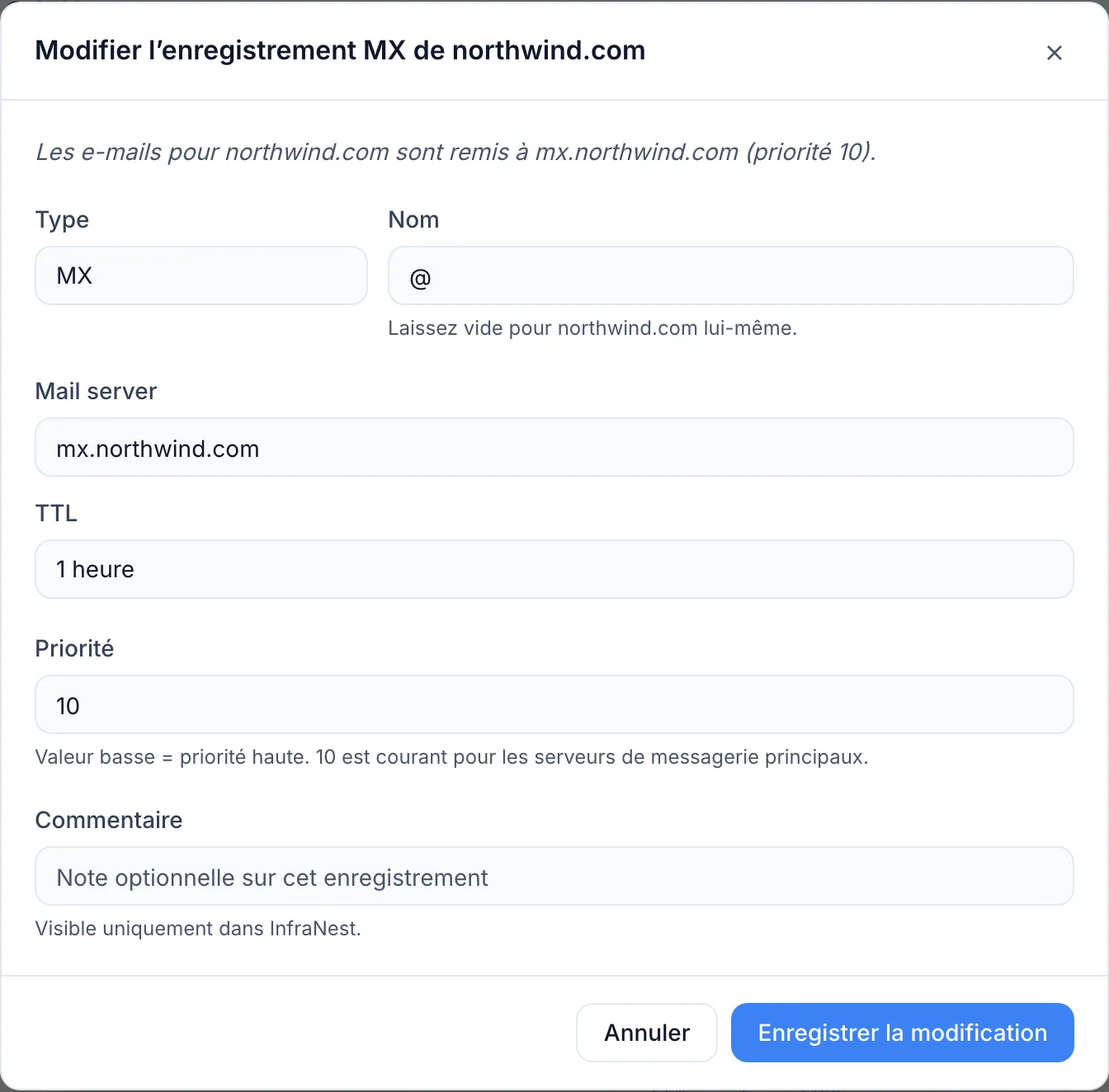
- Chaque enregistrement possède un TTL (« time to live »), affiché dans le tableau des enregistrements et dans la fenêtre Modifier l'enregistrement. Cela détermine combien de temps les autres peuvent se souvenir de l'ancienne réponse.
- Un enregistrement avec un TTL de 5 min peut mettre jusqu'à cinq minutes à se mettre à jour partout. Un enregistrement avec 1 heure peut prendre jusqu'à une heure. Le compteur redémarre à chaque fois que quelqu'un recherche le nom.
- Votre propre ordinateur et navigateur se souviennent aussi des réponses séparément. Si d'autres voient déjà la modification mais pas vous, essayez un autre réseau (comme les données mobiles de votre téléphone) ou redémarrez votre navigateur.
Vérifier ce qu'Internet répond réellement
- Ouvrez la zone sous DNS.
- Si tout correspond, il n'y a rien à corriger — l'ancienne réponse est simplement encore mise en cache quelque part (voir ci-dessus).
- Si une bannière indique … enregistrement(s) ne correspondent pas à ce qu'Internet répond, sélectionnez Voir la différence. Cela affiche Stocké ici vs réponse en direct, enregistrement par enregistrement, avec une cause probable :
- Modifié chez le fournisseur, ou encore en propagation — soit le TTL n'a pas encore expiré, soit quelqu'un a modifié l'enregistrement directement chez le fournisseur. Attendez, puis vérifiez à nouveau.
- Jamais arrivé chez le fournisseur — l'enregistrement n'existe que dans InfraNest. Sélectionnez Envoyer les miennes au fournisseur pour le publier.
- Les serveurs de noms pointent ailleurs — voir la section suivante.
- Si vous voyez We can't say whether these records are live, la vérification n'a pas encore été exécutée, ou aucun serveur DNS public n'a répondu. Attendez une minute puis vérifiez à nouveau.
Résoudre le problème quand Internet interroge un autre fournisseur
- Si une bannière indique Internet n'interroge pas ce fournisseur pour …, les serveurs de noms de votre domaine (définis chez l'entreprise où vous avez acheté le domaine) pointent ailleurs.
- Dans ce cas, les enregistrements que vous modifiez dans InfraNest ne sont pas ceux que les visiteurs reçoivent réellement, donc les modifications ici n'apparaîtront pas, quoi que vous fassiez.
- Soit mettez à jour les serveurs de noms chez votre registraire pour pointer vers ce fournisseur, soit modifiez la zone chez le fournisseur réellement utilisé par le domaine. Consultez Ajouter une zone DNS pour plus de détails.
NoteLes modifications de serveurs de noms se propagent plus lentement que les modifications d'enregistrements — souvent quelques heures, et parfois jusqu'à deux jours.
Résoudre le problème quand quelqu'un a modifié l'enregistrement directement chez le fournisseur
- InfraNest lit chaque zone chez votre fournisseur environ une fois par heure. Si quelqu'un modifie un enregistrement dans le tableau de bord du fournisseur, InfraNest ne le détecte qu'à la prochaine lecture.
- Pour lire immédiatement les dernières valeurs, ouvrez la zone et sélectionnez Sync this zone dans son menu d'actions.
- Si une zone n'a pas été lue depuis plus d'un jour, la page DNS la marque Not synced et la liste en haut. Sélectionnez Sync now à cet endroit pour toutes les actualiser en une fois.
- Si des zones restent bloquées sur cette liste, la connexion à votre fournisseur pourrait nécessiter une vérification. Consultez When a connection stops working.
Dépannage
- Not synced signifie qu'InfraNest n'a pas lu la zone chez votre fournisseur récemment — elle peut simplement être obsolète.
- Out of sync signifie autre chose : Internet répond différemment de ce qu'InfraNest détient, soit parce qu'un enregistrement diffère, soit parce que les serveurs de noms du domaine pointent ailleurs. La page DNS liste aussi ces zones — ouvrez-en une pour voir exactement quels enregistrements diffèrent.
Cet article vous a-t-il été utile ?
Articles similaires
Il vous est demandé de changer votre mot de passeSi InfraNest vous demande de définir un nouveau mot de passe avant de continuer, votre compte n'a rien d'anormal — une politique de votre organisation l'exige.Un moniteur signale mon site comme hors ligne, mais il s'affiche chez moiVotre navigateur ouvre le site sans problème, mais InfraNest indique qu'il est hors ligne. Les deux ont généralement raison : notre vérification visite le site depuis un autre endroit, d'une autre façon…DépannageSituations courantes de type « ça ne fonctionne pas » et comment les résoudre.Un contrôle de certificat échoue alors que le certificat est valideLe cadenas de votre navigateur semble normal, mais InfraNest signale le certificat, ou un moniteur SSL indique que le site est en panne.