

Cet article s'adresse à toute personne dont le moniteur InfraNest affiche un site comme hors ligne, alors qu'il s'ouvre normalement dans son propre navigateur.
Vue d'ensemble
- Votre navigateur et la vérification d'InfraNest visitent souvent votre site depuis des endroits différents et de manières différentes — ils peuvent donc tous deux avoir raison, en voyant simplement des choses différentes.
- Cet article vous montre où trouver ce que la vérification a réellement reçu, et comment corriger les causes les plus courantes.
Découvrir ce que la vérification a observé
- Allez dans Monitors et ouvrez le moniteur.
- Regardez la carte Current status dans l'onglet Overview. Sous le statut figure une ligne indiquant ce qui s'est mal passé lors de la dernière vérification échouée — c'est l'indice le plus utile de la page.
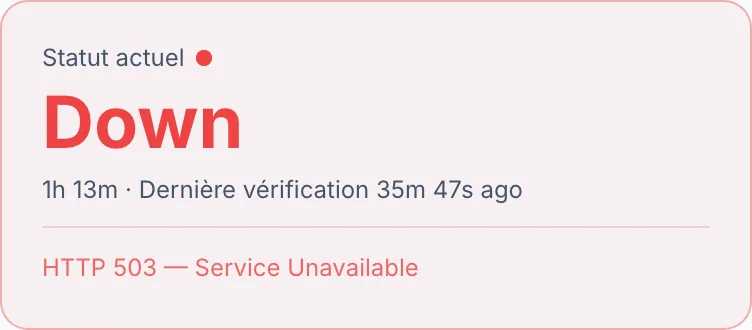
- Regardez la bande Latest checks à côté. Chaque bloc correspond à une vérification. Survolez un bloc rouge pour voir quand elle a eu lieu et depuis quelle région.
- Une fois que vous pensez avoir résolu le problème, sélectionnez Run now en haut de la page pour relancer immédiatement une vérification.
NoteL'e-mail d'alerte contient plus de détails par région. Sous Down from, Still up from et No reading from, il liste les régions ayant constaté l'échec et celles qui ne l'ont pas constaté.
Comprendre le message et le corriger
- « HTTP 403 (expected 200) » ou « HTTP 503 (expected 200) » : le site a répondu, mais avec un code d'erreur. C'est la raison la plus fréquente pour un site qui s'affiche normalement chez vous. Les pare-feux, les protections anti-bots et les modes « sous attaque » laissent souvent passer un navigateur mais rejettent un visiteur automatisé comme notre vérification. Vérifiez dans votre pare-feu ou votre CDN (Cloudflare, par exemple) les requêtes bloquées aux heures correspondant aux blocs rouges, et autorisez-les. Si le site est censé renvoyer ce code, ajoutez-le sous Expected status codes dans les paramètres du moniteur.
- « Timed out — no response in time » : le site n'a pas répondu dans le délai imparti. Une page lente pour vous le sera aussi pour nous. Augmentez Request timeout (seconds) sous Advanced settings, jusqu'à 60 secondes.
- « Couldn't resolve the address (DNS) » : l'adresse ne pointe nulle part, vue de notre côté. Si vous venez de modifier le DNS, votre propre ordinateur utilise peut-être encore l'ancienne réponse. Consultez l'article sur les modifications DNS qui n'apparaissent pas encore.
- « Connection refused » ou « No route to the target from this location » : notre vérification n'a pas pu atteindre le serveur du tout. Souvent, un pare-feu n'autorise que certains pays ou certaines adresses, ou le site possède une adresse IPv6 qui ne fonctionne pas correctement. Essayez IP version → IPv4 only dans les paramètres du moniteur. Si cela rend le moniteur vert, la configuration IPv6 de votre serveur nécessite une attention particulière.
- « SSL certificate problem » : notre vérification n'a pas fait confiance au certificat. Les navigateurs contournent parfois discrètement un élément manquant de la chaîne de certificats, mais ce n'est pas le cas des autres logiciels. Consultez l'article sur les vérifications de certificat qui échouent alors que le certificat semble valide.
- « Too many redirects » : la page renvoie continuellement les visiteurs vers une autre adresse. Vérifiez vos règles de redirection, par exemple http vers https et retour.
- « '…' is missing from the page » : il s'agit d'un moniteur par mot-clé, et la page s'est chargée mais ne contenait pas le texte demandé. Le texte a peut-être changé, ou le site a affiché un bandeau de cookies, une page de connexion ou une page d'erreur à la place. Mettez à jour le mot-clé, ou pointez le moniteur vers une page qui le contient toujours.
Pourquoi un bref incident ne déclenche pas d'alerte
- Si la connexion ne s'établit jamais lors de la première tentative, la vérification réessaie immédiatement une fois. Une erreur ou une réponse lente n'est pas retentée, car cette réponse constitue le résultat.
- Une seule vérification échouée ne déclenche pas d'alerte. Failed checks before alerting (2 par défaut) définit le nombre de vérifications consécutives devant échouer avant d'alerter. Augmentez cette valeur dans les paramètres du moniteur si un site qui connaît des incidents occasionnels continue de vous alerter.
- Une seule vérification réussie met fin à la panne.
Astuces
TipLorsque vous vérifiez depuis plusieurs régions, chacune vérifie indépendamment. Un échec constaté depuis une région compte comme réel, même si les autres considèrent toujours le site comme actif — un pare-feu qui bloque une partie du monde constitue une véritable panne pour les visiteurs de cette région également.
- Les réponses lentes marquent le moniteur comme dégradé, et non hors ligne, lorsque vous avez défini une Slow response time alert.
Cet article vous a-t-il été utile ?
Articles similaires
Il vous est demandé de changer votre mot de passeSi InfraNest vous demande de définir un nouveau mot de passe avant de continuer, votre compte n'a rien d'anormal — une politique de votre organisation l'exige.DépannageSituations courantes de type « ça ne fonctionne pas » et comment les résoudre.Un contrôle de certificat échoue alors que le certificat est valideLe cadenas de votre navigateur semble normal, mais InfraNest signale le certificat, ou un moniteur SSL indique que le site est en panne.Ma modification DNS n'apparaît pas encoreVous avez modifié un enregistrement DNS et enregistré, mais votre site, e-mail ou un autre service se comporte comme si rien n'avait changé.