

Beheer de DNS-records van je domein vanuit één editor in InfraNest — voeg records toe, bewerk of verwijder ze, en InfraNest zorgt dat elke wijziging bij je provider terechtkomt, zodat de twee nooit uit de pas lopen.
Overzicht
- Voeg DNS-records toe, bewerk en verwijder ze zonder InfraNest te verlaten.
- De editor toont alleen de velden die relevant zijn voor elk recordtype, zoals prioriteit voor MX-records of de proxy-instelling voor Cloudflare.
- Voordat je opslaat, controleert InfraNest op veelvoorkomende fouten en waarschuwt je voor alles wat risicovol is.
- Na het opslaan kun je zien hoe de wijziging het internet bereikt en deze zo nodig ongedaan maken.
Records bewerken
- Open een zone vanaf de DNS-pagina.
- Kies Record toevoegen bovenaan de pagina, of selecteer het potloodicoon bij een rij om deze te bewerken. De editor toont de juiste velden per type — bijvoorbeeld prioriteit voor MX, de Proxy-instelling voor Cloudflare, plus TTL en een optionele notitie. De TTL wordt ook getoond wanneer je over een waarde beweegt.
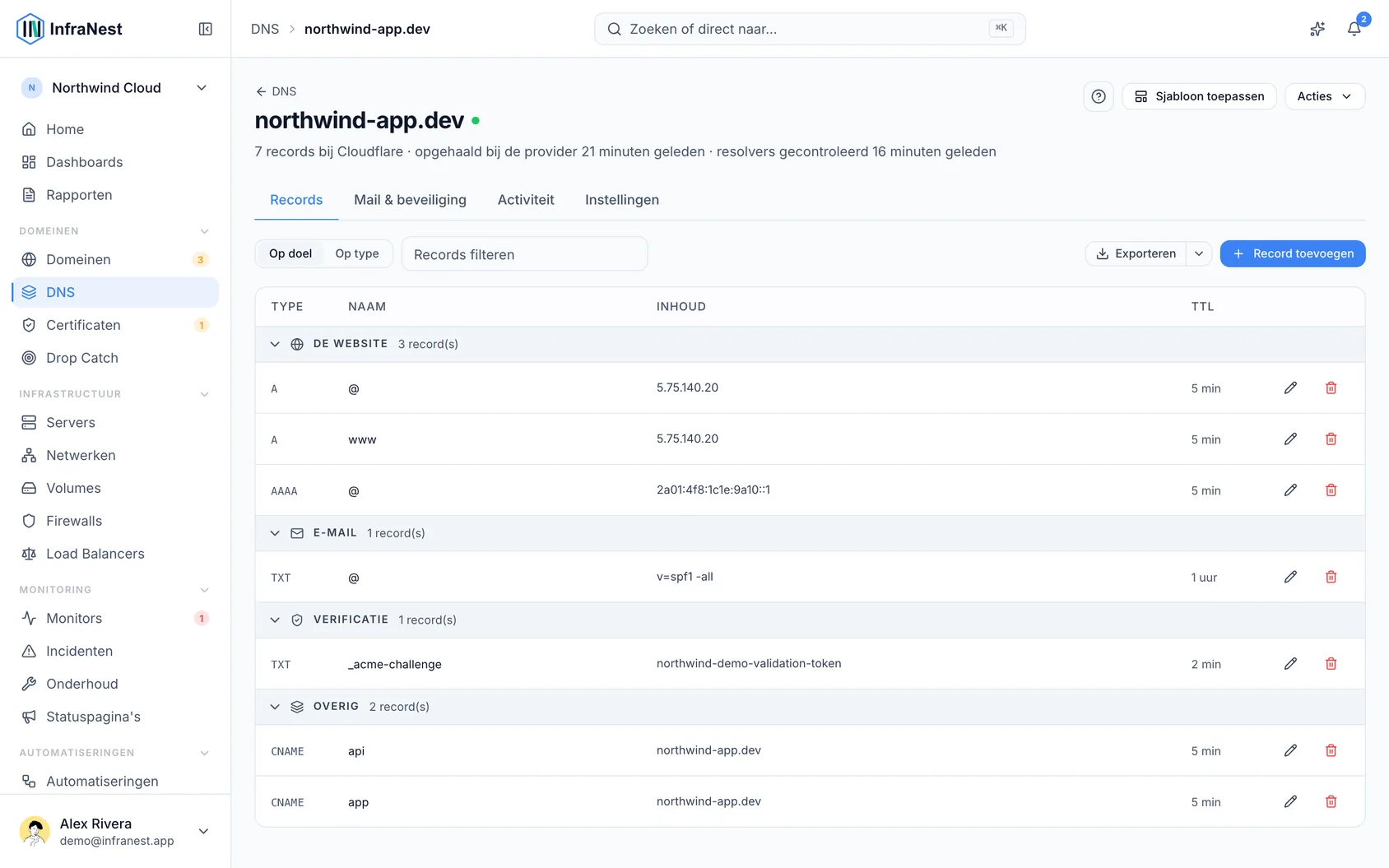
- Selecteer Opslaan. De wijziging wordt doorgezet naar de provider. Als de provider deze weigert, draait InfraNest de wijziging terug, zodat de twee nooit uit de pas lopen.
Waar elk record naar wijst, en wat het gebruikt
De kolom Points at laat zien wat elke waarde is, zodat je zelf geen adres hoeft te herkennen:
- Hetzner · web-01 — het adres hoort bij een van je servers. Selecteer het om de server te openen.
- Behind Cloudflare, Hosted on GitHub Pages, Mail handled by Google Workspace — een dienst die InfraNest herkent aan de waarde.
- Office · dynamic address — het record volgt een thuis- of kantoorverbinding waarvan het adres verandert. De waarde heeft een klein vernieuwingsicoon zodat je dit meteen ziet.
- Same as example.com — een CNAME die naar de zone zelf wijst.
- SPF for Google Workspace, DMARC, monitoring only, DKIM key for Google Workspace, Google Search Console — waarvoor een TXT-record dient.
- Proves example.com for single sign-on, Your status page … — records die InfraNest je vroeg toe te voegen. Deze worden nooit als overbodig voorgesteld.
- Atlassian, DKIM key for SendGrid, Mail settings for Microsoft 365, Status page on incident.io — waarvoor een verificatiecode, een mailsleutel of een servicerecord dient, voor honderden veelgebruikte diensten.
- Domain Connect · GoDaddy — een record dat je DNS-host toevoegt zodat apps je domein voor je kunnen instellen.
- Cloudflare nameservers, Start of authority at Cloudflare, Let's Encrypt may issue certificates — naamserver-, SOA- en CAA-records.
- Receives no mail (null MX) — een MX-record met een punt, wat afzenders vertelt dat deze naam helemaal geen mail ontvangt. Dat is opzettelijk, bijvoorbeeld bij een naam waar je alleen vanaf verstuurt.
- This computer (localhost), A private network address — deze adressen kan het internet niet bereiken.
- Hetzner · not connected — het adres zit in het netwerk van een cloudprovider die je nog niet hebt gekoppeld. Selecteer het om de provider te koppelen en te zien welke server het is.
- An address you released, in rood — geen van je servers heeft dit adres nog. Laat het record naar iets wijzen dat je bezit, of verwijder het.
- … no longer holds this name, in rood — het record wijst naar een dienst die de naam heeft losgelaten, waardoor iedereen hem daar kan claimen. Laat het ergens anders naar wijzen, of verwijder het.
Een rustigere regel eronder voegt toe wat de moeite waard is om te weten: Proxied by Cloudflare, wat een SPF-record doet met mail van iemand anders, of Looks left over voor een record dat de zone niet meer lijkt nodig te hebben. Het meldt ook wanneer je mailrecords elkaar tegenspreken: een DKIM-sleutel voor een dienst die je SPF-record niet laat versturen, of een dienst die SPF toestaat maar waarvoor hier geen DKIM-sleutel is.
Zeg waarvoor een record is
Als InfraNest een record niet herkent, herkent niemand anders het ook, en kan de volgende persoon die de zone opschoont het verwijderen. Als je weet waarvoor het is, selecteer dan Say what it's for onder het record en typ een korte notitie, zoals Verificatie voor onze CRM. Dit kan bij elk record dat niets benoemt, en bij een record gemarkeerd als Looks left over waarvan je weet dat het nog nodig is.
- Je notitie wordt getoond in Points at, met een notitie-icoon.
- Een record met een notitie wordt nooit als overbodig voorgesteld.
- Alleen mensen in je organisatie zien de notitie.
- Om een notitie te wijzigen of te verwijderen, selecteer het potloodje ernaast. Notities worden bewaard in de History van de zone.
- De notitie hoort bij de naam en waarde van het record. Als je de waarde wijzigt, blijft de notitie bij de oude waarde. Als je de zone verwijdert en opnieuw importeert, komt de notitie terug.
Als alle mailservers van een zone bij één provider horen, worden ze als één rij getoond, bijvoorbeeld Mail handled by Google Workspace · + 4 more MX records. Selecteer de rij om elke server te zien, in de volgorde waarin afzenders ze proberen.
Used by toont wat van het record afhankelijk is — de monitors die de naam controleren, de certificaten die deze dekken, de statuspagina's die ervanuit worden geserveerd en andere records die ernaar verwijzen. Elke vermelding is een link.
De registratie van het domein wordt boven de records getoond: bij wie het geregistreerd is, wanneer het wordt verlengd, en Open domain. Als de registratie verloopt, stopt elk record in de zone met werken, dus deze informatie blijft in beeld.
Voordat je een record wijzigt of verwijdert
Als je een record bewerkt, toont de editor wat ervan afhankelijk is — bijvoorbeeld Monitor Status controleert deze naam. Na de wijziging controleert deze wat de nieuwe waarde oplevert. — en zodra je een nieuwe waarde typt, wat die waarde is (New value — Hosted on GitHub Pages).
TipGa je een adres verplaatsen? Als het record lang wordt gecachet (meer dan een uur), selecteer dan Lower TTL now: de TTL daalt meteen naar 5 minuten, en verder verandert er niets. Kom de volgende dag terug en wijzig het adres — dan is elke gecachete kopie inmiddels verlopen, waardoor de overgang minuten duurt.
Als je een record verwijdert waar iets van afhankelijk is, meldt de bevestiging in één zin wat ermee stopt te werken, en de knop luidt Delete anyway.
Het naamveld
Het veld Name is het deel vóór je domein, niet het hele adres.
- Voor het domein zelf —
example.com, zonder iets ervoor — laat je het veld leeg. De hint onder het veld laat zien om welk domein het gaat. - Voor alles daaronder typ je alleen het deel ervoor:
wwwvoorwww.example.com,mailvoormail.example.com.
Als je het hele adres plakt, verkort InfraNest dit voor je en laat je zien wat er wordt opgeslagen, zodat je nooit uitkomt bij www.example.com.example.com.
Een record naar een server laten wijzen
Voor A- en AAAA-records begin je te typen en InfraNest stelt de servers in je gekoppelde cloudaccounts voor. Sommige providers geven een heel IPv6-blok uit voor een server in plaats van één adres — de suggestie luidt dan "eerste adres in 2a01:…::/64", wat het adres is dat je moet gebruiken, tenzij je server met een ander adres uit dat blok is ingesteld.
Als je zelf een bereik plakt (iets met een / erin), vertelt InfraNest je welk enkel adres je in plaats daarvan moet gebruiken. Een DNS-record kan maar naar één adres wijzen.
Controles vóór het opslaan
InfraNest controleert een aantal zaken die anders ongemerkt mis zouden gaan, en legt dit naast het veld uit:
- een CNAME die een naam deelt met een ander record, wat niet is toegestaan en bij elke provider anders werkt;
- een tweede SPF-record op één naam — twee ervan heffen elkaar op, en mailproviders stoppen helemaal met controleren;
- een IP-bereik, een poort of een webadres getypt waar één enkel IP-adres hoort.
Je kunt opslaan ondanks een waarschuwing in het geel; die in het rood zijn records die niet zouden werken.
Een record dat al bestaat
Als het record dat je toevoegt al in de zone staat, meldt InfraNest dit in plaats van het naar je provider te sturen en de weigering van de provider aan jou terug te geven:
- It is already here. De zone heeft al een record van dit type en deze naam met precies deze waarde, dus het opnieuw toevoegen zou niets veranderen. Gebruik Open the existing record als je het bedoelde te bewerken.
- The name is taken. Een naam kan maar één CNAME dragen (hetzelfde geldt voor ALIAS en DNAME). Edit that record instead opent het bestaande record en behoudt de doelwaarde die je zojuist hebt getypt, zodat één keer opslaan de klus klaart.
- Your provider has it, we do not. InfraNest biedt Sync this zone aan — dat haalt het record binnen, en je kunt het hier bewerken als elk ander record.
Dit gaat alleen om records die echt botsen. Meerdere A-records op één naam is een normale manier om verkeer over servers te spreiden, en meerdere MX-records is hoe mail wordt ingesteld — geen van beide wordt als duplicaat behandeld.
Na het opslaan
Een paneel boven de records toont waar het record nu naar wijst — "www.example.com wijst nu naar web-02" — en laat zien hoe je wijziging het internet bereikt: één rij voor de naamservers van je provider, en vervolgens één per grote publieke resolver, elk met New address of Old address, for up to N more minutes. Als een monitor de naam volgt, wordt de eerste controle na de wijziging daar ook getoond, inclusief of het certificaat geldig is. Undo change staat er meteen bij als de wijziging een vergissing was.
TTL — hoe lang een record wordt gecachet
De kolom TTL geeft aan hoe lang resolvers een kopie van het record mogen bewaren voordat ze opnieuw vragen — "5 min", "1 uur" enzovoort. Beweeg erover om het exacte aantal seconden te zien.
Auto betekent dat de provider het bepaalt. Cloudflare gebruikt Auto voor elk proxied record (en laat je het kiezen voor andere); dit komt neer op ongeveer 5 minuten. Een proxied record toont altijd Auto, en opslaan houdt dit zo.
Een zone actueel houden
- Gebruik Sync this zone vanuit het actiemenu van de zone om op elk moment de laatste records bij de provider op te halen (dit gebeurt ook automatisch, ongeveer elk uur).
- Gebruik Copy from a connected account om de records van een andere zone naar deze zone te kopiëren.
- Gebruik Re-scan DNS om records te importeren door de live DNS van de zone uit te lezen.
Drift
NoteAls records buiten InfraNest bij de provider worden gewijzigd, pikt de volgende synchronisatie dit op en meldt het tabblad Activity van de zone dit ("Records changed at the provider"). Bij plannen met DNS-driftmeldingen word je hier ook over geïnformeerd, zodat een onverwachte wijziging nooit onopgemerkt blijft. De melding gaat naar je meldingsbestemmingen, dus daar moet minstens één van zijn ingesteld.
Om een wijziging meteen op te pikken, selecteer Sync.
Een wijziging die je hebt opgeslagen maar die nog niet op internet zichtbaar is, wordt behandeld in My DNS change isn't showing up yet.
Een naam naar je thuis- of kantooradres laten wijzen
Voor A- en AAAA-records stelt de editor één vraag: Points to. Typ een adres, of kies er een uit de lijst:
- Kies Your servers om een van de vaste adressen van je servers te gebruiken — het record blijft precies zoals je het instelt.
- Kies Home and office connections om een verbinding te gebruiken waarvan het adres verandert, zoals je thuisinternet. Het record volgt deze verbinding, getoond als een chip zoals Office · now 198.51.100.20 · follows every change, en wordt herschreven telkens wanneer het adres verandert.
- Of kies New home or office connection, geef het een naam (bijvoorbeeld Office) en sla op. Het volgende scherm laat zien hoe je je router, of een computer op dat netwerk, kunt koppelen zodat het adres InfraNest bereikt.
Als het record een verbinding volgt, wordt de TTL ingesteld op 5 minuten, zodat een nieuw adres je bezoekers binnen enkele minuten bereikt. Als de verbinding ook een IPv6-adres heeft, kun je Also keep an AAAA record aanvinken, en bij een zone die kan proxyen krijg je de optie om je thuisadres achter de proxy te verbergen.
Om te stoppen met volgen, selecteer de × op de chip. Het record behoudt het adres dat het nu heeft, als vaste waarde.
Als je een adres typt dat de editor herkent, meldt deze:
- A connection's current address — het biedt aan om in plaats daarvan die verbinding te volgen, omdat het adres gaat veranderen.
- One of your servers — het noemt de server.
- An address one of your servers no longer has — het wordt niet opgeslagen, omdat je provider dat adres aan iemand anders kan geven.
Een record koppelen aan een verbinding vereist toestemming om monitoring te wijzigen. Zonder die toestemming zie je je verbindingen nog wel, grijs weergegeven, met wie je moet vragen.
Was dit artikel nuttig?