

Over domeinen is bedoeld voor iedereen die websites bezit of beheert en één plek wil hebben om elk domein te zien, ongeacht bij welke registrar het staat.
Overzicht
- Haalt domeinen op van elke registrar die je koppelt — GoDaddy, Cloudflare, IONOS, TransIP, Namecheap, AWS en meer — en houdt ze automatisch up-to-date.
- Laat je domeinen rechtstreeks beheren: nameservers wijzigen, verlengen, overdrachtsvergrendeling aanzetten, WHOIS-privacy, automatisch verlengen en DNSSEC, contacten bewerken en de verhuiscode ophalen.
- Toont alleen acties die jouw registrar en domeinextensie daadwerkelijk ondersteunen, zodat je nooit tegen een fout aanloopt.
- Waarschuwt je ruim voor de vervaldatum en signaleert domeinen die je geld kosten zonder dat ze gebruikt worden.
- Controleert de beveiliging van elk domein met de Beveiligingsadviseur en kan problemen met één klik oplossen.
- Laat je domeinen registreren, overdragen en reserveren, waarbij je opgeslagen contactgegevens worden hergebruikt.
De pagina Domeinen begrijpen
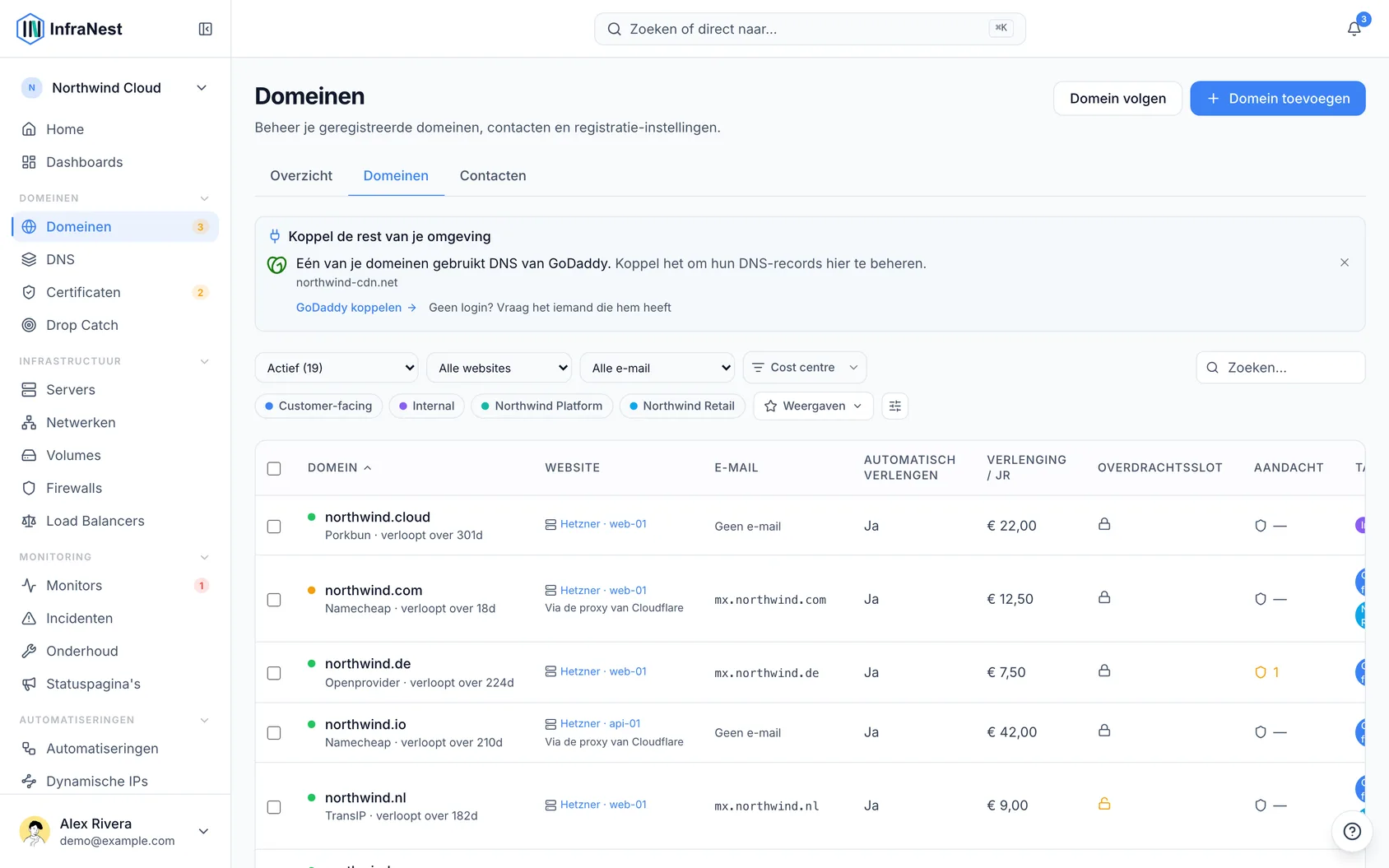
- Klik op Domeinen in de zijbalk. Dit opent altijd het tabblad Overview.
- Lees de samenvattingsregel — die vertelt hoeveel domeinen in orde zijn en hoeveel er Needs your attention nodig hebben, hoeveel er automatisch verlengen, en wanneer InfraNest voor het laatst is gesynchroniseerd met je registrars.
- Bekijk What needs me? — kaarten tonen problemen met een deadline, zoals een domein dat bijna verloopt of DNSSEC dat is gestopt met werken. Elke kaart biedt direct de oplossing, zoals Let it lapse, Keep it, Turn on auto-renew of Renew now.
- Bekijk What will renewals cost? — een overzicht van 12 maanden met aankomende verlengingen. Klik op Add to calendar om verlengingsdata in je agenda te zetten.
- Bekijk de besparingssuggestie, indien getoond — klik op Review the moves om te zien welke domeinen kunnen verhuizen naar een goedkopere registrar die je al gebruikt.
- Bekijk How well are my domains protected? — één regel per instelling (automatisch verlengen, overdrachtsvergrendeling, WHOIS-privacy, DNSSEC, CAA-records, e-mailbeveiliging) met een link om te herstellen wat ontbreekt.
NoteDomeinen waarbij een instelling niet bestaat voor die extensie — zoals overdrachtsvergrendeling bij een
.nl— worden niet tegen je meegeteld.
Een domein volgen dat je hier niet beheert
- Klik op de pagina Domeinen op Track a domain.
- Typ de naam van het domein.
- InfraNest leest de registrar, data, overdrachtsvergrendeling en nameservers uit de registry en ververst deze dagelijks — niets om in te stellen.
- Open het domein later: als InfraNest die registrar ondersteunt, klik dan op Connect [registrar] om het, en je andere domeinen daar, om te zetten in beheerde domeinen. Zo niet, klik dan op Ask us to support [registrar].
TipGevolgde domeinen tellen nog steeds mee voor de domeinlimiet van je abonnement en tonen een label Tracked in de lijst.
Een enkel domein bekijken en beheren
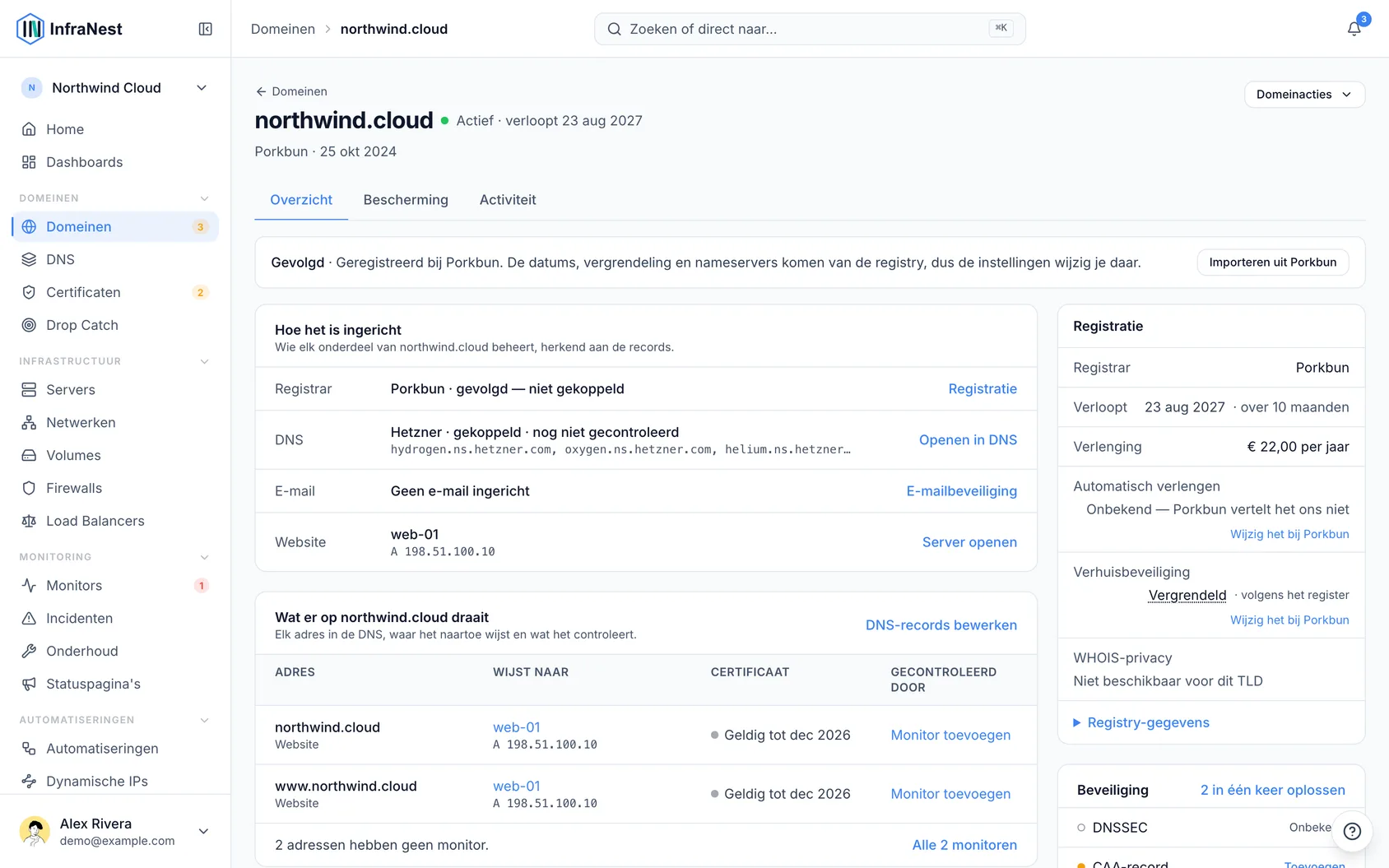
- Klik vanuit Domeinen op een willekeurig domein.
- Lees de statusregel bovenaan, bijvoorbeeld Active · renews itself on 14 March 2027.
- Gebruik het tabblad Overview om How it's set up, What runs on het domein, plus de kaarten Registration, Protection en Owner te bekijken.
- Open het tabblad Protection om adviseurcontroles, mail- en certificaatbewaking, meldingsroutering en verwachte certificaatuitgevers te zien.
- Open het tabblad Activity om de volledige geschiedenis van het domein te zien.
- Klik in What runs on [your domain] op een willekeurige waarde om direct naar dat record, die server, dat certificaat of die monitor te springen. Als sommige adressen geen monitor hebben, klik dan op Monitor all om er in één keer voor elk een toe te voegen.
Tips
TipAls de koppeling van een registrar InfraNest niet toestaat een instelling te wijzigen, zie je Turn it on at [registrar] — klik erop om het eigen dashboard van die registrar te openen, maak de wijziging daar, en InfraNest neemt het over bij de volgende dagelijkse controle.
Problemen oplossen
- Een instelling toont Unknown — dit betekent dat de registry die informatie niet publiceert (automatisch verlengen is, bij gevolgde domeinen, een veelvoorkomend voorbeeld). Als de vervaldatum is gepasseerd en de registry toont nog steeds de oude datum, controleer dit dan rechtstreeks bij de registrar.
- Een registrarkaart verschijnt onder "What needs me?" — dit betekent dat de koppeling van die registrar is gestopt met synchroniseren, waardoor de data verouderd kunnen zijn. Klik op Reconnect als er wordt ingelogd, of op Update the key als er een API-sleutel wordt gebruikt.
- Een domein ontbreekt in je lijst — bekijk Found elsewhere in InfraNest, dat domeinen toont die worden gebruikt door je DNS-zones, certificaten, monitors of statuspagina's maar nog niet in je domeinlijst staan. Importeer of volg ze vanaf daar, of klik op Not mine als het domein van iemand anders is.
Was dit artikel nuttig?
Gerelateerde artikelen
Domeinen toevoegen en importerenEr zijn een paar manieren om je domeinen in InfraNest te krijgen — en de meeste verschijnen vanzelf zodra je een registrar koppelt.Bekijk wat er met je domeinen is gebeurdHet domeinlevenscyclusrapport laat zien wat er in een door jou gekozen maand, kwartaal of jaar met je domeinen is gebeurd — registraties, verlengingen, inkomende en uitgaande transfers…Een domein archiveren dat je niet meer bezitRuim een afgehandeld domein op uit je lijst zonder de geschiedenis te verliezen — en begrijp waarom archiveren niet hetzelfde is als opzeggen.Kiezen wie certificaten voor je domein mag uitgeven (CAA)Een CAA-record noemt de certificaatautoriteiten die certificaten voor je domein mogen uitgeven.