

Dit artikel legt uit wat het DNS-gedeelte van InfraNest doet en hoe je je erin kunt oriënteren, voor iedereen die domeinen beheert maar geen DNS-expert is.
Overzicht
- InfraNest beheert DNS voor al je domeinen op één plek, ongeacht welke provider ze host — Cloudflare, AWS Route 53, Hetzner, TransIP, GoDaddy, IONOS en Namecheap werken hier allemaal op dezelfde manier.
- Importeer je zones, bewerk records in één consistente editor, en InfraNest stuurt je wijzigingen door naar de provider.
- Wijzigingen die rechtstreeks bij de provider worden gemaakt, worden ook teruggehaald naar InfraNest — als er buiten InfraNest iets verandert, wordt dit gemarkeerd zodat je het kunt bekijken.
- De Security Advisor controleert elke zone op veelvoorkomende e-mail- en beveiligingsrecords (SPF, DMARC, DKIM, MX, DNSSEC en CAA) en laat je zien wat er ontbreekt.
- Met sjablonen kun je een standaardset records opslaan en uitrollen naar elke zone.
- InfraNest controleert periodiek wat het internet daadwerkelijk ziet voor je records en mailt je als dit afwijkt van wat hier is opgeslagen — er wordt niets automatisch gewijzigd.
Oriënteren op de DNS-pagina
- Selecteer DNS in het menu — dit opent altijd Overzicht.
- Gebruik Overzicht om in één oogopslag te zien of er iets in je zones aandacht nodig heeft.
- Selecteer het tabblad Zones om de volledige lijst met zones te zien die je beheert.
- Selecteer Sjablonen om je opgeslagen recordsjablonen te bekijken en te beheren.
- Als je de pagina opnieuw laadt of in je browser teruggaat, kom je terug op het tabblad waar je het laatst was.
Een record in elke zone zoeken
- Gebruik op Overzicht het zoekvak bovenaan de pagina.
- Typ een deel van een naam (zoals
api), een waarde, een IP-adres, een servernaam, of een servicenaam zoals Cloudflare of Google Workspace. - Bekijk de resultaten, die per zone zijn gegroepeerd — bij elk resultaat staat waarom het overeenkomt, bijvoorbeeld “Wijst naar je server web-1”.
- Selecteer een resultaat om de bijbehorende zone te openen met dat record gemarkeerd.
- Wis het zoekvak om terug te keren naar het volledige Overzicht.
TipJe kunt dezelfde zoekfunctie overal in de app openen met ⌘K (Ctrl+K op Windows).
Een IP-adres vindt records die precies naar dat adres wijzen. Een IPv6-bereik, zoals 2a01:4f8:c0c:1::/64, vindt elk record daarbinnen.
Controleren wat je aandacht nodig heeft
- Bekijk op Overzicht de eerste regel voor een snelle samenvatting: hoeveel zones in orde zijn, hoeveel aandacht nodig hebben, je totale aantal records, hoeveel zones overeenkomen met wat het internet ziet, en hoeveel DNS-hosts je gebruikt.
- Bekijk het gedeelte Needs you, waarin alleen zaken staan die kapot zijn of binnenkort kapot gaan, met de meest urgente bovenaan. Dit kan het volgende omvatten:
- Een record dat wijst naar een adres dat je niet meer hebt.
- Een dynamisch IP dat aandacht nodig heeft.
- Je wijzigingen hier hebben geen effect — wordt getoond wanneer de naamservers van een domein ergens anders naartoe wijzen, zodat bewerkingen hier niet worden gebruikt. InfraNest schakelt de zone hier na 48 uur uit als er niets verandert.
- Synchroniseert niet meer — wordt per DNS-host getoond. Selecteer Sync now, of los de verbinding rechtstreeks vanaf de kaart op.
- Het internet ziet andere records — open de zone om te vergelijken en de juiste versie te behouden.
- Overige problemen die door de beveiligingscontrole van de zone als fout worden gemarkeerd, zoals twee SPF-records.
- Wanneer één probleem meerdere zones treft, verschijnt dit als één kaart met alle betrokken zones — selecteer een zone in de lijst om deze te openen en op te lossen, of snooze de hele kaart in één keer.
- Gebruik Snooze until tomorrow of This is intentional om een kaart opzij te zetten; een regel onder de kaarten toont hoeveel er opzij zijn gezet, met Bring back om dit ongedaan te maken.
NoteOntbrekende extra's zoals CAA, DMARC of DNSSEC worden niet getoond in Needs you — controleer hiervoor het beveiligingstabblad van elke zone.
- Scrol naar Changes, last 7 days voor een logboek van elke DNS-wijziging: wat er is veranderd, in welke zone, en door wie. Wijzigingen die rechtstreeks bij je provider zijn gemaakt, zijn gemarkeerd als Outside InfraNest.
- Controleer Where your DNS lives om elke DNS-host te zien, hoeveel zones deze bevat, en of hij is gekoppeld.
- Bekijk Tidy up and complete voor optionele verbeteringen, zoals het verwijderen van een oude zonekopie of het verlagen van een TTL — niets hier is kapot. Selecteer Not needed om een suggestie te negeren.
Je zones beheren
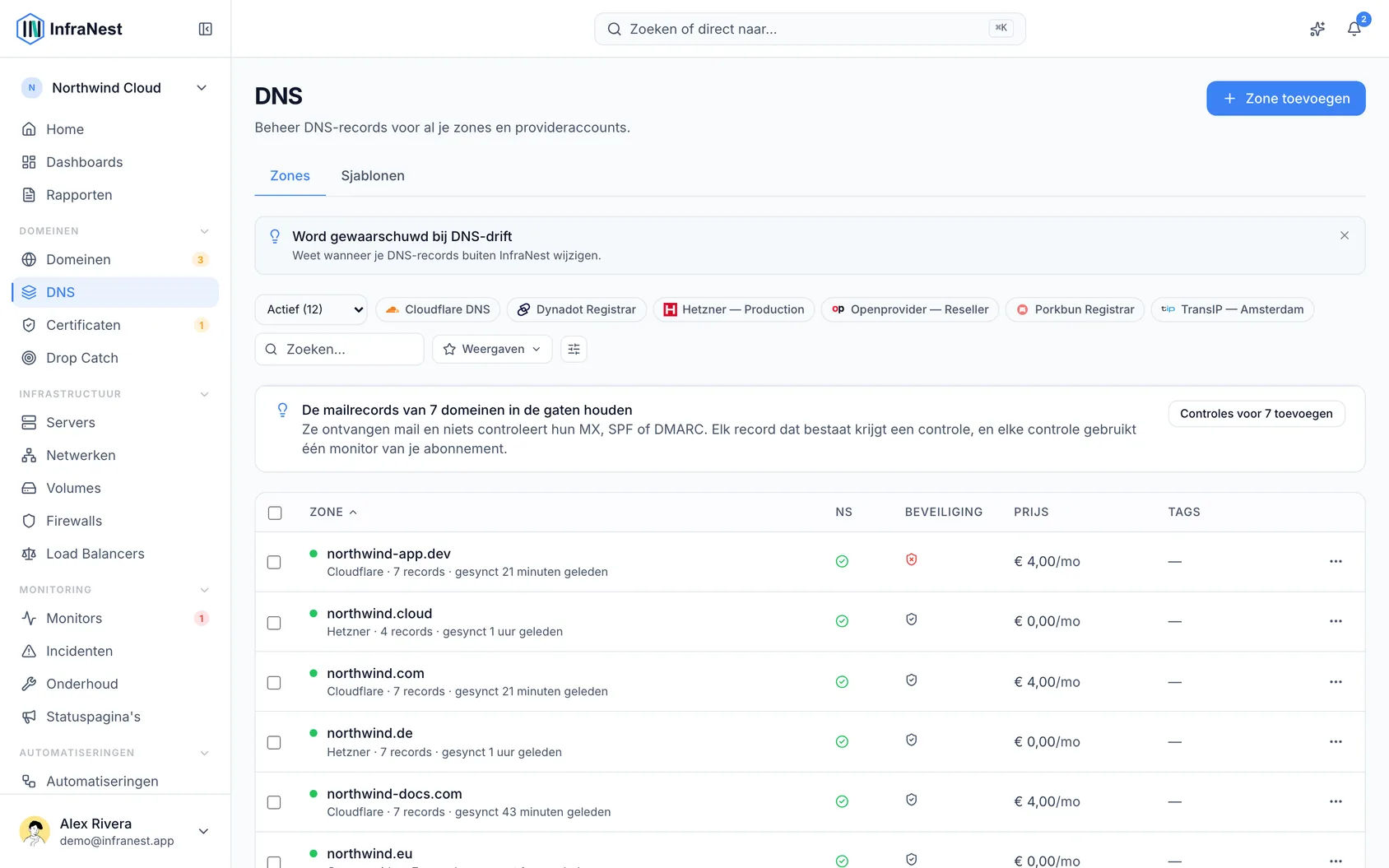
- Selecteer het tabblad Zones om elke zone bij al je providers te zien, met status, provider, aantal records en laatste synchronisatietijd.
- Gebruik Search en Filter om de lijst te verfijnen, of voeg Tags toe om zones te ordenen.
- Gebruik Add DNS zone om zones bij een gekoppelde provider te ontdekken, of Add blank zone om een nieuwe aan te maken.
- Selecteer een zone in de lijst om deze te openen en de records te beheren.
Was dit artikel nuttig?
Gerelateerde artikelen
Een DNS-zone toevoegenMaak een DNS-zone aan met een korte wizard die het werk tussen providers voor je regelt — inclusief het laten wijzen van je domein naar de nieuwe provider.Cloudflare-instellingen die de adviseur controleertEnkele van de belangrijkste beveiligingsinstellingen voor een website zijn helemaal geen DNS-records.DNS- en e-mailbeveiliging controlerenElke zone heeft een Security Advisor die de DNS-records controleert die belangrijk zijn voor e-mailbezorging en beveiliging — door de live DNS van je domein te lezen, is dit nauwkeurig…Een zonebestand downloadenJe kunt elke DNS-zone downloaden als zonebestand — een platte-tekstbestand in het standaard BIND-formaat dat vrijwel elke DNS-provider, registrar en hostingbeheerpaneel…