

Vorfälle sind automatische Datensätze, die InfraNest anlegt, sobald ein überwachter Dienst tatsächlich ausfällt, damit Sie und Ihr Team Störungen nachverfolgen, diskutieren und auswerten können. Dies richtet sich an alle, die wissen möchten, was gerade ausfällt — oder was letzte Woche ausgefallen ist.
Übersicht
- Wenn ein Check einen echten Ausfall bestätigt, öffnet InfraNest einen Vorfall mit den Auswirkungen und der wahrscheinlichen Ursache und verfolgt, wie lange er dauert.
- Vorfälle schließen sich automatisch, sobald sich der Dienst erholt hat — kein manueller Schritt erforderlich.
- Sie können einen Vorfall bestätigen, damit Ihr Team weiß, dass sich jemand darum kümmert, und Updates posten, während sich die Situation entwickelt.
- Vorfälle, die durch geplante Wartung verursacht werden, werden als geplant markiert, sodass sie Ihre Verfügbarkeitswerte nicht verzerren.
Einen Vorfall überprüfen und verwalten
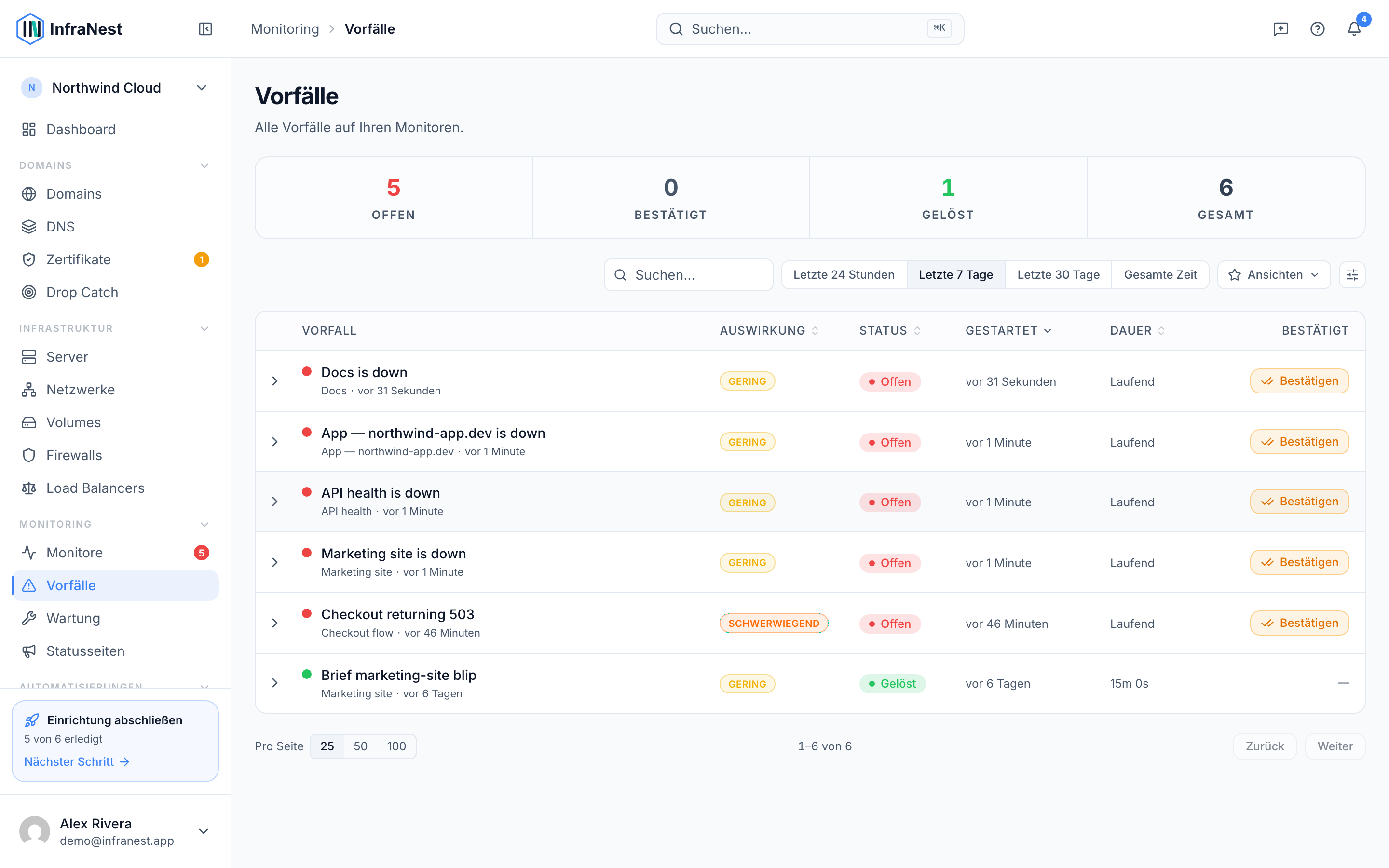
- Öffnen Sie Vorfälle in der Seitenleiste, um die vollständige Liste zu sehen.
- Verwenden Sie Filtern, um die Liste auf Aktiv, bestätigte oder gelöste Vorfälle einzuschränken.
- Wählen Sie einen Vorfall aus, um dessen vollständige Zeitleiste zu öffnen.
- Bestätigen Sie ihn, damit Teammitglieder wissen, dass daran gearbeitet wird.
- Posten Sie ein Update in der Zeitleiste, sobald Sie mehr erfahren oder Maßnahmen ergreifen.
- Sobald sich der zugrunde liegende Check erholt, wird der Vorfall automatisch gelöst — Sie müssen ihn nicht manuell schließen.
Abhängigkeiten einrichten, um Alarmfluten zu vermeiden
Wenn ein Ausfall naturgemäß dazu führen würde, dass mehrere Checks gleichzeitig fehlschlagen (zum Beispiel ein gemeinsam genutzter Server oder ein ausgefallenes Netzwerk), teilen Sie InfraNest diese Beziehung mit, statt mit einzelnen Alarmen überflutet zu werden.
- Öffnen Sie den Check, der die Hauptursache darstellt (das „übergeordnete Element“).
- Legen Sie bei den Checks, die dadurch fehlschlagen würden (die „untergeordneten Elemente“), fest, dass sie vom übergeordneten Element abhängen.
- Wenn das übergeordnete Element ausfällt, werden Alarme für die abhängigen untergeordneten Elemente unterdrückt — Sie erhalten einen Vorfall für die tatsächliche Ursache, nicht zehn.
Einen Vorfall per E-Mail verfolgen
- Wenn etwas ausfällt, erhalten Sie eine benachrichtigende E-Mail.
- Wenn sich der Dienst erholt, erhalten Sie eine zweite E-Mail — selbst wenn dieses Ziel nur für kritische Benachrichtigungen konfiguriert ist und selbst außerhalb der Ruhezeiten. Diese Nachricht teilt Ihnen mit, wie lange die Störung dauerte und wie der Dienst jetzt läuft.
- Wählen Sie View incident in einer der beiden E-Mails, um direkt zur Zeitleiste und zum Kommentarfeld dieses Vorfalls zu springen, unabhängig davon, wie alt er ist.
Die Seite „Vorfälle“ durchsuchen
- Öffnen Sie Vorfälle in der Seitenleiste.
- Verwenden Sie Filtern, um Vorfälle nach Status anzuzeigen — offen, bestätigt oder gelöst.
- Wählen Sie einen beliebigen Vorfall aus, um dessen vollständige Zeitleiste zu öffnen.
NoteWenn Sie über einen View incident-Link aus einer E-Mail zu einem Vorfall gelangen, sehen Sie nur diesen einen Vorfall mit einem Hinweis oben. Wählen Sie Show all incidents, um zur vollständigen Liste zurückzukehren.
Tipps
TipRichten Sie Abhängigkeiten zwischen zusammenhängenden Checks frühzeitig ein — so bleibt Ihr Team während eines Ausfalls auf die tatsächliche Ursache konzentriert, statt sich durch doppelte Alarme zu wühlen.
War dieser Artikel hilfreich?