

Benachrichtigungen sind die Art, wie InfraNest dir mitteilt, wenn etwas Aufmerksamkeit braucht — ein ausgefallener Monitor, ein ablaufendes Zertifikat, eine bald verfallende Domain. Dieser Artikel richtet sich an alle, die einrichten möchten, wohin diese Meldungen gehen sollen und wie sie sich verhalten sollen.
Überblick
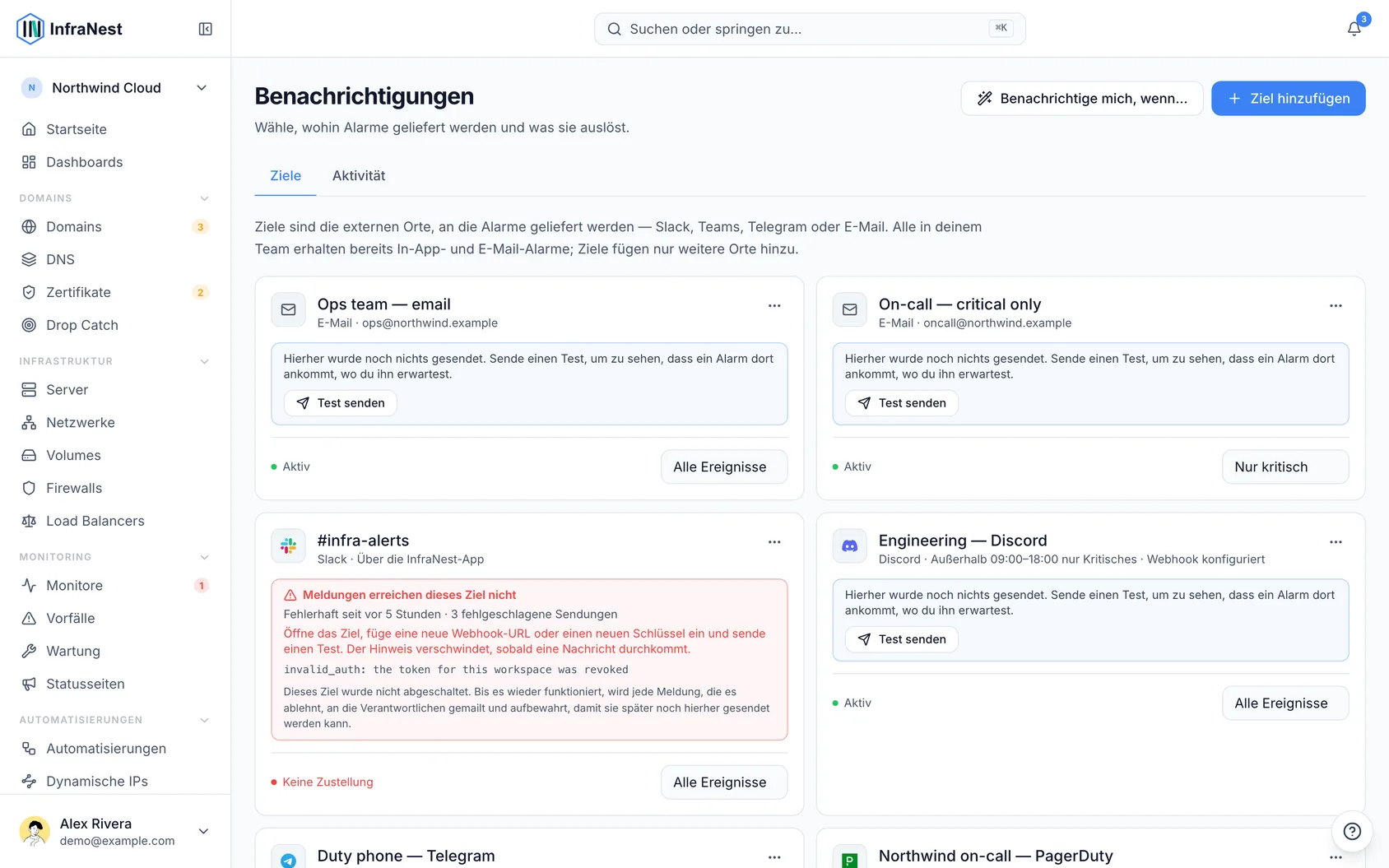
- Du richtest Ziele — Orte, an die Benachrichtigungen zugestellt werden, wie E-Mail, Slack, Microsoft Teams, Telegram, Discord oder ein Webhook — einmal unter Ziele ein.
- Anschließend wählst du aus, welche Meldungen an welches Ziel gehen, pro Monitor, Server, DNS-Zone oder Domain, und sogar nach Schweregrad.
- Ziele können persönlich oder mit deiner Organisation geteilt sein, und alles wird außerdem in der In-App-Benachrichtigungsglocke gespiegelt.
Ein Ziel hinzufügen
- Gehe zu Benachrichtigungen → Ziele.
- Wähle Ziel hinzufügen (oder Ersten Ziel hinzufügen, falls du noch keines hast).
- Wähle den Typ: Discord, Slack, Microsoft Teams, Telegram, Telegram (Eigener Bot), oder eine E-Mail-/Webhook-Option wie Send alerts to any email address oder Page your on-call via PagerDuty.
- Fülle die Felder für diesen Typ aus — zum Beispiel Kanalname, E-Mail-Format, Eingehende Webhook-URL, Slack-Webhook-URL, Integrationsschlüssel (Routing-Key), Telegram-Bot-Token oder Chat-ID.
- Wähle Speichern und testen, um zu bestätigen, dass es funktioniert, oder nutze anschließend Test senden beim Ziel.
TipNutze Chat-ID herausfinden oder Slack App-Verzeichnis öffnen, wenn du nicht sicher bist, wo du die ID oder den Schlüssel findest, den ein Ziel benötigt.
Festlegen, wohin Benachrichtigungen gehen
- Öffne den Monitor, Server, die DNS-Zone oder Domain, die du konfigurieren möchtest.
- Gehe zu dessen Benachrichtigungseinstellungen und prüfe die Ereignisabonnements.
- Verknüpfe die gewünschten Ziele — wähle Alle Ereignisse, Nur kritisch, oder Außerhalb {from}–{to} nur Kritisches für Ruhezeiten.
- Wähle Speichern, um die Änderungen zu übernehmen.
NoteEin Ziel, das auf Nur kritisch gesetzt ist oder Ruhezeiten hat, erhält trotzdem die Entwarnung für jeden Ausfall, über den es informiert wurde, sodass es nie so aussieht, als wäre etwas noch ausgefallen, nachdem es sich erholt hat.
Ein bestehendes Ziel verwalten
- Gehe zu Benachrichtigungen → Ziele.
- Wähle ein Ziel aus, um seinen Status zu sehen — Aktiv, Inaktiv, oder Meldungen erreichen dieses Ziel nicht, falls etwas nicht stimmt.
- Wähle Ziel bearbeiten, um die Einstellungen zu ändern, Test senden, um die Zustellung zu prüfen, oder Ziel löschen, um es zu entfernen.
- Falls es defekt ist, schau in die Hinweise unter Ein Ziel meldet, dass es nicht zustellt — es wird als Keine Zustellung markiert, versucht automatisch weiter und sendet betroffene Meldungen in der Zwischenzeit per E-Mail an den Eigentümer.
Eine tägliche Liste in deinem Team-Kanal
- Öffne das Slack- oder Teams-Ziel.
- Suche die Option „Needs you" digest.
- Wähle tägliche oder wöchentliche Zustellung.
Benachrichtigungen treffen weiterhin ein, sobald sie passieren; der Digest ist eine ruhige Zusammenfassung daneben.
Eine Art von Benachrichtigung per E-Mail abstellen
- Öffne die Benachrichtigungs-E-Mail, die du stoppen möchtest.
- Scrolle zum Link am Ende.
- Wenn sie an dein eigenes persönliches Ziel gesendet wurde, steht dort Disable this notification — klicke darauf, um nur diese Art von Meldung für dich zu stoppen. Die eingebaute Abmelden-Funktion deiner Mail-App bewirkt dasselbe.
- Wenn sie an eine gemeinsam genutzte Adresse gesendet wurde, gibt es absichtlich keinen Abmeldelink. Stattdessen verlinkt sie zu Manage this alert destination, was dich zum Ziel führt, damit jemand es bewusst ändern kann.
- Um eine persönliche Benachrichtigung wieder einzuschalten, gehe zu deinen Kontoeinstellungen → Benachrichtigungen und wähle Turn back on daneben.
Einen störenden Server per E-Mail stummschalten
- Öffne eine Server-Benachrichtigungs-E-Mail (eine Kennzahl über dem Schwellenwert, oder ein Server, der nicht mehr meldet).
- Wähle die Option, um diesen Server für 60 Minuten stummzuschalten.
- Bestätige auf der sich öffnenden Seite — nichts wird stummgeschaltet, bevor du dort nicht auf die Schaltfläche drückst.
Während der Stummschaltung wird der Server weiterhin überwacht, und alles andere meldet sich normal weiter. Das Zeitfenster erscheint unter Monitoring → Wartung, benannt nach dem Server, sodass dein Team es sehen und vorzeitig beenden kann. Der Link funktioniert eine Woche lang und erlischt dann.
Aktivität
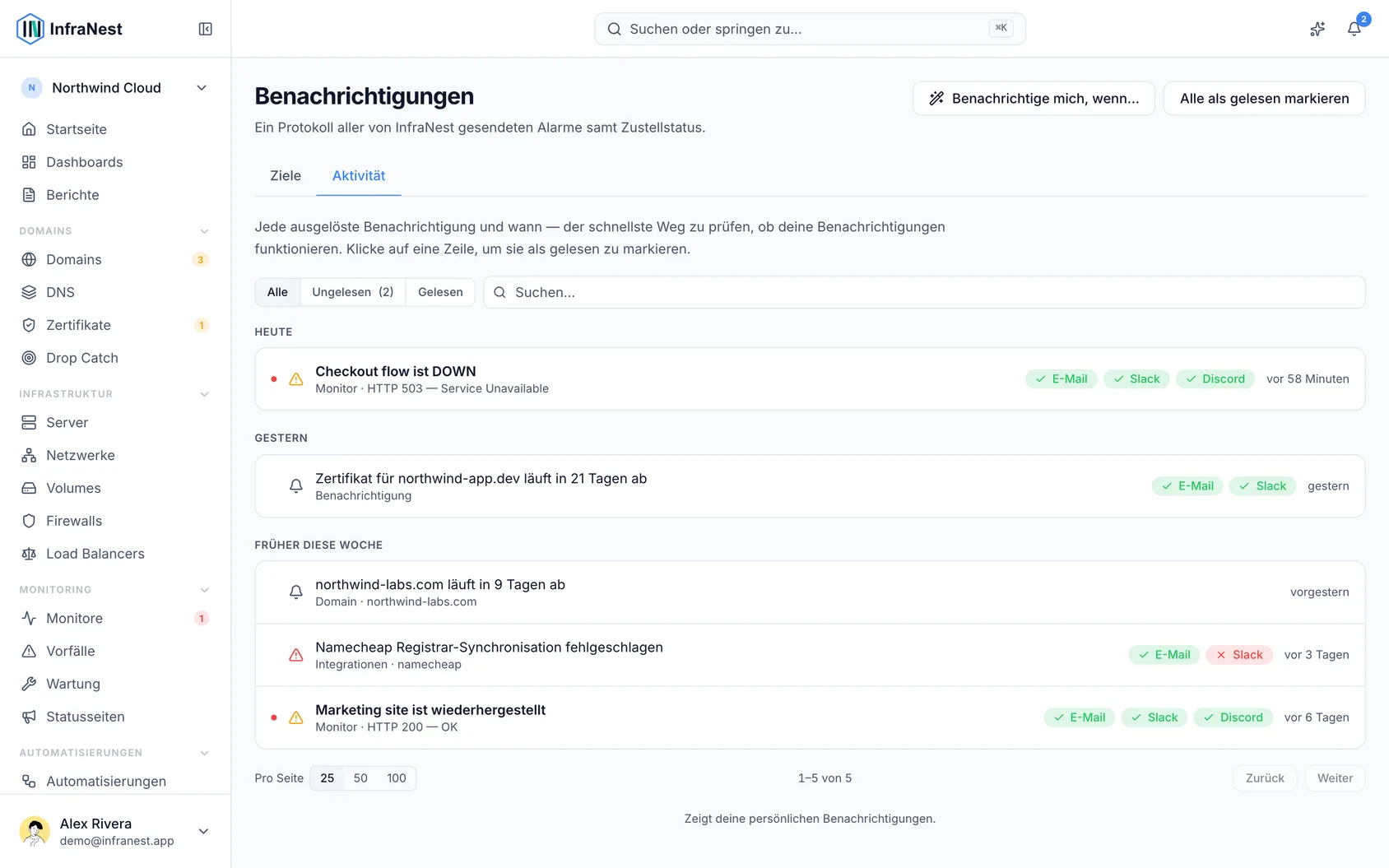
- Gehe zu Benachrichtigungen → Aktivität.
- Prüfe die Zeitleiste der gesendeten Benachrichtigungen — was ausgelöst wurde, wann und wohin es ging — um die Zustellung zu bestätigen oder den aktuellen Verlauf zu überprüfen.
Benachrichtigungs-E-Mails filtern oder weiterleiten
- Beachte, dass Ausfall- und Wiederherstellungs-E-Mails für denselben Vorfall dieselbe Betreffzeile teilen, filtere also nicht nach Wörtern wie „DOWN".
- Filtere stattdessen über die List-Id, die jede Benachrichtigung trägt, zum Beispiel
alert-monitoring-downfür einen ausgefallenen Monitor oderalert-domain-expiryfür eine ablaufende Domain. - Suche oder filtere in Gmail mit
list:alert-monitoring-down.alerts.infranest.io. - Erstelle in Outlook eine Regel mit Message header includes und dem relevanten Text.
- Gehe in Apple Mail zu Settings → Rules, füge eine Bedingung hinzu, wähle Edit Header List…, füge
List-Idhinzu und filtere danach.
Benachrichtigungen durch Fokus lassen oder als VIP markieren
- Füge
alerts@notify.infranest.iozu deinen Kontakten hinzu — diese Adresse sendet Benachrichtigungen;digest@notify.infranest.iosendet Zusammenfassungen, sodass du sie unterschiedlich behandeln kannst. - Auf iPhone oder iPad: Öffne eine Benachrichtigung in Mail, tippe auf den Absender, wähle Add to VIP; um Benachrichtigungen durch einen Fokus zuzulassen, gehe zu Settings → Focus → deinem Fokus → People und füge den Kontakt hinzu.
- In Gmail: Erstelle einen Filter für From
alerts@notify.infranest.iound aktiviere Never send it to Spam und Always mark it as important. - In Outlook: Bei aktiviertem Fokussierten Posteingang klicke mit der rechten Maustaste auf eine Benachrichtigung und wähle Always move to Focused.
WarningWende dieselbe VIP- oder Fokus-Behandlung nicht auch auf
digest@notify.infranest.ioan, es sei denn, du möchtest, dass Zusammenfassungen ebenfalls durchdringen — sie getrennt zu halten ist das, was Benachrichtigungen hervorhebt.
Tipps
- Wenn ein E-Mail-Ziel deiner eigenen Adresse entspricht, erhältst du nur eine E-Mail pro Benachrichtigung, inklusive der Schaltflächen Acknowledge und Silence 1 h — selbst wenn du diese Art von E-Mail persönlich ausgeschaltet hast.
- Wenn die Ausfall-E-Mail eines Monitors eine Likely cause anzeigt, klicke auf See it, um das Audit-Log zu dieser einen Änderung zu öffnen, oder auf Show the whole log, um alles andere zu sehen.
- Wenn der Monitor auf einer Statusseite ist, nutze den Link Post an update in der Ausfall-E-Mail, um Besucher direkt aus dem Vorfall heraus zu informieren.
Fehlerbehebung
- Ein neuer Monitor zeigt „has not worked yet" — das bedeutet, dass er noch nie eine einzige erfolgreiche Prüfung hatte, sodass InfraNest dies nicht als Ausfall behandelt. Prüfe die URL des Monitors und den erwarteten Status; sobald eine Prüfung erfolgreich ist, werden zukünftige Fehlschläge normal gemeldet.
- Ein Ziel meldet, dass es nicht zustellt — der Dienst weist Benachrichtigungen ab (zum Beispiel ein widerrufener Schlüssel oder eine neu generierte Webhook-URL). Es bleibt eingeschaltet und erholt sich automatisch, sobald das Problem behoben ist; betroffene Benachrichtigungen werden in der Zwischenzeit per E-Mail an den Eigentümer des Ziels gesendet.
- Die Konversationsansicht gruppiert Benachrichtigungs-E-Mails nicht — das funktioniert nur, wenn die Konversationsansicht in deiner Mail-App eingeschaltet ist (in Gmail: Zahnrad-Symbol → Email threading → Conversation view).
War dieser Artikel hilfreich?