

Statusseiten können E-Mail-Abonnenten sammeln, Chat-Kanäle verbinden und Ankündigungen enthalten, damit die Personen, die sich auf deinen Dienst verlassen, immer wissen, was los ist. Dies richtet sich an alle, die einen Eintrag unter Status Pages betreiben und möchten, dass Besucher automatisch auf dem Laufenden gehalten werden.
Übersicht
- Besucher können sich per E-Mail eintragen und werden automatisch benachrichtigt, sobald es einen Vorfall oder ein Update gibt.
- Du kannst außerdem einen Slack-, Microsoft-Teams- oder Discord-Kanal verbinden, damit Updates dort direkt gepostet werden.
- Du kannst eine einmalige Ankündigung veröffentlichen – für Wartungsarbeiten, eine Vorfallszusammenfassung oder eine allgemeine Nachricht – ohne einen formalen Vorfall zu eröffnen.
E-Mail-Abonnements aktivieren
- Öffne deine Statusseite und wechsle zum Tab Subscriber.
- Suche den Schalter, der Subscribe to updates aktiviert, und stelle ihn auf On.
- Ist er aktiviert, sehen Besucher auf deiner öffentlichen Seite ein Anmeldefeld und werden automatisch per E-Mail benachrichtigt, sobald es einen Vorfall oder ein Update gibt. Ist er auf Off, verschwindet das Anmeldefeld und niemand Neues kann sich eintragen.
- Lege eine Reply-to address fest, damit Antworten auf deine Ausfall-E-Mails an eine Adresse gehen, die du im Blick hast. Ausfall-E-Mails werden für eine zuverlässige Zustellung immer von der Adresse von InfraNest gesendet, Antworten gehen jedoch an die hier festgelegte Adresse. Lässt du das Feld leer, gehen Antworten ins Leere.
NoteAbonnentenadressen werden ausschließlich verwendet, um Status-Updates für diese Seite zu versenden – es handelt sich nicht um eine Marketing-Liste. Sowohl das Anmeldeformular als auch die Bestätigungs-E-Mail weisen darauf hin, und es gibt weder einen Download noch eine Massenimport-Option.
Deine Abonnentenliste verwalten
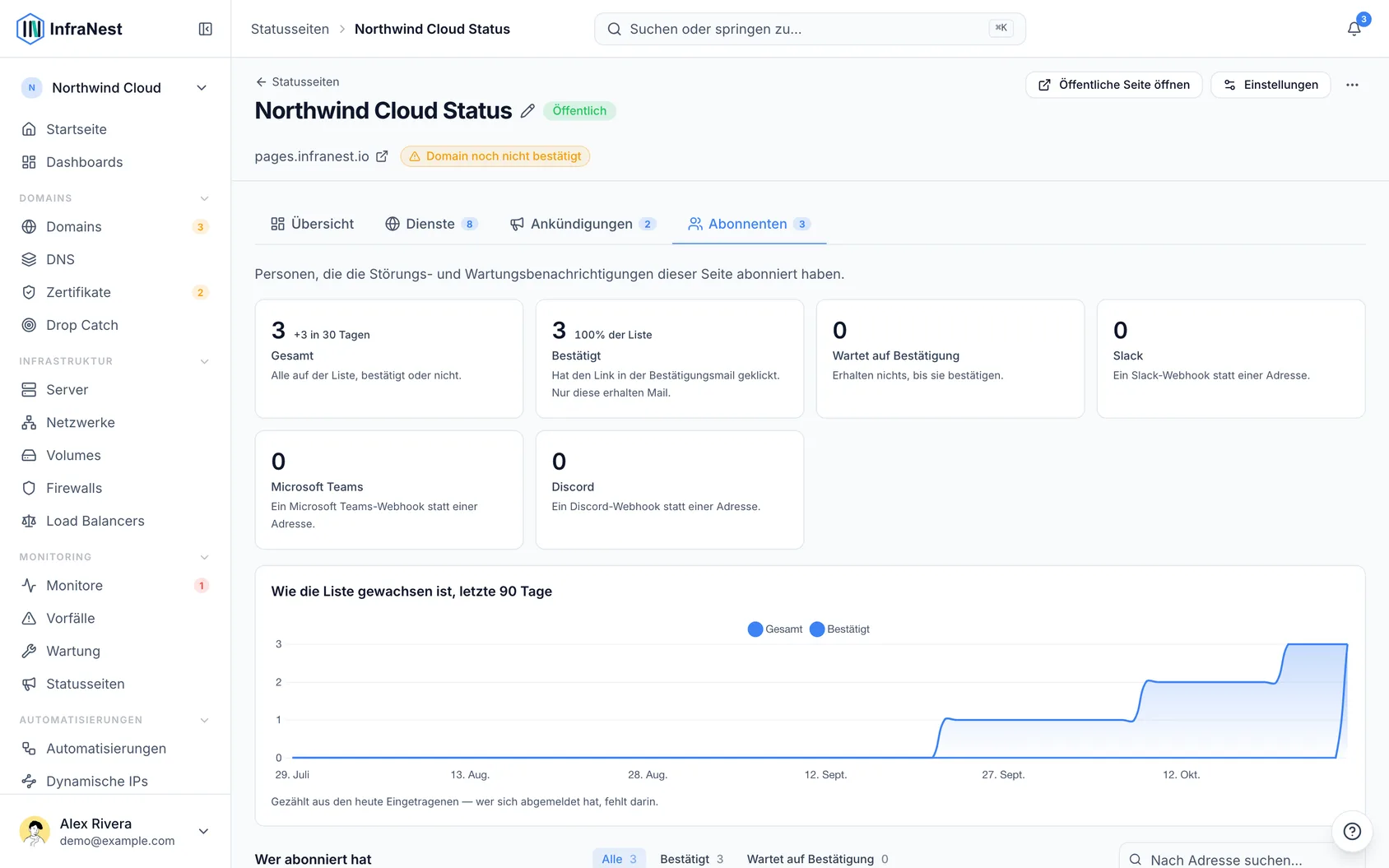
- Im Tab Subscribers siehst du, wie viele Personen sich eingetragen haben, wie viele Awaiting confirmation sind, sowie ein Diagramm des Listenwachstums im Zeitverlauf.
- Nutze Search by address…, um einen bestimmten Abonnenten zu finden.
- Entferne eine Person mit dem × in ihrer Zeile – das bewirkt genau dasselbe wie ihr eigener Abmeldelink.
- Nutze Remove all im selben Tab, um die gesamte Liste zu leeren.
- Prüfe die Spalte Status auf problematische Adressen: Address does not exist oder Blocked by their provider erklärt, warum jemand sagt, er habe deine E-Mail nie erhalten, während Not confirmed yet bedeutet, dass die Person ihr Abonnement einfach noch nicht bestätigt hat.
TipDas Abonnentendiagramm zählt die Personen, die heute abonniert haben, und beantwortet somit die Frage „Wächst das?“ statt „Wie viele hatte ich im Juni?“ – wer sich abgemeldet hat, erscheint dort nicht mehr.
Einen Slack-, Teams- oder Discord-Kanal verbinden
- Öffne auf deiner öffentlichen Seite unterhalb des E-Mail-Anmeldefelds Post to Slack, Teams or Discord.
- Füge die Webhook-URL des Kanals ein und Connect ihn – Updates treffen sofort ein, ohne dass eine Bestätigungs-E-Mail nötig ist, da das Erstellen des Webhooks bereits beweist, dass du diesen Kanal verwaltest.
- So erhältst du eine Webhook-URL in Slack: Gehe zu Apps → Incoming Webhooks → Add to Slack, wähle den Kanal aus und kopiere die Adresse (sie sieht etwa so aus:
https://hooks.slack.com/services/…). - So erhältst du eine Webhook-URL in Discord: Öffne die Kanaleinstellungen → Integrationen → Webhooks → Neuer Webhook, wähle den Kanal aus und kopiere die Adresse (sie sieht etwa so aus:
https://discord.com/api/webhooks/…). - So erhältst du eine Webhook-URL in Teams: Öffne den Kanal → ⋯ → Workflows, erstelle einen Flow aus der Vorlage Post to a channel when a webhook request is received und kopiere die beim Speichern angezeigte URL.
- InfraNest erkennt automatisch, zu welchem der drei Dienste die URL gehört, und bestätigt, welcher Dienst verbunden wurde.
WarningDer alte Teams-Incoming-Webhook-Connector wurde am 22. Mai 2026 abgeschaltet. Eine
webhook.office.com-Adresse wird abgelehnt – verwende stattdessen die Workflows-Methode.
Verbundene Kanäle verwalten
- Im Tab Subscribers werden verbundene Kanäle als Slack, Microsoft Teams oder Discord mit einem kurzen Code statt der Webhook-URL angezeigt, da die URL selbst in deinem Kanal posten könnte.
- Jeder verbundene Kanal erscheint außerdem als eigene Kachel, sodass du auf einen Blick siehst, wohin deine Updates gehen.
- Stoppt ein Kanal die Funktion, wird er markiert – genau wie eine ungültige E-Mail-Adresse: Webhook no longer exists bedeutet meist, dass die App, der Webhook oder der Workflow auf der anderen Seite entfernt oder deaktiviert wurde – erstelle einen neuen Webhook und verbinde ihn erneut. Could not be reached behebt sich meist von selbst, sobald ein Update durchkommt; es erscheint erst nach mehr als einem Fehlversuch, sodass eine einzelne schlechte Minute keine Markierung auslöst.
- Um einen Kanal zu trennen, entferne seine Zeile im Tab Subscribers.
Eine Ankündigung veröffentlichen
- Gehe zum Ankündigungsbereich deiner Statusseite und wähle New announcement.
- Tippe deine Nachricht – ein Wartungshinweis, eine Vorfallszusammenfassung oder ein allgemeines Update.
- Markiere Text und nutze die Formatierungsschaltflächen über dem Nachrichtenfeld: Bold oder Italic, um ein Wort hervorzuheben, Link, um Besucher irgendwohin zu leiten (füge die Adresse über das markierte
https://ein), oder eine Aufzählung, um Zeilen in eine Liste umzuwandeln. - Füge eine Webadresse allein ein, beginnend mit
https://oderhttp://, und sie wird automatisch zu einem anklickbaren Link; lange Adressen werden auf den reinen Website-Namen verkürzt, damit sie den Hinweis nicht in die Länge ziehen. - Prüfe How it should read am unteren Ende des Formulars – es zeigt den Hinweis genau so, wie Besucher ihn sehen werden. Alles, was du außerhalb der unterstützten Formatierung eingibst, etwa Überschriften oder Bilder, wird als reiner Text angezeigt.
- Speichere oder veröffentliche die Ankündigung, damit sie auf der Seite live geht.
TipDu kannst auch Schedule one nutzen, um eine Ankündigung zu bestimmten Zeiten erscheinen und enden zu lassen, statt sie sofort zu veröffentlichen.
Fehlerbehebung
- Ein Abonnent sagt, er habe nie eine E-Mail erhalten: Prüfe seine Zeile im Tab Subscribers – steht dort Address does not exist oder Blocked by their provider, liegt das Problem bei der Adresse selbst, nicht bei deiner Benachrichtigung.
- Ein Slack-/Teams-/Discord-Kanal erhält keine Updates mehr: Achte auf Webhook no longer exists (etwas wurde auf der anderen Seite entfernt oder deaktiviert – verbinde erneut mit einem neuen Webhook) im Gegensatz zu Could not be reached (meist vorübergehend und behebt sich von selbst).
- Jemand wollte sich anmelden, konnte es aber nicht: Prüfe, ob der Schalter im Tab Subscribers noch auf On steht – ist er aus, erscheint das Anmeldefeld nicht auf der öffentlichen Seite.
War dieser Artikel hilfreich?