

Über das Monitoring richtet sich an alle, die ihre Websites, APIs, Server, DNS-Einträge und Zertifikate im Blick behalten möchten, ohne technische Experten zu sein.
Überblick
- Überwacht deine Infrastruktur aus mehreren Regionen und bestätigt einen echten Ausfall, bevor du benachrichtigt wirst, damit dich nicht jeder kurze Aussetzer weckt.
- Erfasst Vorfälle automatisch mit einer Zeitleiste und ermöglicht es dir, geplante Wartungen einzuplanen, damit diese keine Benachrichtigungen auslösen.
- Leitet Benachrichtigungen an die von dir gewählten Ziele weiter und kann eine öffentliche Statusseite auf deiner eigenen Domain veröffentlichen.
Was du überwachen kannst
- Websites, APIs und Schlüsselwörter auf einer Seite.
- TCP-Ports, SSL-Zertifikate und DNS-Einträge.
- Ping- und Cron-ähnliche Heartbeats.
- Weiterleitungen und sogar die Statusseiten anderer Unternehmen.
Die Monitoring-Seite prüfen
- Öffne Monitore in der Seitenleiste.
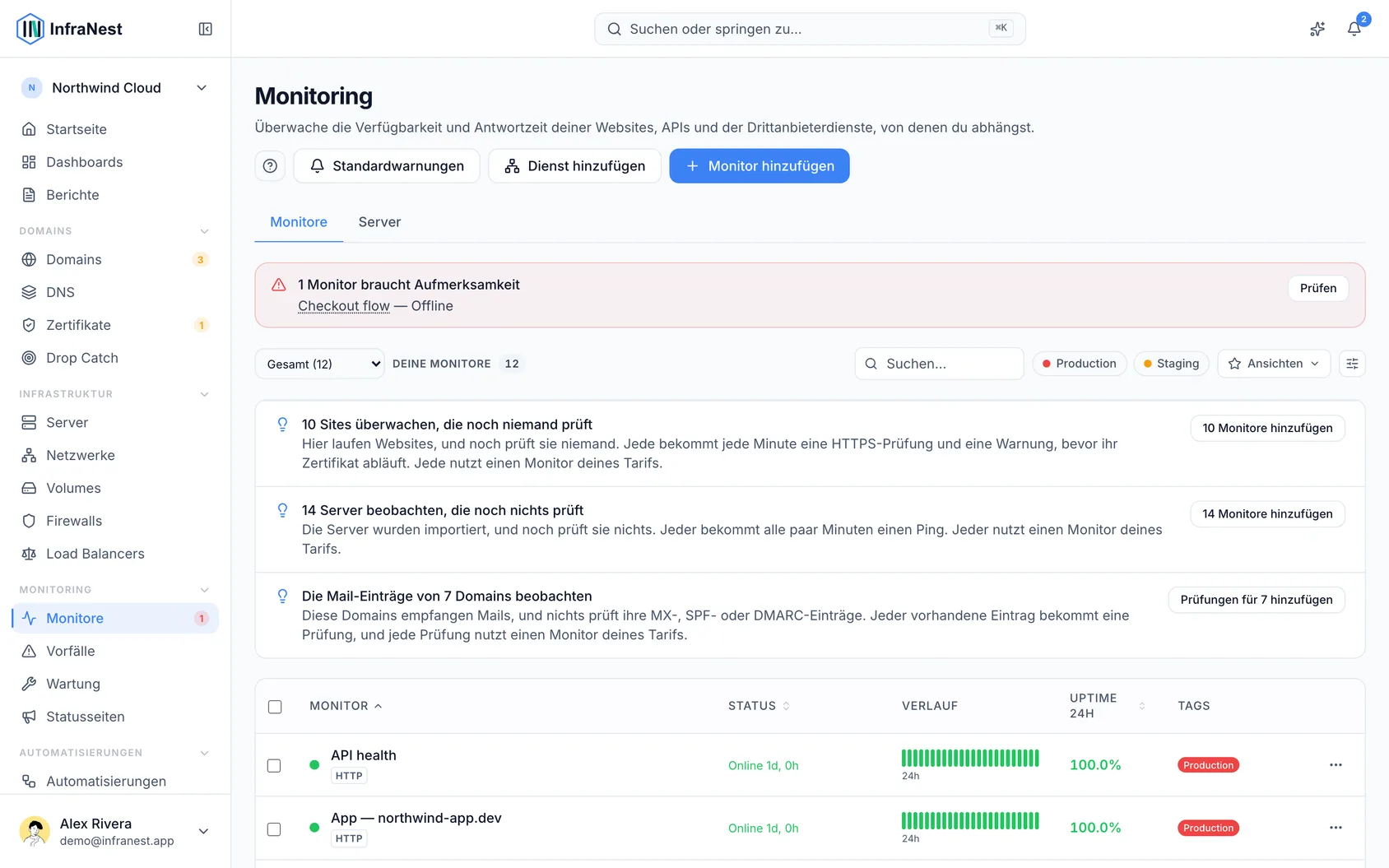
- Sieh dir die Liste der Prüfungen und ihren aktuellen Status an — Aktiv, Inaktiv, In Wartung, Stummgeschaltet oder Nicht überwacht.
- Nutze Filtern oder Suchen, um eine bestimmte Prüfung zu finden, und wirf einen Blick auf die Spalte Uptime 24h für einen schnellen Überblick über den Zustand.
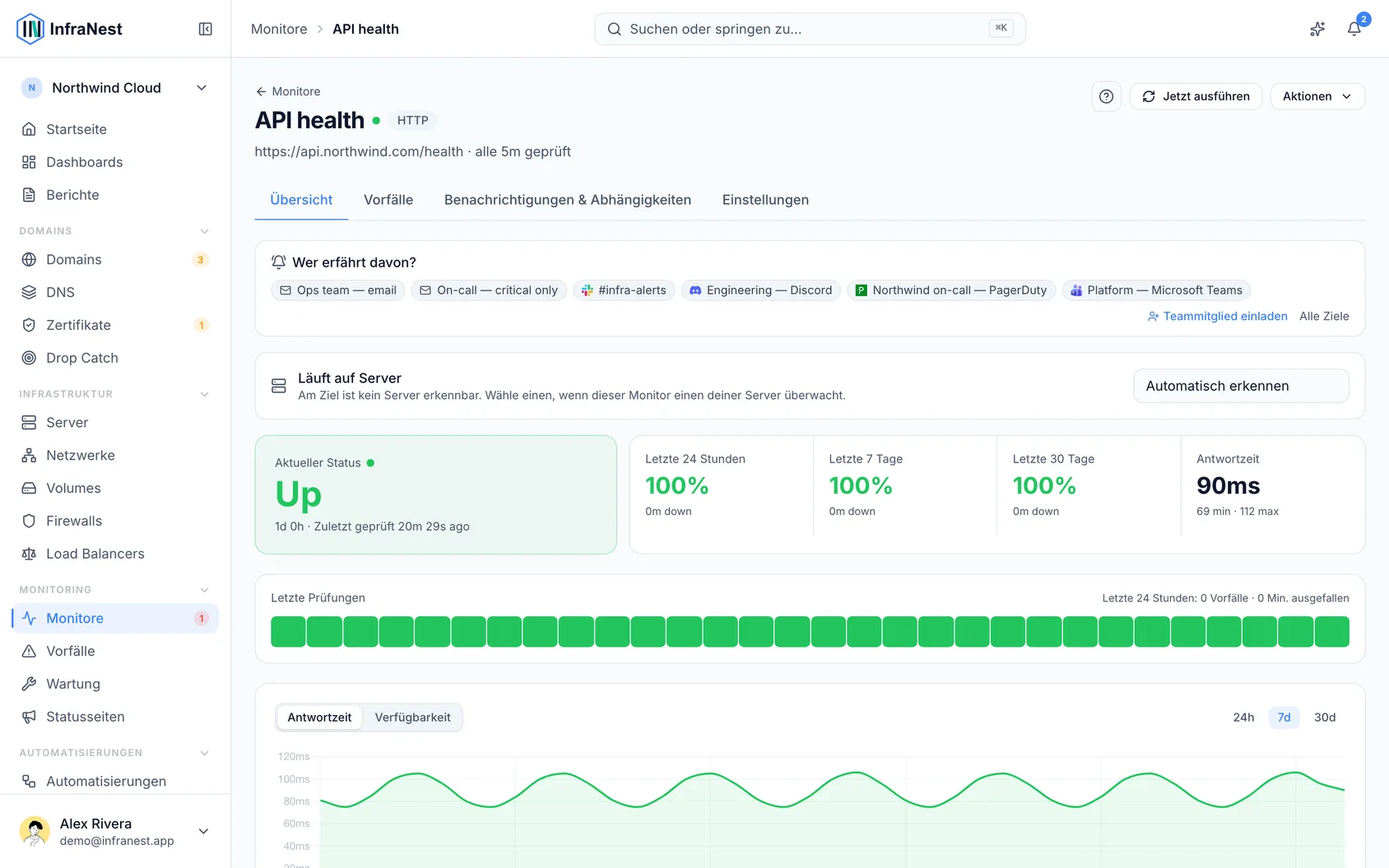
- Wähle eine beliebige Prüfung aus, um sie über Monitor öffnen zu öffnen und ihre Letzte Prüfungen, Neueste Vorfälle und den Aktueller Status einzusehen.
- Wähle Monitor hinzufügen, um eine neue Prüfung zu erstellen.
NoteWenn ein Monitor als nicht erreichbar angezeigt wird, die Seite bei dir aber normal lädt, bedeutet das meist, dass der Ausfall aus einer anderen Region heraus real ist oder sich bereits erledigt hat — siehe den Artikel dazu, wenn ein Monitor meldet, dass deine Seite down ist, obwohl sie bei dir lädt.
Benachrichtigungen an dein Team weiterleiten
- Öffne Einstellungen und gehe dann zu Kanäle oder Ziele.
- Wähle Ressource hinzufügen oder Ziel hinzufügen, um E-Mail, Slack, Telegram, Teams, Discord oder einen Webhook zu verbinden.
- Öffne bei einem bestimmten Monitor Monitor bearbeiten und wähle Ziele wählen unter Benachrichtigungsrichtlinie, um festzulegen, wohin dessen Benachrichtigungen gehen.
- Wähle Änderungen speichern, wenn du fertig bist.
Wartung planen
- Öffne Wartung in der Seitenleiste.
- Wähle Erstellen, um ein Wartungsfenster einzurichten.
- Wähle die betroffenen Monitore unter Was davon betroffen ist aus.
- Bestätige die Termine und wähle Speichern.
TipNutze Monitor-Abhängigkeiten (Abhängigkeiten, Übergeordneten hinzufügen, Untergeordneten hinzufügen), damit InfraNest keine Flut von Benachrichtigungen für alle abhängigen Dienste sendet, wenn ein übergeordneter Dienst ausfällt.
Tipps
- Prüfe aus Alle Regionen oder einer bestimmten Region unter Probe-Regionen, um zu bestätigen, dass ein Ausfall nicht nur auf einen Standort begrenzt ist.
- Nutze Benachrichtigungen stummschalten vorübergehend, statt einen Monitor zu löschen, wenn du kurzfristig an einem Dienst arbeitest.
War dieser Artikel hilfreich?
Verwandte Artikel
Einen Cronjob oder ein Skript überwachenDie meisten Checks greifen aktiv auf etwas von dir zu. Ein Heartbeat-Monitor funktioniert umgekehrt: Dein Backup-Skript, Cronjob oder geplanter Task meldet sich bei…Einen Monitor hinzufügenRichte eine Prüfung ein, um eine Website, API, ein Zertifikat, einen DNS-Eintrag oder etwas anderes zu überwachen, und erfahre, wenn etwas nicht stimmt.MonitortypenInfraNest kann zehn verschiedene Arten von Zielen überwachen. Wähle den Typ, der zu dem passt, was du prüfen möchtest.Monatlicher VerfügbarkeitsberichtRufe die Verfügbarkeit pro Monitor für einen einzelnen Kalendermonat ab — die Zahl, die du einem Kunden schicken kannst, weil sie sich nach Monatsende nicht mehr ändert.