

Les incidents sont l'enregistrement par InfraNest des pannes réelles — créés automatiquement pour vous, et pour toute personne de votre équipe qui a besoin de savoir ce qui s'est passé, quand, et pendant combien de temps.
Vue d'ensemble
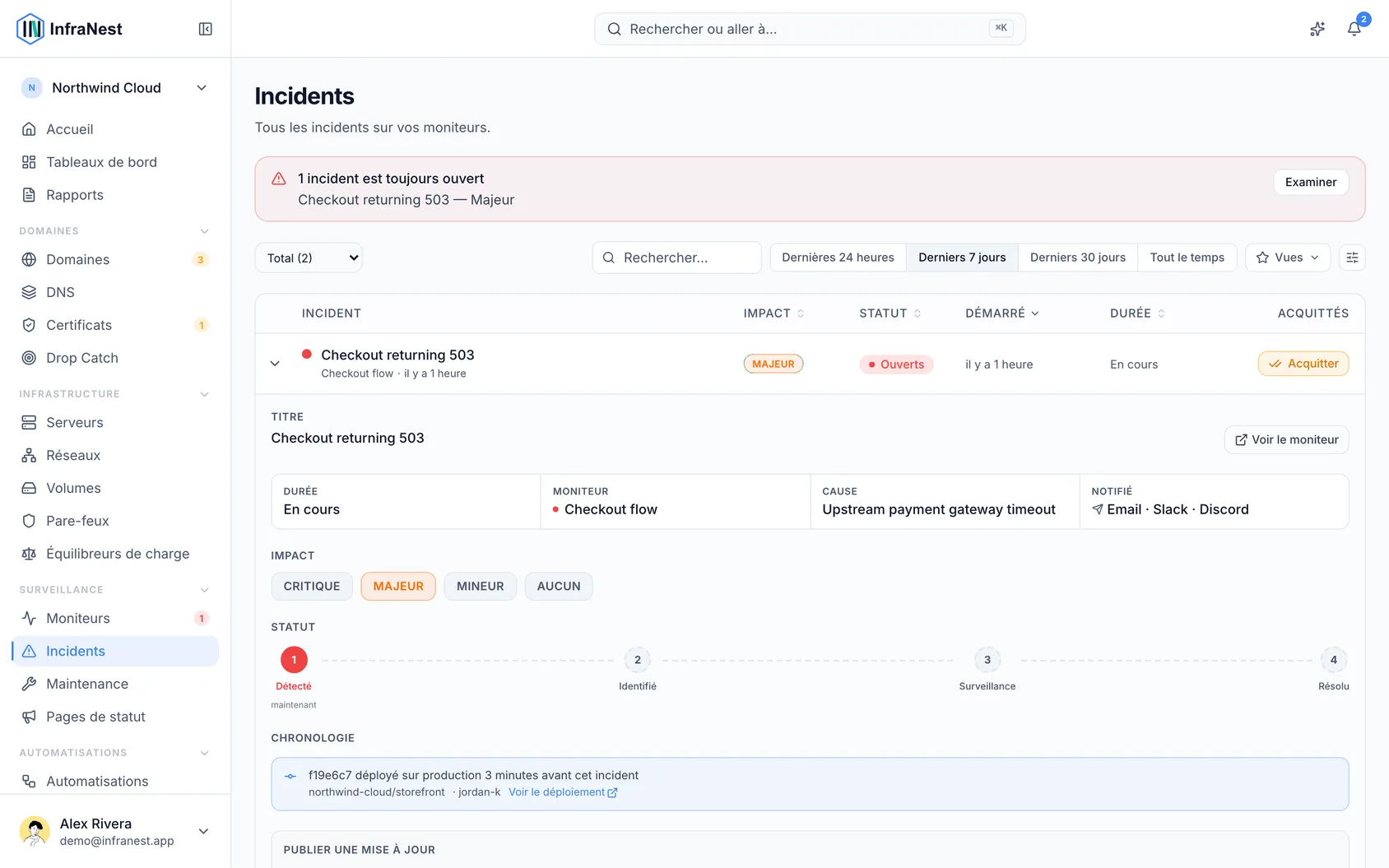
- Lorsqu'une vérification échoue réellement, InfraNest ouvre un incident avec son impact et sa cause, et suit sa durée.
- Les incidents se referment automatiquement dès que le service est rétabli.
- Vous pouvez accuser réception d'un incident, laisser des notes pour votre équipe, et publier des mises à jour de statut pour vos clients — le tout depuis le même endroit.
Comment fonctionnent les incidents
- Un échec confirmé ouvre un incident, enregistrant son impact, sa cause et sa durée.
- Vous pouvez appuyer sur Confirm (Accuser réception) sur l'incident pour que votre équipe sache que quelqu'un s'en occupe — cela arrête les alertes répétées. L'accusé de réception fonctionne sur tous les plans.
- Publiez des mises à jour sur la chronologie de l'incident au fur et à mesure de son évolution ; la publication de mises à jour fait partie de la gestion des incidents.
- Ajoutez une note pour l'équipe — par exemple, « redémarrage de la base de données, de retour dans 5 minutes ». Les notes sont réservées à votre équipe : elles apparaissent sur l'incident, dans la cloche, et dans PagerDuty, mais jamais sur votre page de statut. Vous pouvez ajouter une note :
- Sur l'incident lui-même
- Depuis la cloche, une fois l'incident pris en charge
- Juste après avoir appuyé sur Confirm dans un e-mail d'alerte
- Dans Telegram, en appuyant sur Add a note sous l'alerte, ou simplement en répondant à l'alerte
- Pour informer vos clients de ce qui se passe, publiez une mise à jour de statut plutôt qu'une note. Après avoir accusé réception depuis un e-mail, Post a status update vous amène directement à la zone de saisie correspondante, lorsque le moniteur figure sur l'une de vos pages de statut.
- Lorsque la vérification se rétablit, l'incident se résout de lui-même — aucune action n'est nécessaire.
- Les incidents causés par une maintenance planifiée sont marqués comme planifiés, afin de ne pas être comptabilisés comme des temps d'arrêt imprévus.
Éviter les tempêtes d'alertes grâce aux dépendances
- Si une défaillance devait provoquer l'échec de plusieurs vérifications à la fois, configurez la vérification concernée pour qu'elle dépende de celle qui échoue réellement.
- Lorsque la vérification parente est en panne, les alertes de ses vérifications enfants sont supprimées.
- Cela transforme ce qui aurait été dix incidents distincts en un seul.
Ce qui vous sera communiqué
- Vous recevez un e-mail lorsque quelque chose tombe en panne, et un autre lorsque cela revient en ligne. Le second vous indique la durée de la panne et la rapidité de la réponse actuelle.
- Pour un moniteur qui tombe en panne et revient en ligne de façon répétée, on parle de statut « instable » et « de nouveau stable » (voir ci-dessous).
- Le message de « retour en ligne » est toujours envoyé — même aux destinations configurées pour les alertes critiques uniquement, et même en dehors de leurs heures de silence. Si une destination a été informée de la panne, elle est informée de sa fin.
- Les deux e-mails incluent un lien View incident qui ouvre l'incident exact, avec sa chronologie et sa zone de commentaires, quel que soit son ancienneté.
Comprendre un moniteur qui tombe en panne et revient en ligne de façon répétée
Certains problèmes ne se produisent pas proprement — un service en amont instable ou un serveur surchargé peut tomber en panne, revenir en ligne, puis retomber en panne à répétition. Plutôt que d'envoyer un message de « panne » et de « retour en ligne » pour chaque fluctuation, InfraNest traite cela comme un problème continu unique :
- Les deux premières pannes sont signalées comme d'habitude. Le second message le précise : « Cela fait 2 pannes au cours des 15 dernières minutes. »
- La troisième panne survenant dans l'heure envoie un message combiné unique — par exemple, « Le point de contrôle Review ne cesse de tomber en panne et de revenir en ligne — 3 pannes en 40 minutes » — en listant chaque panne. Il est envoyé à chaque destination, et un seul incident PagerDuty reste ouvert.
- Ensuite, InfraNest reste silencieux tant que le moniteur continue de fluctuer. Chaque fluctuation est tout de même enregistrée sur la chronologie du même incident, afin que rien ne soit perdu.
- Une fois que le moniteur est resté opérationnel pendant une heure, vous recevez un message unique « de nouveau stable » avec les totaux : nombre de pannes, temps d'arrêt total, et la panne la plus longue. L'incident PagerDuty se résout.
- S'il reste en panne pendant plus de 10 minutes alors qu'il est instable, vous en êtes informé immédiatement, comme pour une panne normale — le statut instable ne masque jamais une défaillance réelle.
Les messages « ne cesse de tomber en panne » et « de nouveau stable » peuvent aussi suggérer une solution, lorsque les pannes en indiquent une :
- La panne survient à peu près à la même heure chaque jour : un bouton ouvre une fenêtre de maintenance quotidienne, déjà préremplie.
- Les pannes sont plus courtes que quelques vérifications : il suggère un nombre pour Failed checks before alerting — par exemple, « Exiger 3 vérifications échouées au lieu de 2 aurait ignoré 20 de ces 22 pannes » — et explique le coût : une panne réelle serait alors signalée une à deux minutes plus tard. Le bouton ouvre les paramètres du moniteur avec ce nombre déjà rempli et mis en évidence.
NoteRien ne change tant que vous n'avez pas enregistré. Si aucune des deux suggestions ne convient, aucune n'est affichée.
Afficher et filtrer les incidents
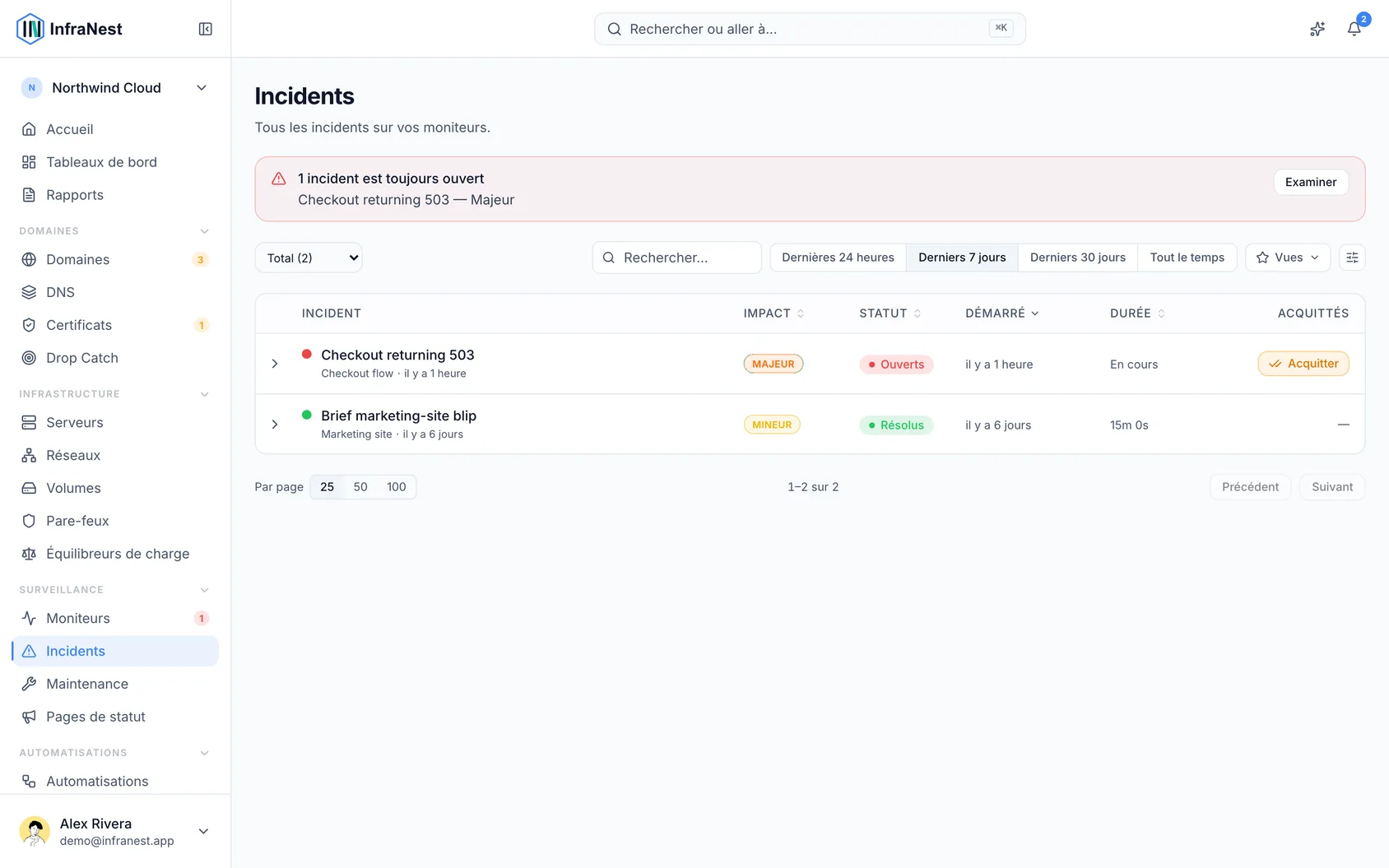
- Ouvrez Incidents depuis le menu latéral.
- Utilisez Filter pour restreindre la liste aux incidents ouverts, pris en charge ou résolus.
- Sélectionnez un incident pour ouvrir sa chronologie complète.
TipArriver depuis le lien View incident d'un e-mail d'alerte n'affiche que cet incident précis, avec une notice en haut de page. Appuyez sur Show all incidents pour revenir à la liste complète.
Cet article vous a-t-il été utile ?