

Diese Anleitung richtet sich an alle, die möchten, dass InfraNest eine Website, API, ein Zertifikat, einen DNS-Eintrag oder einen anderen Dienst überwacht und ihnen Bescheid gibt, wenn etwas nicht funktioniert.
Überblick
- Monitore sind automatisierte Prüfungen, die nach einem Zeitplan laufen und dich benachrichtigen, wenn etwas ausgefallen, langsam oder falsch konfiguriert ist.
- Du kannst viele verschiedene Dinge überwachen — Websites, APIs, Zertifikate, DNS-Einträge, Server und mehr.
- Jeder Monitor lässt sich mit eigenen Schwellenwerten, Regionen und Benachrichtigungseinstellungen feinabstimmen.
Einen Monitor hinzufügen
- Gehe zu Monitore und wähle Monitor hinzufügen.
- Wähle die gewünschte Prüfungsart (zum Beispiel HTTP / Website-Monitoring, Keyword-Monitoring, SSL, DNS-Monitoring, Ping-Monitor, Port-Monitoring, API-Monitor oder Heartbeat / Cron-Monitor) und gib die URL überwachen oder ein anderes Ziel für diesen Typ ein.
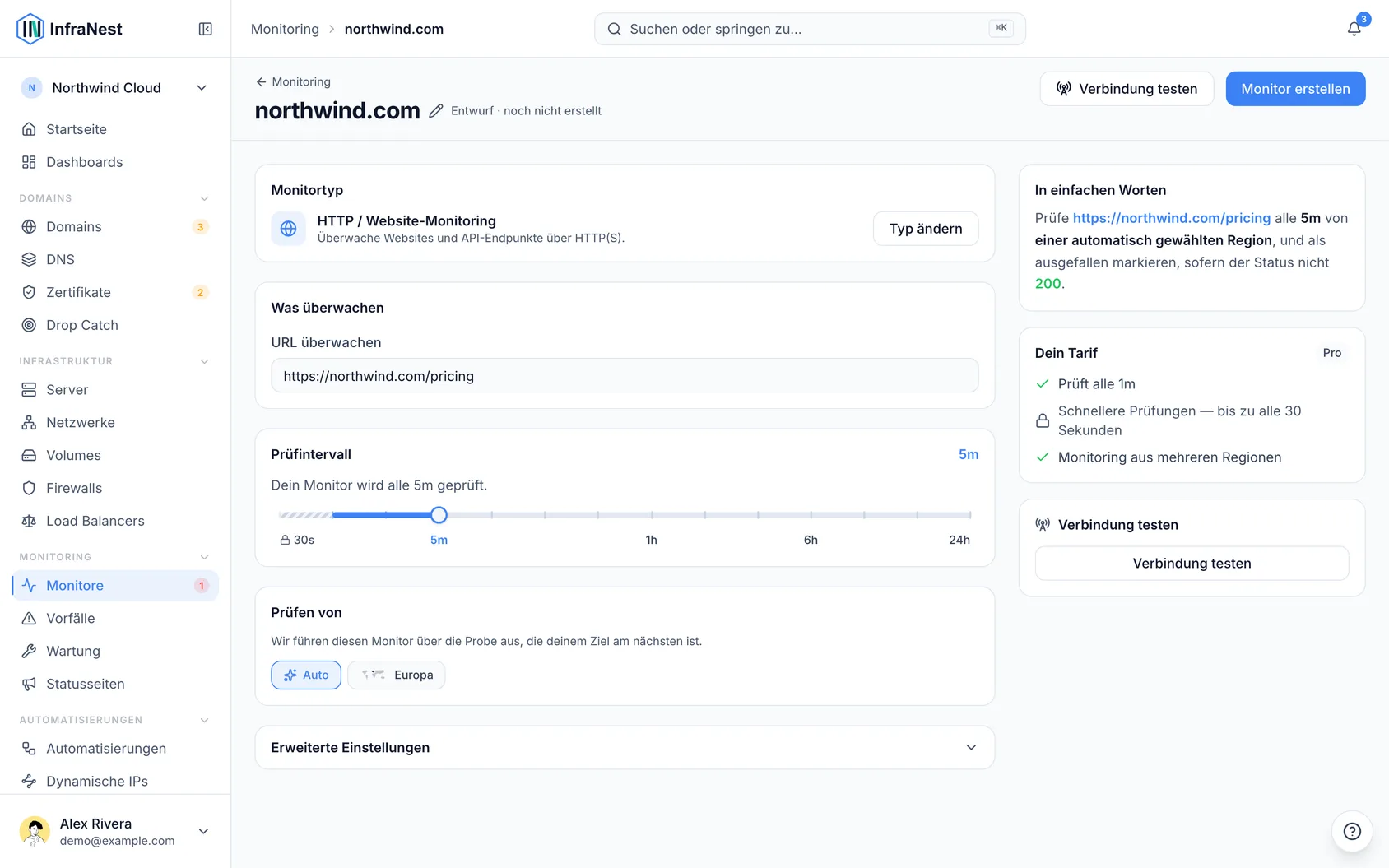
- Lege das Prüfintervall fest (wie oft geprüft wird) und fülle alle für diesen Typ spezifischen Einstellungen aus, z. B. ein Schlüsselwort in Antwort oder einen Erwarteten Wert (optional).
- Feinabstimmung des Monitors, falls gewünscht:
- Alarm bei langsamer Antwort — markiert die Prüfung als beeinträchtigt, wenn sie zwar erreichbar, aber langsamer als dein Langsame-Antwort-Schwellenwert (ms) ist.
- Fehlgeschlagene Prüfungen vor Alarm — wie viele Prüfungen in Folge fehlschlagen müssen, bevor du eine Benachrichtigung erhältst. Höhere Werte ignorieren kurze Ausreißer.
- Probe-Regionen und deine bevorzugte IP-Version (IPv4 bevorzugen (empfohlen), IPv6 bevorzugen, Nur IPv4 oder Nur IPv6).
- Benachrichtigungen — wähle unter Ziele wählen, wohin Benachrichtigungen für diesen Monitor gesendet werden.
- Wähle Verbindung testen, um zu prüfen, ob deine Einstellungen funktionieren, und wähle dann Speichern.
TipDas Formular Monitor erstellen schlägt beim Eingeben der URL automatisch einen Monitorname vor. Du kannst ihn jederzeit ändern — sobald du ihn bearbeitest, folgt er der URL nicht mehr automatisch.
Eine Prüfung verwalten
- Öffne den Monitor über Monitore, um Letzte Prüfungen, Neueste Vorfälle und Wie dieser Monitor prüft zu sehen.
- Verwende Monitor bearbeiten, um die Einstellungen zu ändern, oder Überwachung ausschalten / Überwachung einschalten (angezeigt als Ausschalten / Einschalten), um Prüfungen zu pausieren oder fortzusetzen.
- Wähle Benachrichtigungen stummschalten und lege unter Stummschalten für eine bestimmte Dauer fest, wenn du eine Ausfallzeit erwartest und nicht benachrichtigt werden möchtest.
- Verwende Übergeordneten hinzufügen oder Untergeordneten hinzufügen unter Abhängigkeiten, um diesen Monitor mit einem anderen zu verknüpfen, damit zusammenhängende Benachrichtigungen sinnvoll gruppiert werden können.
- Wähle Monitor löschen, wenn du die Prüfung nicht mehr benötigst.
Fehlerbehebung
- Wenn ein Monitor einen Verbindungsfehler wie Ziel nicht erreichbar oder Verbindung abgelehnt anzeigt, überprüfe die Zieladresse und den Port und wähle dann erneut Verbindung testen.
- Wenn du keine Benachrichtigungen erhältst, prüfe Benachrichtigungen und Ziele wählen, um sicherzustellen, dass ein Ziel zugewiesen ist.
- Wenn Prüfungen nur kurz fehlschlagen, erhöhe Fehlgeschlagene Prüfungen vor Alarm, damit einzelne Ausreißer keine Benachrichtigung auslösen.
War dieser Artikel hilfreich?
Verwandte Artikel
Einen Cronjob oder ein Skript überwachenDie meisten Checks greifen aktiv auf etwas von dir zu. Ein Heartbeat-Monitor funktioniert umgekehrt: Dein Backup-Skript, Cronjob oder geplanter Task meldet sich bei…Über das MonitoringDas Monitoring überwacht deine Websites, APIs, Server, DNS-Einträge und Zertifikate aus mehreren Regionen, bestätigt echte Ausfälle, bevor es dich alarmiert, erfasst Vorfälle und …MonitortypenInfraNest kann zehn verschiedene Arten von Zielen überwachen. Wähle den Typ, der zu dem passt, was du prüfen möchtest.Monatlicher VerfügbarkeitsberichtRufe die Verfügbarkeit pro Monitor für einen einzelnen Kalendermonat ab — die Zahl, die du einem Kunden schicken kannst, weil sie sich nach Monatsende nicht mehr ändert.