

Mit Wartungsfenstern können Sie geplante Arbeiten an Ihrer Infrastruktur einplanen, ohne unerwünschte Benachrichtigungen auszulösen. Dies ist für alle gedacht, die Server oder Dienste vorübergehend für Updates, Migrationen oder andere geplante Aufgaben offline nehmen müssen.
Übersicht
- Planen Sie ein Wartungsfenster, damit geplante Arbeiten Sie nicht alarmieren.
- Während des Fensters werden Benachrichtigungen zurückgehalten und betroffene Prüfungen zeigen den Status „Wird gewartet“ anstelle von „Ausgefallen“ an.
- Fenster können einmalige Ereignisse sein oder nach einem Zeitplan wiederholt werden.
- Geplante Wartungen werden auf Ihrer Statusseite angezeigt, damit Ihre Nutzer wissen, was sie erwarten können.
Wartung planen
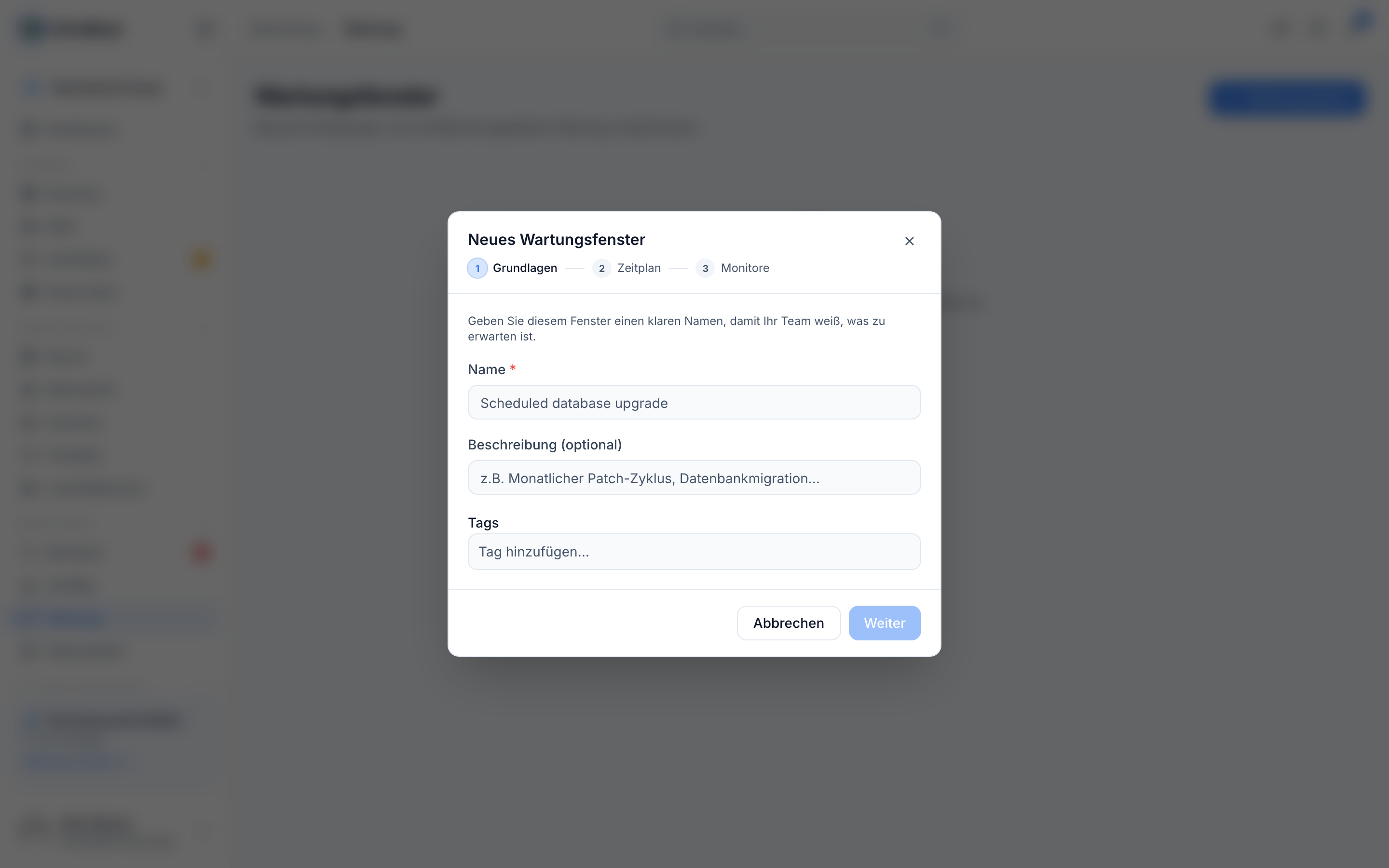
- Gehen Sie zu Wartung und wählen Sie Neues Wartungsfenster.
- Wählen Sie im Tab Grundlagen unter Betroffene Monitore die Monitore aus, die abgedeckt werden sollen.
- Gehen Sie zum Tab Zeitplan und legen Sie die Zeit fest:
- Für ein einmaliges Fenster legen Sie die Zeiten Beginnt um und Endet um fest.
- Für ein wiederkehrendes Fenster wählen Sie Wiederholung, dann Täglich um {time} oder Ausgewählte Wochentage zu fester Zeit, und legen Sie Ihre Wochentage und Startzeit fest.
- Entscheiden Sie unter Verhalten, ob Benachrichtigungen aktiv bleiben oder unterdrückt werden sollen — wählen Sie Benachrichtigungen während des Fensters unterdrückt, um Benachrichtigungen zu unterdrücken, oder Benachrichtigungen bleiben aktiv, wenn Sie weiterhin informiert werden möchten.
- Fügen Sie bei Bedarf eine Notiz unter Beschreibung (optional) hinzu, wenn Sie den Grund für das Fenster erläutern möchten.
- Wählen Sie Speichern (oder Erstellen, wenn dies ein neues Fenster ist).
Während das Fenster aktiv ist, werden Benachrichtigungen für diese Monitore unterdrückt, wenn Sie Benachrichtigungen unterdrücken gewählt haben, und das Fenster zeigt einen Countdown wie Endet in {time} an. Es erscheint zudem als geplante Wartung auf Ihrer Statusseite.
Ein vorhandenes Fenster verwalten
- Gehen Sie zu Wartung, um alle Ihre Fenster zu sehen, gruppiert als Anstehend, Aktive Wartung, Vergangen oder Wiederkehrend.
- Wählen Sie ein Fenster aus, um es zu Öffnen, oder verwenden Sie Wartungsfenster bearbeiten, um dessen Details zu ändern.
- Um ein Fenster vorzeitig zu beenden, wählen Sie Als abgeschlossen markieren.
- Um ein nicht mehr benötigtes Fenster zu entfernen, wählen Sie Löschen.
NoteEin Fenster durchläuft von selbst Anstehend → Aktive Wartung → Abgeschlossen — Sie müssen den Status nicht manuell aktualisieren.
Tipps
- Vorfälle, die während eines Fensters auftreten, werden als geplant markiert, sodass sie nicht als unerwartete Ausfallzeit in Ihren Berichten gezählt werden.
- Wenn ein Fenster viele Monitore abdeckt, zeigt die Liste möglicherweise +{n} weitere an — wählen Sie dies aus, um die vollständige Liste unter Betroffene Monitore zu sehen.
TipVerwenden Sie ein wiederkehrendes Fenster (Ausgewählte Wochentage zu fester Zeit) für Routinewartungen, wie ein wöchentliches Backup oder einen Patchzyklus, anstatt jedes Mal ein neues einmaliges Fenster zu erstellen.
Fehlerbehebung
- Ein Monitor hat während eines Fensters trotzdem eine Benachrichtigung ausgelöst — überprüfen Sie die Einstellung Verhalten für dieses Fenster; sie könnte auf Benachrichtigungen bleiben aktiv statt auf Benachrichtigungen während des Fensters unterdrückt gesetzt sein.
- Der Zeitplan sieht falsch aus oder lässt sich nicht speichern — stellen Sie sicher, dass Sie für wiederkehrende Fenster mindestens einen Tag unter Wochentage ausgewählt haben; ein Fenster mit Noch keine Tage ausgewählt oder Noch kein Zeitplan festgelegt kann nicht gespeichert werden.
- Sie haben ungespeicherte Änderungen — wenn diese Meldung angezeigt wird, wählen Sie Änderungen speichern, bevor Sie die Seite verlassen, oder Verwerfen, wenn Sie Ihre Bearbeitungen verwerfen möchten.
War dieser Artikel hilfreich?