

Les fenêtres de maintenance vous permettent de planifier des travaux prévus sur votre infrastructure sans déclencher d'alertes indésirables. Cette fonctionnalité s'adresse à toute personne devant mettre temporairement hors ligne des serveurs ou des services pour des mises à jour, des migrations ou d'autres tâches planifiées.
Aperçu
- Planifiez une fenêtre de maintenance afin que les travaux prévus ne déclenchent pas d'alerte.
- Pendant la fenêtre, les alertes sont retenues et les vérifications concernées affichent un état « en maintenance » au lieu de « en panne ».
- Les fenêtres peuvent être des événements ponctuels ou configurées pour se répéter selon une planification.
- La maintenance planifiée est affichée sur votre page de statut afin que vos utilisateurs sachent à quoi s'attendre.
Planifier une maintenance
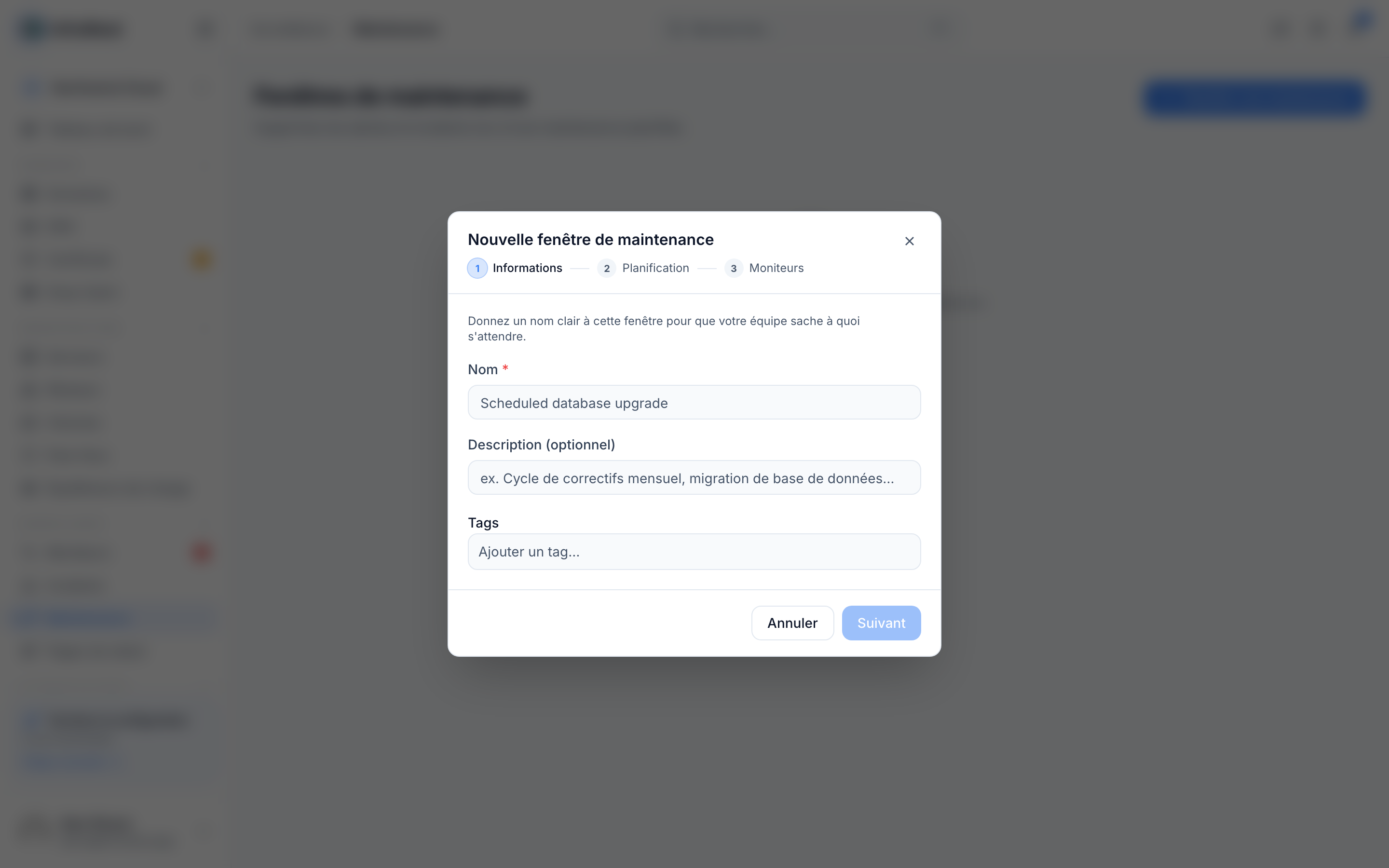
- Allez dans Maintenance et sélectionnez Nouvelle fenêtre de maintenance.
- Dans l'onglet Informations, choisissez les moniteurs concernés sous Moniteurs concernés.
- Allez dans l'onglet Planification et définissez l'heure :
- Pour une fenêtre ponctuelle, définissez les heures Début et Fin.
- Pour une fenêtre récurrente, choisissez Répétition, puis sélectionnez Chaque jour à {time} ou Jours choisis à une heure fixe, et sélectionnez vos Jours de la semaine et Heure de début.
- Sous Comportement, décidez si les alertes doivent rester actives ou être désactivées — choisissez Alertes désactivées pendant la fenêtre pour supprimer les alertes, ou Alertes maintenues si vous souhaitez continuer à être notifié.
- Ajoutez une note facultative dans Description (optionnel) si vous souhaitez expliquer la raison de cette fenêtre.
- Sélectionnez Enregistrer (ou Créer s'il s'agit d'une nouvelle fenêtre).
Lorsque la fenêtre est active, les alertes de ces moniteurs sont supprimées si vous avez choisi Supprimer les alertes, et la fenêtre affiche un compte à rebours tel que Se termine dans {time}. Elle apparaît également sur votre page de statut en tant que maintenance planifiée.
Gérer une fenêtre existante
- Allez dans Maintenance pour voir toutes vos fenêtres, regroupées en À venir, Maintenance active, Passées ou Récurrent.
- Sélectionnez une fenêtre pour l'Ouvrir, ou utilisez Modifier la fenêtre de maintenance pour en changer les détails.
- Pour terminer une fenêtre plus tôt, sélectionnez Marquer comme terminé.
- Pour supprimer une fenêtre dont vous n'avez plus besoin, sélectionnez Supprimer.
NoteUne fenêtre passe automatiquement de À venir → Maintenance active → Terminé — vous n'avez pas besoin de mettre à jour le statut manuellement.
Astuces
- Les incidents survenant pendant une fenêtre sont marqués comme planifiés, ils ne comptent donc pas comme une indisponibilité imprévue dans vos rapports.
- Si une fenêtre couvre de nombreux moniteurs, la liste peut afficher +{n} de plus — sélectionnez cette option pour voir la liste complète sous Moniteurs concernés.
TipUtilisez une fenêtre récurrente (Jours choisis à une heure fixe) pour la maintenance de routine, comme une sauvegarde hebdomadaire ou un cycle de correctifs, plutôt que de créer une nouvelle fenêtre ponctuelle chaque fois.
Résolution des problèmes
- Un moniteur a tout de même déclenché une alerte pendant une fenêtre — vérifiez le paramètre Comportement de cette fenêtre ; il se peut qu'il soit réglé sur Alertes maintenues au lieu de Alertes désactivées pendant la fenêtre.
- La planification semble incorrecte ou ne s'enregistre pas — assurez-vous d'avoir sélectionné au moins un jour sous Jours de la semaine pour les fenêtres récurrentes ; une fenêtre avec Aucun jour sélectionné ou Aucune planification définie ne peut pas être enregistrée.
- Vous avez des modifications non enregistrées — si vous voyez ce message, sélectionnez Enregistrer les modifications avant de quitter la page, ou Abandonner si vous souhaitez annuler vos modifications.
Cet article vous a-t-il été utile ?