

Mit Benachrichtigungen teilt InfraNest dir in dem Moment mit, wenn etwas Aufmerksamkeit erfordert — ein ausfallender Monitor, ein bald ablaufendes Zertifikat oder eine Domain, die zu verfallen droht. Dieser Artikel erklärt, wie du einrichtest, wohin Benachrichtigungen gesendet werden, und wie du steuerst, welche dich erreichen.
Übersicht
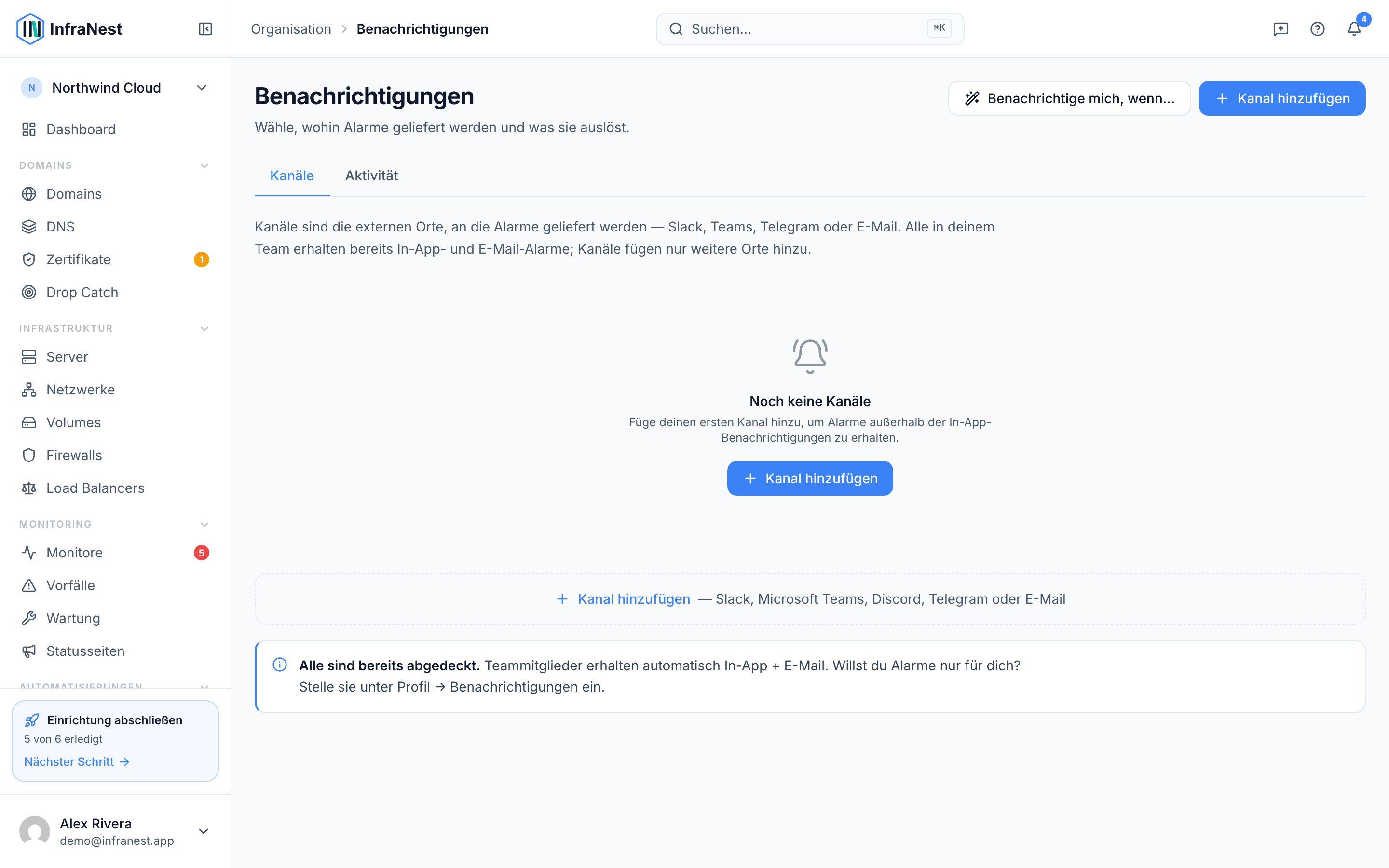
- Ziele sind der Ort, an dem Benachrichtigungen zugestellt werden — richte sie einmal unter Ziele ein.
- Du legst fest, welche Benachrichtigungen an welches Ziel gehen, und kannst nach Schweregrad routen, sodass nur kritische Ereignisse bestimmte Ziele erreichen.
- Der Tab Aktivität führt eine Zeitleiste aller gesendeten Benachrichtigungen, damit du die Zustellung bestätigen kannst.
Ein Ziel hinzufügen
- Gehe zu Benachrichtigungen und öffne den Tab Ziele.
- Wenn dies dein erstes ist, wähle Ersten Kanal hinzufügen. Andernfalls wähle Neues Ziel verbinden oder Kanal hinzufügen.
- Wähle den Zieltyp: Discord, Slack, Microsoft Teams, Telegram, Telegram (Eigener Bot), oder eine E-Mail-/Webhook-Option (zum Beispiel Benachrichtigungen an eine E-Mail-Adresse senden oder Alarmiere deinen Bereitschaftsdienst über PagerDuty).
- Gib die erforderlichen Details für dieses Ziel ein — zum Beispiel eine E-Mail-Adresse, eine Slack-Webhook-URL, ein Telegram-Bot-Token und eine Chat-ID, oder eine Eingehende Webhook-URL.
- Gib ihm einen eindeutigen Kanalname, damit du es später wiedererkennst.
- Wähle Speichern und testen, um das Ziel zu speichern und zu bestätigen, dass es funktioniert. Du solltest Test erfolgreich gesendet sehen; falls nicht, siehst du Test fehlgeschlagen und kannst die Details anpassen und es erneut versuchen.
TipVerwende Test senden jederzeit in den Einstellungen eines bestehenden Ziels, um zu bestätigen, dass es noch funktioniert, ohne auf eine echte Benachrichtigung zu warten.
Wählen, wohin Benachrichtigungen gehen
- Öffne das jeweilige Element, für das du Benachrichtigungen konfigurieren möchtest — einen Monitor, Server, eine DNS-Zone oder eine Domain.
- Suche dessen Benachrichtigungseinstellungen und lege fest, welche Ziele dafür Benachrichtigungen erhalten sollen.
- Stelle optional das Routing auf Nur kritisch ein (oder Außerhalb {from}–{to} nur Kritisches für Ruhezeiten) statt Alle Ereignisse, damit routinemäßige Benachrichtigungen dieses Ziel nicht erreichen.
- Wähle Änderungen speichern.
NoteSelbst wenn ein Ziel auf Nur kritisch eingestellt ist oder Ruhezeiten konfiguriert hat, erhält es trotzdem immer die Entwarnung, wenn sich ein gemeldetes Problem erledigt hat — so denkst du nie fälschlich, ein Problem bestehe noch.
Benachrichtigungsverlauf überprüfen
- Gehe zu Benachrichtigungen und öffne den Tab Aktivität.
- Durchsuche die Zeitleiste, gruppiert nach dem Zeitpunkt des Versands (Heute, Gestern, Früher diese Woche, Älter).
- Prüfe, was ausgelöst wurde, wann, und an welches Ziel es gesendet wurde, um die Zustellung zu bestätigen oder vergangene Vorfälle zu überprüfen.
Bestehende Ziele verwalten
- Gehe zu Benachrichtigungen → Ziele.
- Wähle ein Ziel aus, um Benachrichtigungskanal bearbeiten zu öffnen.
- Aktualisiere die Details oder verwende Test senden, um zu überprüfen, ob es noch funktioniert.
- Um ein nicht mehr benötigtes Ziel zu entfernen, wähle Kanal löschen.
Tipps
- Ziele können persönlich sein (nur für dich) oder mit deiner Organisation geteilt werden — entscheide dies beim Hinzufügen.
- Benachrichtigungen erscheinen auch in der In-App-Glocke Benachrichtigungen, zusätzlich zu allen eingerichteten Zielen.
- Um zu ändern, welche E-Mails du persönlich erhältst, wird dies separat unter den Benachrichtigungseinstellungen deines Kontos verwaltet, nicht hier.
Fehlerbehebung
- Test fehlgeschlagen — überprüfe die eingegebenen Details (Webhook-URL, Bot-Token, Chat-ID oder E-Mail-Adresse) und versuche Test senden erneut.
- Erwartete Benachrichtigungen kommen nicht an — prüfe, ob das Ziel mit dem richtigen Element (Monitor, Server, DNS-Zone oder Domain) verknüpft ist und ob dessen Routing nicht auf Nur kritisch eingestellt ist, falls du auch routinemäßige Benachrichtigungen wolltest.
- Ziel fehlt in der Liste — es wurde möglicherweise gelöscht; wähle Kanal hinzufügen, um es erneut zu verbinden.
War dieser Artikel hilfreich?