

Meldingen zijn de manier waarop InfraNest je laat weten dat er iets aandacht nodig heeft — een monitor die down is, een certificaat dat verloopt, een domein dat bijna vervalt. Dit artikel is voor iedereen die instelt waar die meldingen naartoe moeten gaan en hoe ze zich moeten gedragen.
Overzicht
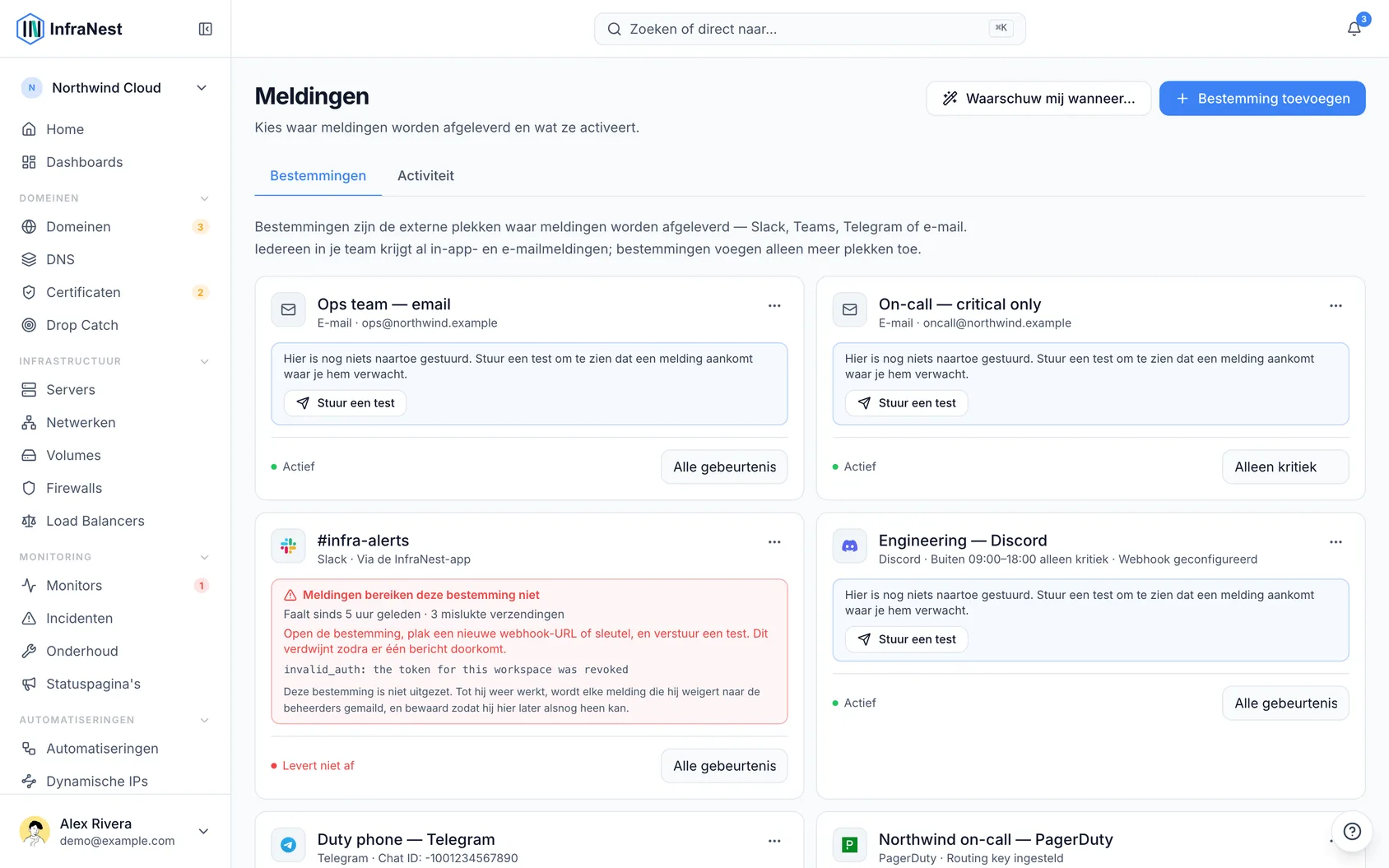
- Je stelt bestemmingen in — plekken waar meldingen naartoe worden gestuurd, zoals e-mail, Slack, Microsoft Teams, Telegram, Discord of een webhook — eenmalig, onder Bestemmingen.
- Vervolgens kies je welke meldingen naar welke bestemming gaan, per monitor, server, DNS-zone of domein, en zelfs per ernstniveau.
- Bestemmingen kunnen persoonlijk zijn of gedeeld met je organisatie, en alles wordt ook weergegeven in de in-app meldingenbel.
Een bestemming toevoegen
- Ga naar Meldingen → Bestemmingen.
- Selecteer Bestemming toevoegen (of Voeg je eerste bestemming toe als je er nog geen hebt).
- Kies het type: Discord, Slack, Microsoft Teams, Telegram, Telegram (Eigen bot), of een e-mail-/webhookoptie zoals Stuur meldingen naar een e-mailadres of Roep je on-call op via PagerDuty.
- Vul de velden voor dat type in — bijvoorbeeld Kanaalnaam, E-mailindeling, Inkomende webhook-URL, Slack webhook-URL, Integratiesleutel (routing key), Telegram bot-token of Chat-ID.
- Selecteer Opslaan en testen om te bevestigen dat het werkt, of gebruik later Test versturen vanaf de bestemming.
TipGebruik Hoe je je Chat ID krijgt of Open Slack App Directory als je niet zeker weet waar je de ID of sleutel vindt die een bestemming nodig heeft.
Kiezen waar meldingen naartoe gaan
- Open de monitor, server, DNS-zone of het domein dat je wilt configureren.
- Ga naar de meldingsinstellingen en bekijk Gebeurtenisabonnementen.
- Koppel de gewenste bestemmingen — kies Alle gebeurtenissen, Alleen kritiek, of Buiten {from}–{to} alleen kritiek voor rustige uren.
- Selecteer Opslaan om toe te passen.
NoteEen bestemming die is ingesteld op Alleen kritiek of met rustige uren ontvangt nog steeds het sein "alles veilig" voor elke storing waarover het werd geïnformeerd, zodat het nooit lijkt alsof iets nog steeds down is nadat het hersteld is.
Een bestaande bestemming beheren
- Ga naar Meldingen → Bestemmingen.
- Selecteer een bestemming om de status te bekijken — Actief, Inactief, of Meldingen bereiken deze bestemming niet als er iets mis is.
- Kies Meldbestemming bewerken om de instellingen te wijzigen, Test versturen om de aflevering te controleren, of Bestemming verwijderen om deze te verwijderen.
- Als er iets kapot is, bekijk dan de begeleiding onder Een bestemming zegt dat het niet aflevert — deze wordt gemarkeerd als Levert niet af, blijft automatisch opnieuw proberen, en stuurt ondertussen betrokken meldingen per e-mail naar de eigenaar.
Een dagelijkse lijst in je teamkanaal
- Open de Slack- of Teams-bestemming.
- Zoek de optie "Needs you" digest.
- Kies dagelijkse of wekelijkse levering.
Meldingen blijven binnenkomen zodra ze zich voordoen; de digest is een rustig overzicht daarnaast.
Stop met het ontvangen van één soort melding per e-mail
- Open de meldingsmail die je wilt stoppen.
- Scroll naar de link onderaan.
- Als deze naar je eigen persoonlijke bestemming is verzonden, staat er Disable this notification — klik erop om alleen dat soort melding voor jou te stoppen. De afmeldknop van je eigen mailapp doet hetzelfde.
- Als deze naar een gedeeld adres is verzonden, is er met opzet geen afmeldlink. In plaats daarvan linkt het naar Manage this alert destination, wat je naar de bestemming brengt zodat iemand dit bewust kan wijzigen.
- Om een persoonlijke melding weer in te schakelen, ga je naar je accountinstellingen → Meldingen en selecteer je Turn back on ernaast.
Een luidruchtige server vanuit de e-mail dempen
- Open een servermeldingsmail (een metriek boven de drempel, of een server die stopte met rapporteren).
- Selecteer de optie om die server 60 minuten te dempen.
- Bevestig op de pagina die opent — er wordt niets gedempt totdat je daar op de knop drukt.
Terwijl gedempt, wordt de server nog steeds gecontroleerd, en blijft al het andere normaal waarschuwen. Het venster verschijnt onder Monitoring → Onderhoud, genoemd naar de server, zodat je team het kan zien en vroegtijdig kan beëindigen. De link werkt een week, daarna stopt deze.
Activiteit
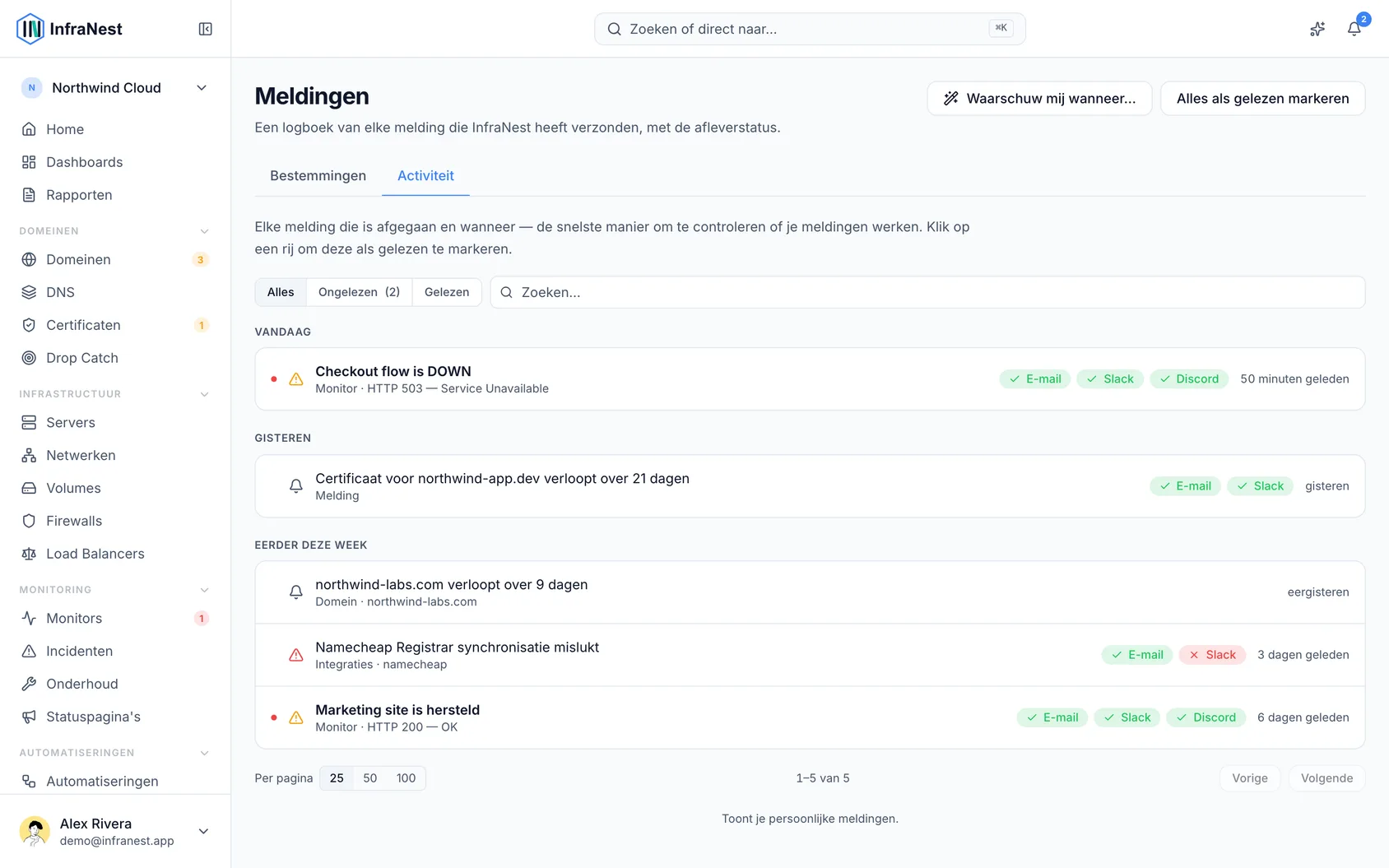
- Ga naar Meldingen → Activiteit.
- Bekijk de tijdlijn van verzonden meldingen — wat werd geactiveerd, wanneer, en waar het naartoe ging — om aflevering te bevestigen of recente geschiedenis te controleren.
Meldingsmails filteren of routeren
- Let op dat down- en herstelmails voor hetzelfde incident één onderwerpregel delen, filter dus niet op woorden zoals "DOWN".
- Filter in plaats daarvan op de List-Id die elke melding bevat, bijvoorbeeld
alert-monitoring-downvoor een monitor die down gaat, ofalert-domain-expiryvoor een verlopend domein. - Zoek of filter in Gmail met
list:alert-monitoring-down.alerts.infranest.io. - Maak in Outlook een regel met Message header includes en de relevante tekst.
- Ga in Apple Mail naar Settings → Rules, voeg een voorwaarde toe, kies Edit Header List…, voeg
List-Idtoe, en filter er vervolgens op.
Meldingen door Focus laten of als VIP markeren
- Voeg
alerts@notify.infranest.iotoe aan je contacten — dit adres verstuurt meldingen;digest@notify.infranest.ioverstuurt samenvattingen, zodat je ze anders kunt behandelen. - Op iPhone of iPad: open een melding in Mail, tik op de afzender, kies Add to VIP; om meldingen door een Focus te laten, ga je naar Settings → Focus → je Focus → People en voeg je het contact toe.
- In Gmail: maak een filter voor From
alerts@notify.infranest.ioen vink Never send it to Spam en Always mark it as important aan. - In Outlook: met Focused Inbox ingeschakeld, klik je met de rechtermuisknop op een melding en kies je Always move to Focused.
WarningPas dezelfde VIP- of Focus-behandeling niet toe op
digest@notify.infranest.io, tenzij je wilt dat samenvattingen er ook doorheen breken — ze gescheiden houden is wat meldingen laat opvallen.
Tips
- Als een e-mailbestemming overeenkomt met je eigen adres, krijg je slechts één e-mail per melding, inclusief de knoppen Acknowledge en Silence 1 h — zelfs als je dat soort e-mail persoonlijk hebt uitgeschakeld.
- Als de down-mail van een monitor een Likely cause toont, klik je op See it om de auditlog voor die ene wijziging te openen, of op Show the whole log om al het andere te bekijken.
- Als de monitor op een statuspagina staat, gebruik je de link Post an update in de down-mail om bezoekers direct vanuit het incident te informeren.
Probleemoplossing
- Een nieuwe monitor toont "has not worked yet" — dit betekent dat er nog nooit een geslaagde controle is geweest, dus InfraNest behandelt dit niet als een storing. Controleer de URL en verwachte status van de monitor; zodra één controle slaagt, worden toekomstige fouten normaal gerapporteerd.
- Een bestemming zegt dat deze niet aflevert — de dienst weigert meldingen (bijvoorbeeld door een ingetrokken sleutel of opnieuw gegenereerde webhook-URL). De bestemming blijft ingeschakeld en herstelt automatisch zodra het probleem is opgelost; betrokken meldingen worden ondertussen per e-mail naar de eigenaar van de bestemming gestuurd.
- Conversatieweergave groepeert meldingsmails niet — dit werkt alleen als conversatieweergave is ingeschakeld in je mailapp (in Gmail: tandwielicoon → Email threading → Conversation view).
Was dit artikel nuttig?