

Les alertes permettent à InfraNest de vous signaler qu'une situation nécessite votre attention — un moniteur en panne, un certificat qui expire, un domaine sur le point d'expirer. Cet article s'adresse à toute personne configurant où ces alertes doivent être envoyées et comment elles doivent se comporter.
Aperçu
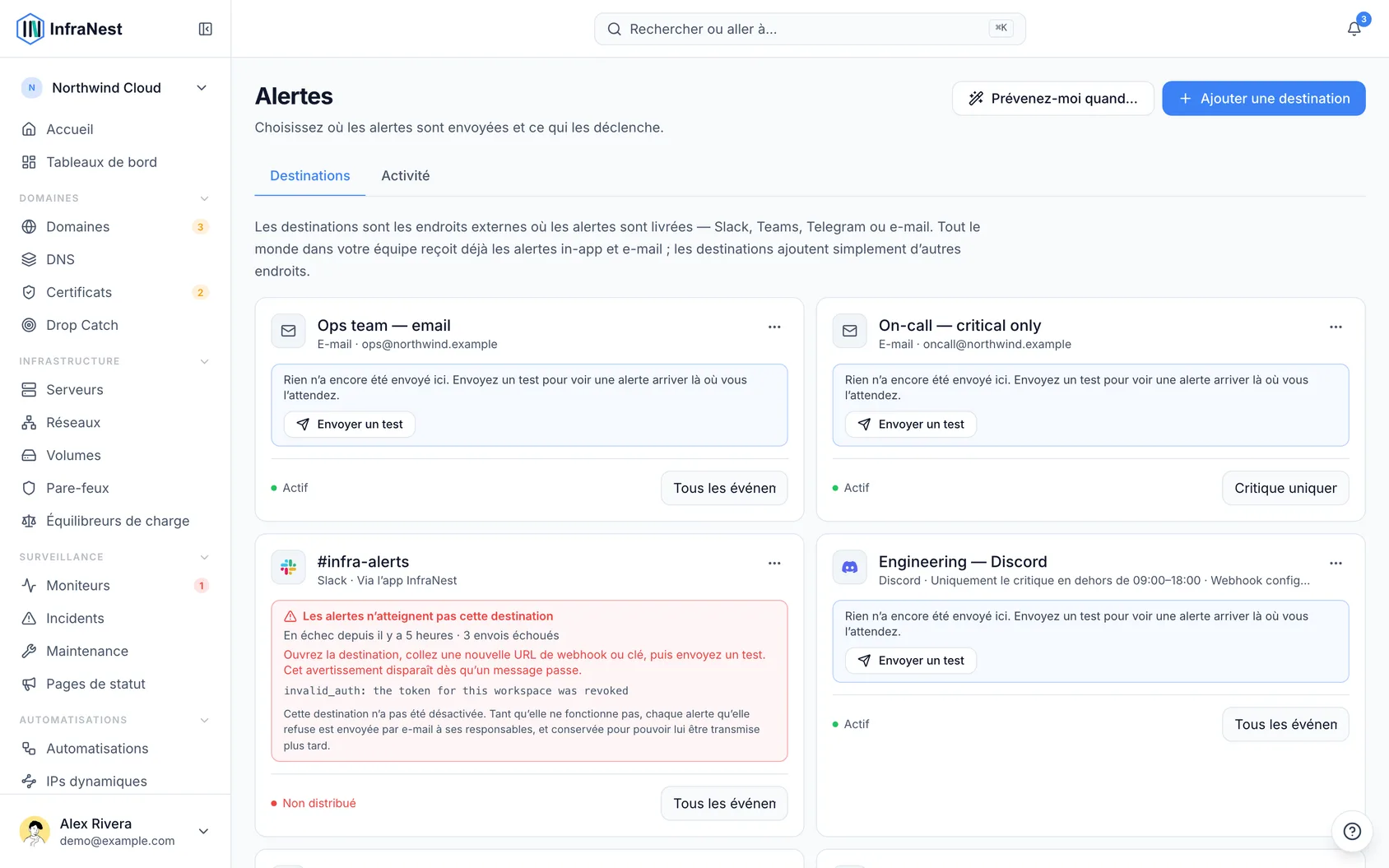
- Vous configurez des destinations — des endroits où les alertes sont envoyées, comme l'e-mail, Slack, Microsoft Teams, Telegram, Discord ou un webhook — une seule fois, sous Destinations d'alerte.
- Vous choisissez ensuite quelles alertes vont vers quelle destination, par moniteur, serveur, zone DNS ou domaine, et même selon la gravité.
- Les destinations peuvent être personnelles ou partagées avec votre organisation, et tout est également reflété dans la cloche de notifications intégrée à l'application.
Ajouter une destination
- Allez dans Alertes → Destinations d'alerte.
- Sélectionnez Ajouter une destination (ou Ajouter votre première destination si vous n'en avez pas encore).
- Choisissez le type : Discord, Slack, Microsoft Teams, Telegram, Telegram (Bot personnalisé), ou une option e-mail/webhook telle que Envoyer des alertes à une adresse e-mail ou Alertez votre astreinte via PagerDuty.
- Renseignez les champs correspondant à ce type — par exemple Nom du canal, Format d'e-mail, URL du webhook entrant, URL de webhook Slack, Clé d'intégration (routing key), Token du bot Telegram ou Identifiant du chat.
- Sélectionnez Enregistrer et tester pour confirmer que cela fonctionne, ou Send test depuis la destination par la suite.
TipUtilisez Comment obtenir votre Chat ID ou Ouvrir le répertoire d'applications Slack si vous ne savez pas où trouver l'identifiant ou la clé requise par une destination.
Choisir où envoyer les alertes
- Ouvrez le moniteur, le serveur, la zone DNS ou le domaine que vous souhaitez configurer.
- Allez dans ses paramètres d'alerte et examinez les Abonnements aux événements.
- Associez les destinations souhaitées — choisissez Tous les événements, Critique uniquement, ou Uniquement le critique en dehors de {from}–{to} pour les heures calmes.
- Sélectionnez Enregistrer pour appliquer les changements.
NoteUne destination configurée sur Critique uniquement ou avec des heures calmes reçoit malgré tout le signal de fin d'incident pour toute panne qui lui avait été signalée, afin qu'elle ne donne jamais l'impression qu'un problème persiste après sa résolution.
Gérer une destination existante
- Allez dans Alertes → Destinations d'alerte.
- Sélectionnez une destination pour voir son statut — Actif, Inactif, ou Les alertes n'atteignent pas cette destination si quelque chose ne va pas.
- Choisissez Modifier la destination d'alerte pour changer ses paramètres, Send test pour vérifier la distribution, ou Supprimer la destination pour la retirer.
- Si elle est défaillante, consultez les indications sous Une destination indique qu'elle ne distribue pas — elle est marquée Not delivering, continue de réessayer automatiquement, et entre-temps envoie les alertes concernées à son propriétaire par e-mail.
Une liste quotidienne dans votre canal d'équipe
- Ouvrez la destination Slack ou Teams.
- Trouvez l'option « Needs you » digest.
- Choisissez une livraison quotidienne ou hebdomadaire.
Les alertes continuent d'arriver au fur et à mesure qu'elles se produisent ; le digest est un résumé calme qui les accompagne.
Arrêter de recevoir un type d'alerte par e-mail
- Ouvrez l'e-mail d'alerte que vous souhaitez arrêter.
- Faites défiler jusqu'au lien en bas de page.
- S'il a été envoyé à votre propre destination personnelle, il indique Disable this notification — cliquez dessus pour arrêter uniquement ce type d'alerte pour vous. Le bouton de désabonnement de votre propre application de messagerie fait la même chose.
- S'il a été envoyé à une adresse partagée, il n'y a volontairement aucun lien de désabonnement. À la place, il renvoie vers Manage this alert destination, qui vous amène à la destination afin que quelqu'un puisse la modifier délibérément.
- Pour réactiver une notification personnelle, allez dans les paramètres de votre compte → Notifications et sélectionnez Turn back on à côté de celle-ci.
Faire taire un serveur bruyant depuis l'e-mail
- Ouvrez un e-mail d'alerte serveur (une métrique dépassant un seuil, ou un serveur qui a cessé de remonter des données).
- Sélectionnez l'option pour faire taire ce serveur pendant 60 minutes.
- Confirmez sur la page qui s'ouvre — rien n'est mis en silence tant que vous n'avez pas cliqué sur le bouton à cet endroit.
Pendant la mise en silence, le serveur continue d'être surveillé, et tout le reste continue de générer des alertes normalement. La fenêtre apparaît sous Monitoring → Maintenance, nommée d'après le serveur, afin que votre équipe puisse la voir et y mettre fin avant terme. Le lien fonctionne pendant une semaine, puis cesse de fonctionner.
Activité
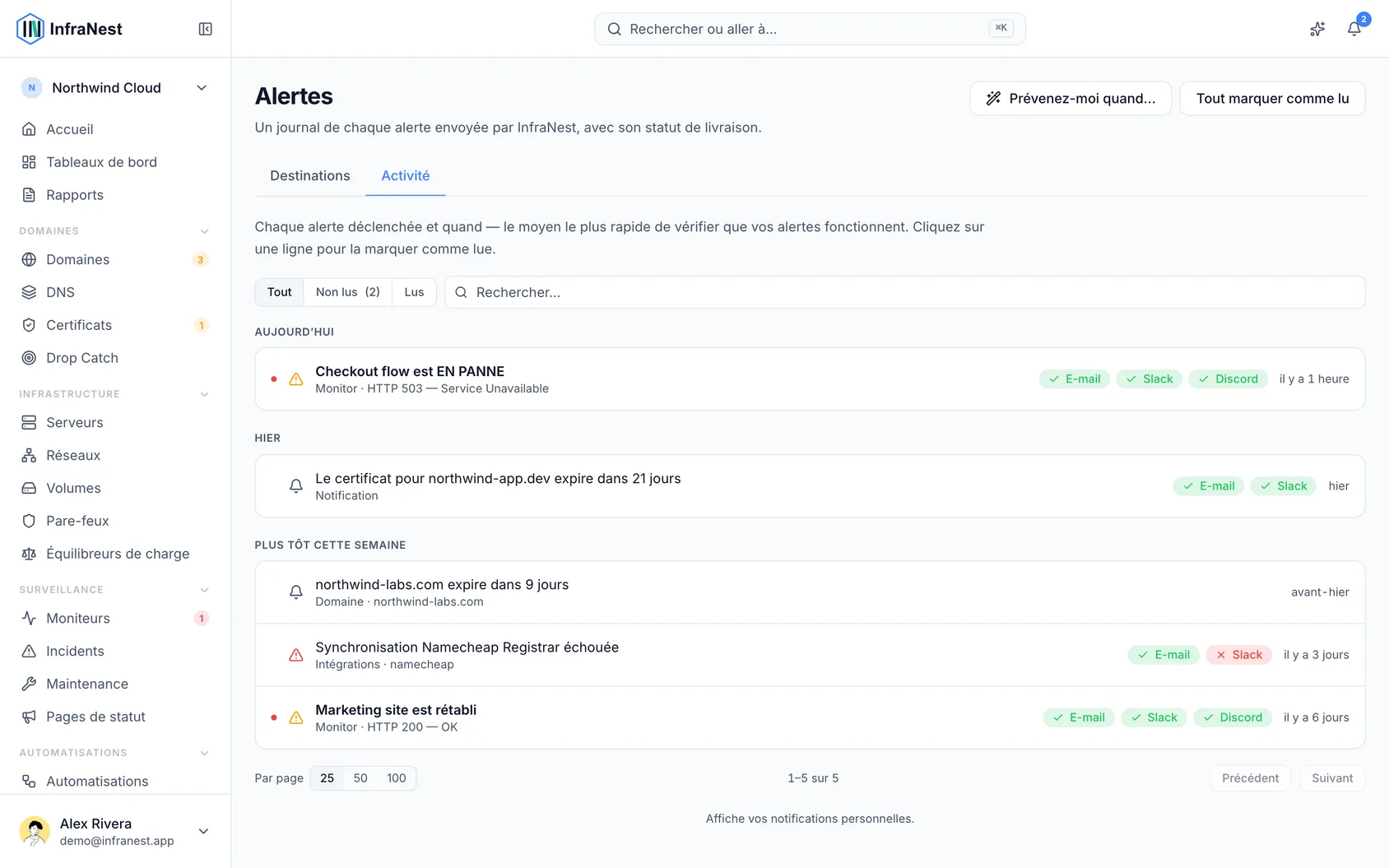
- Allez dans Alertes → Activité.
- Consultez la chronologie des alertes envoyées — ce qui s'est déclenché, quand, et vers quelle destination — pour confirmer la distribution ou vérifier l'historique récent.
Filtrer ou router les e-mails d'alerte
- Notez que les e-mails de panne et de rétablissement pour un même incident partagent la même ligne d'objet, donc ne filtrez pas sur des mots comme « DOWN ».
- Filtrez plutôt en utilisant le List-Id que porte chaque alerte, par exemple
alert-monitoring-downpour un moniteur qui tombe en panne, oualert-domain-expirypour un domaine qui expire. - Dans Gmail, recherchez ou filtrez avec
list:alert-monitoring-down.alerts.infranest.io. - Dans Outlook, créez une règle avec Message header includes et le texte pertinent.
- Dans Apple Mail, allez dans Settings → Rules, ajoutez une condition, choisissez Edit Header List…, ajoutez
List-Id, puis filtrez dessus.
Laisser passer les alertes en mode Focus, ou les marquer comme VIP
- Ajoutez
alerts@notify.infranest.ioà vos contacts — cette adresse envoie les alertes ;digest@notify.infranest.ioenvoie les résumés, vous pouvez donc les traiter différemment. - Sur iPhone ou iPad : ouvrez une alerte dans Mail, appuyez sur l'expéditeur, choisissez Add to VIP ; pour laisser passer les alertes via un mode Focus, allez dans Settings → Focus → votre Focus → People et ajoutez le contact.
- Dans Gmail : créez un filtre pour From
alerts@notify.infranest.ioet cochez Never send it to Spam et Always mark it as important. - Dans Outlook : avec la Boîte de réception prioritaire activée, faites un clic droit sur une alerte et choisissez Always move to Focused.
WarningN'appliquez pas le même traitement VIP ou Focus à
digest@notify.infranest.io, sauf si vous souhaitez que les résumés passent également — les garder séparés est précisément ce qui permet aux alertes de se démarquer.
Astuces
- Si une destination e-mail correspond à votre propre adresse, vous ne recevez qu'un seul e-mail par alerte, avec les boutons Acknowledge et Silence 1 h inclus — même si vous avez personnellement désactivé ce type d'e-mail.
- Lorsque l'e-mail de panne d'un moniteur affiche une Likely cause, cliquez sur See it pour ouvrir le journal d'audit sur cette modification précise, ou Show the whole log pour voir tout le reste.
- Si le moniteur figure sur une page de statut, utilisez le lien Post an update dans l'e-mail de panne pour informer directement les visiteurs depuis l'incident.
Dépannage
- Un nouveau moniteur affiche « has not worked yet » — cela signifie qu'il n'a jamais eu une seule vérification réussie, donc InfraNest ne le considère pas comme une panne. Vérifiez l'URL du moniteur et le statut attendu ; une fois qu'une vérification réussit, les échecs futurs sont signalés normalement.
- Une destination indique qu'elle ne distribue pas — le service refuse les alertes (par exemple, une clé révoquée ou une URL de webhook régénérée). Elle reste activée et se rétablira automatiquement une fois le problème corrigé ; entre-temps, les alertes concernées sont envoyées par e-mail au propriétaire de la destination.
- L'affichage en conversation ne regroupe pas les e-mails d'alerte — cela ne fonctionne que si l'affichage en conversation est activé dans votre application de messagerie (dans Gmail : icône d'engrenage → Email threading → Conversation view).
Cet article vous a-t-il été utile ?