

Ob Sie Ihre Daten sichern oder Kontakte und Zertifikate zu InfraNest übertragen möchten, dieser Artikel führt Sie durch den Export und Import Ihrer Daten. Er richtet sich an jeden Nutzer, der eine Kopie seiner InfraNest-Daten haben möchte oder bestehende Kontakte und Zertifikate übernehmen muss.
Übersicht
- Exportieren Sie fast jede Ressource — Domains, Kontakte, DNS-Zonen und -Einträge, Server, Firewalls, Monitore, Vorfälle, Statusseiten und mehr.
- Laden Sie alles auf einmal als ein einziges Paket herunter oder exportieren Sie jeweils eine Ressource.
- Importieren Sie Kontakte und SSL-Zertifikate aus einer Tabellendatei.
- Domains und Server können auf diesem Weg nicht importiert werden — sie werden stattdessen über einen verbundenen Anbieter verknüpft.
Daten exportieren
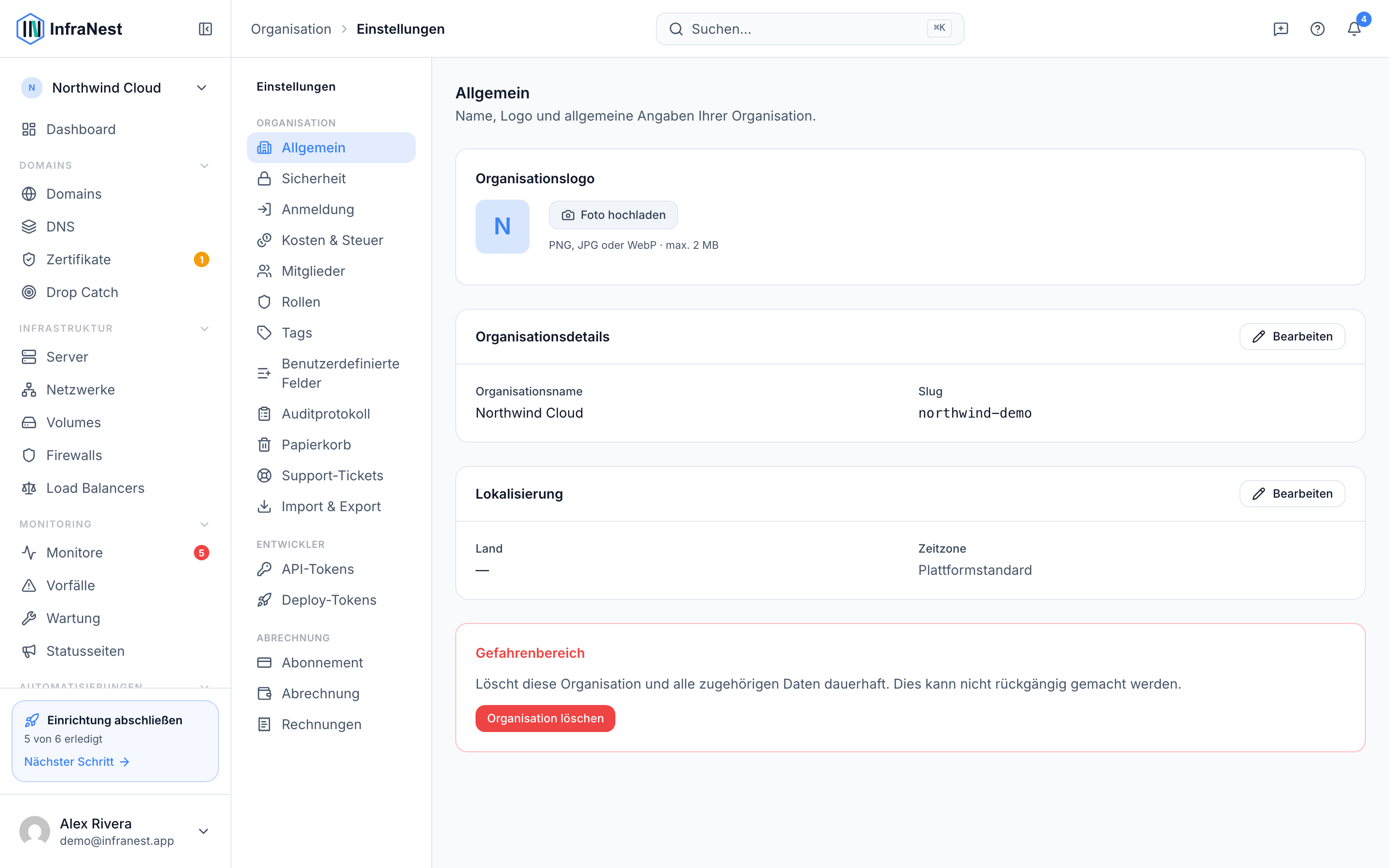
- Gehen Sie zu Einstellungen und öffnen Sie den Datenbereich.
- Suchen Sie die Ressource, die Sie exportieren möchten (Domains, Kontakte, DNS-Zonen und -Einträge, Server, Firewalls, Monitore, Vorfälle, Statusseiten und mehr).
- Wählen Sie für jede das gewünschte Format — CSV funktioniert überall, während JSON mehr Details liefert.
- Um stattdessen alles auf einmal zu erhalten, wählen Sie Alle meine Daten exportieren, um eine einzelne ZIP-Datei mit all Ihren Daten herunterzuladen.
Kontakte oder Zertifikate importieren
- Gehen Sie zu Einstellungen und öffnen Sie den Datenbereich.
- Wählen Sie CSV importieren.
- Laden Sie Ihre CSV-Datei hoch.
- InfraNest prüft Ihre Datei und zeigt eine validierte Vorschau mit einem Status für jede Zeile.
- Überprüfen Sie die Vorschau und wählen Sie dann {n} Zeilen importieren, um zu bestätigen.
NoteNur Kontakte und Zertifikate können auf diesem Weg importiert werden. Domains und Server kommen immer über einen verbundenen Anbieter herein. Beim Import werden niemals Spalten gelöscht, die Sie nicht in Ihrer Datei angegeben haben.
TipNicht sicher, wie Sie Ihre Datei formatieren sollen? Verwenden Sie Vorlage herunterladen, um eine fertige CSV mit den erwarteten Spalten zu erhalten.
War dieser Artikel hilfreich?