

Lade Teammitglieder zu deiner Organisation ein und gib jeder Person die passende Zugriffsebene — direkt dort, wo du sie brauchst.
Überblick
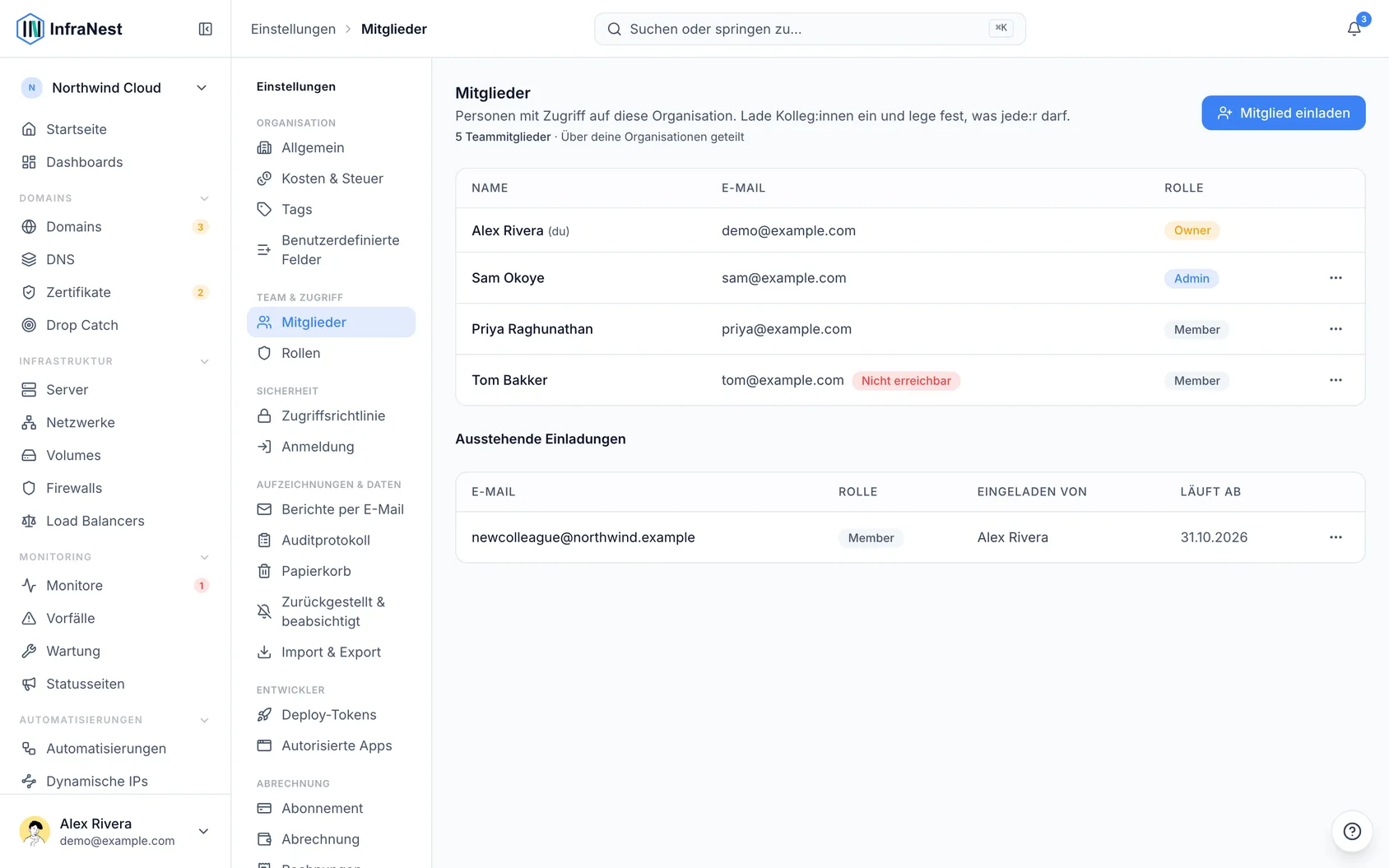
- Lade Personen per E-Mail ein und weise eine Rolle zu, entweder über die Seite Team oder von mehreren anderen Stellen in der App aus.
- Einladungen gelten nur für die E-Mail-Adresse, an die sie gesendet wurden, und laufen nach sieben Tagen ab.
- Du kannst Rollen jederzeit über die Seite Team verwalten und Mitglieder entfernen.
Ein Mitglied einladen
- Gehe zu Team.
- Wähle Invite member, gib die E-Mail-Adresse des Teammitglieds ein und wähle die Rolle, die es erhalten soll.
- Die Person erhält eine Einladungs-E-Mail. Der Link öffnet eine Seite, die zeigt, welche Organisation sie eingeladen hat und mit welcher Rolle. Von dort aus kann sie:
- Accept invitation wählen, wenn sie bereits angemeldet ist;
- Sign in to accept oder Create an account wählen und danach zur Einladung zurückkehren;
- oder Continue with … deines Identitätsanbieters wählen, falls deine Organisation Single Sign-On verwendet.
Eine Einladung kann nur von der Adresse angenommen werden, an die sie gesendet wurde. Ist jemand mit einem anderen Konto angemeldet, wird ihm Use a different account angeboten.
Du kannst jederzeit eine neue Einladung senden, auch an jemanden, der zuvor Mitglied war. Ist eine frühere Einladung abgelaufen, ersetzt die neue sie einfach. Du kannst niemanden einladen, der bereits Mitglied ist, und wenn für diese Adresse noch eine Einladung aussteht, musst du diese zuerst zurückziehen, bevor du eine neue senden kannst.
NoteEine Einladung bleibt sieben Tage lang gültig. Hat deine Organisation keinen freien Platz, wenn jemand die Einladung annimmt, wird das angezeigt, und die Einladung bleibt offen, damit sie angenommen werden kann, sobald ein Platz frei wird.
Jemanden dort einladen, wo du ihn brauchst
Du musst nicht erst zu Team gehen. Überall dort, wo du festlegst, wer über etwas informiert werden soll, kannst du ein Teammitglied direkt dort mit nur seiner E-Mail-Adresse einladen:
- Alerts → Destinations, im Bereich für diejenigen, die zusätzlich benachrichtigt werden sollen. Die Person wird als Mitglied eingeladen, und ihre Adresse wird sofort als E-Mail-Ziel hinzugefügt. Das Einladen allein löst noch keine Alarme für sie aus — ab dem nächsten Alarm sind sie jedoch einbezogen.
- Auf einer Monitor- oder Server-Seite funktioniert der Bereich für diejenigen, die benachrichtigt werden, genauso: Wähle Invite a teammate, und die Person wird eingeladen und als E-Mail-Ziel hinzugefügt.
- Auf Home, beim Übergeben eines Problems an jemanden: Öffne den Pfeil neben der Zuweisungsoption, und falls die Person noch nicht aufgeführt ist, wähle die Einladungsoption am unteren Rand. Bist du die einzige Person im Workspace, wird dir stattdessen eine Einladungsaufforderung angezeigt. Sobald die Person die Einladung annimmt, kannst du ihr das Problem zuweisen.
- Beim Teilen eines Dashboards, wenn es noch niemanden gibt, mit dem du es teilen kannst, lade die Person von dort aus ein; sobald sie annimmt, kannst du das Dashboard mit ihr teilen.
- Bei einer Integration, die den Zugriff einer anderen Person erfordert, kannst du diese Person nach dem Verbinden auch als Admin ins Team einladen, damit sie die Integration beim nächsten Mal selbst verbinden kann.
TipDu benötigst die Berechtigung, Mitglieder zu verwalten, um diese Einladungsoptionen zu sehen. Jede Einladung erscheint unter Pending auf der Seite Team, zusammen mit dem Ort, von dem aus sie gesendet wurde.
Mitglieder verwalten
- Gehe zu Team.
- Suche das Mitglied, das du bearbeiten möchtest.
- Wähle Change role, um die Access level zu aktualisieren, oder wähle Remove member, um den Zugriff zu entziehen.
Rollen bestimmen, was jede Person in deiner Organisation sehen und tun kann.
War dieser Artikel hilfreich?