

Dieser Artikel richtet sich an alle InfraNest-Nutzer, die ihr eigenes Profil, ihre Anmeldeoptionen und persönlichen Einstellungen verwalten möchten — getrennt von den Einstellungen ihrer Organisation.
Übersicht
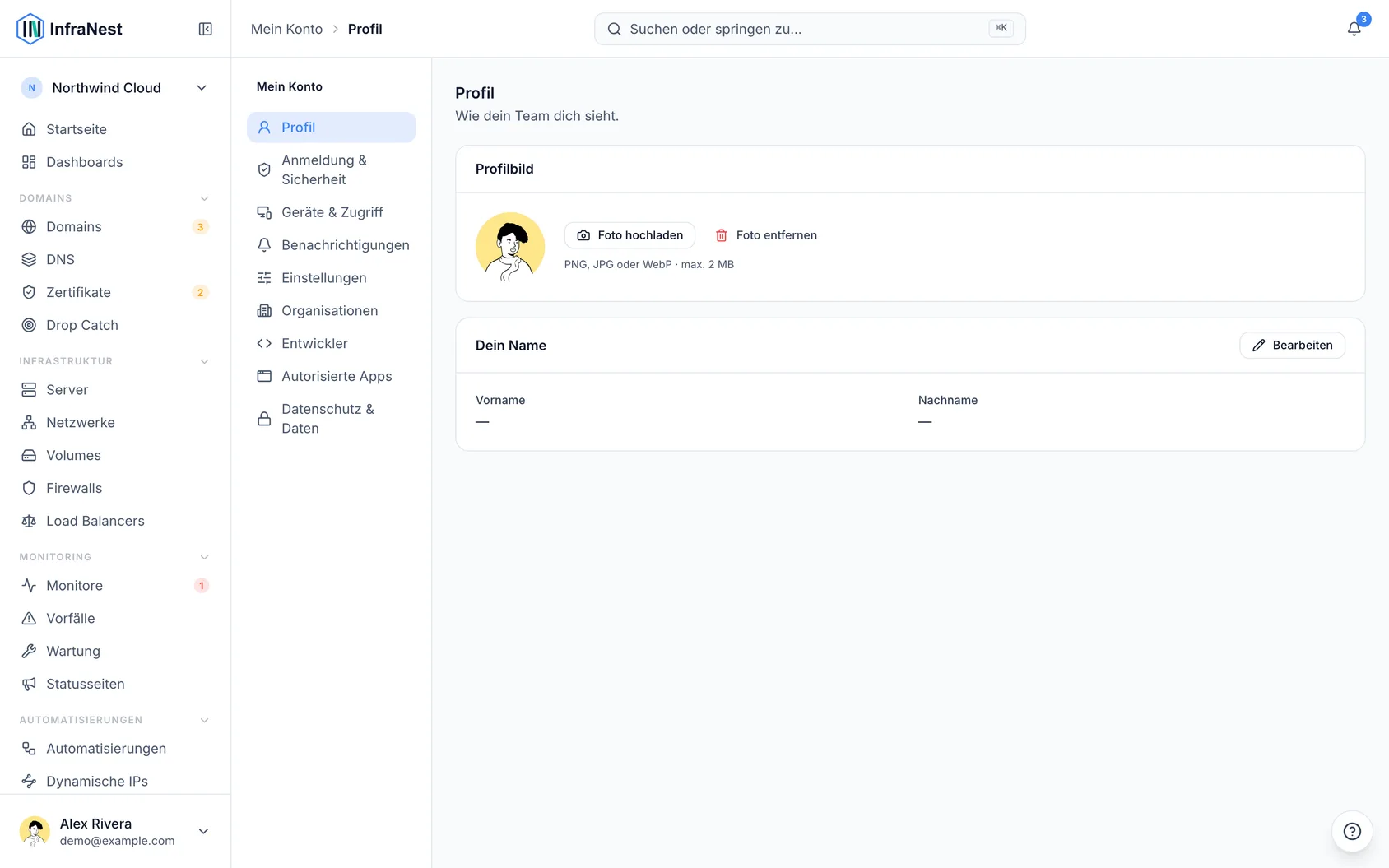
- Mein Konto steuert Einstellungen für dich persönlich, nicht für deine gesamte Organisation.
- Öffne es über das Menü unter deinem Namen.
- Ein Seitenmenü unterteilt es in Profil, Anmeldung & Sicherheit, Geräte & Zugriff, Benachrichtigungen, Einstellungen, Organisationen, Entwickler sowie Datenschutz & Daten.
TipSuchst du eine bestimmte Einstellung? Drücke ⌘K (Strg+K unter Windows) und tippe ein, wonach du suchst — Passkey, 2FA, Dunkelmodus, Einladung. Du gelangst direkt dorthin.
Einstellungen, die deine Organisation festlegt
Manche Einstellungen liegen nicht bei dir — zum Beispiel könnte deine Organisation verlangen, dass sich alle über ihr Single Sign-on anmelden, einen zweiten Schritt verwenden oder dass Benachrichtigungen für alle pausiert sind. Diese zeigen Festgelegt von deiner Organisation mit einer kurzen Begründung, damit du weißt, dass nichts defekt ist, und wen du fragen kannst. Wenn du die Richtlinie selbst ändern darfst, gibt es einen Link Ändern, der dich direkt dorthin führt.
Name und Bild aktualisieren
- Gehe zu Mein Konto → Profil.
- Lege deinen Namen und dein Bild fest.
E-Mail-Adresse ändern
- Gehe zu Mein Konto → Anmeldung & Sicherheit.
- Wähle Change email.
- Bestätige, dass du es bist.
- Öffne den Link, den wir an die neue Adresse senden.
Deine alte Adresse funktioniert weiter, bis du die neue bestätigst.
Bei InfraNest anmelden
- Gib auf der Anmeldeseite deine E-Mail-Adresse und dein Passwort ein, verwende einen Passkey oder nutze eine verknüpfte Anmeldung (Google, GitHub oder das Single Sign-on deines Unternehmens).
- Ist die Zwei-Faktor-Authentifizierung aktiviert, gib den Code ein, der nach deinem Passwort abgefragt wird.
NoteBehalte mindestens zwei Zugangswege. Der Security checkup oben in Anmeldung & Sicherheit zeigt dir an, wenn du nur einen hast, damit du bei dessen Verlust nicht ausgesperrt wirst.
Passwort vergessen? Fordere auf der Anmeldeseite einen Link zum Zurücksetzen an und lege anschließend ein neues Passwort fest.
Passwort ändern
- Gehe zu Mein Konto → Anmeldung & Sicherheit.
- Wähle die Option zum Ändern deines Passworts. Möglicherweise wirst du zunächst gebeten, dein aktuelles Passwort zu bestätigen.
Sobald du zwei Passkeys oder einen Passkey und eine Authenticator-App hast, kannst du auf derselben Seite auch auf die passwortlose Anmeldung umstellen.
Aktive Sitzungen verwalten
- Gehe zu Mein Konto → Geräte & Zugriff → Your devices.
- Überprüfe jeden Browser und jede App, die bei deinem Konto angemeldet ist — Gerät, Ort und letzte Aktivität.
- Melde alle ab, die du nicht wiedererkennst.
Ein Browser, der auch vertrauenswürdig ist (siehe unten), wird in derselben Zeile angezeigt, und ihn abzumelden beendet auch das Vertrauensverhältnis.
Vertrauenswürdige Browser verwalten
Wenn deine Organisation bei der Anmeldung von einem neuen Browser einen per E-Mail gesendeten Code verlangt, wird ein Browser, in dem der Code eingegeben wurde, als vertrauenswürdig eingestuft und überspringt den Code beim nächsten Mal. Dasselbe gilt für einen Browser, bei dem du beim Zwei-Schritte-Code Don't ask again on this browser angekreuzt hast, sofern deine Organisation dies erlaubt. Vertrauenswürdige Browser erscheinen unter Mein Konto → Geräte & Zugriff → Your devices, markiert mit Trusted until und einem Datum.
- Finde den vertrauenswürdigen Browser in der Liste.
- Wähle Forget, wenn er nicht angemeldet ist, oder Sign out, wenn er es ist — nützlich bei einem geliehenen oder verlorenen Computer. Er wird beim nächsten Mal wieder nach dem Code gefragt.
- Wähle in der Zeile mit This device die Option Stop trusting this browser, wenn du einen gemeinsam genutzten oder geliehenen Computer verwendest. Du bleibst angemeldet, wirst aber bei der nächsten Anmeldung dort erneut nach dem Code gefragt.
Sign out everywhere else entzieht außerdem all deinen anderen vertrauenswürdigen Browsern das Vertrauen, damit sich eine fremde Person nicht einfach wieder anmelden kann.
Apps mit Zugriff auf dein Konto überprüfen
- Gehe zu Mein Konto → Geräte & Zugriff → Apps with access to your account.
- Überprüfe alles, was in deinem Namen handelt oder deine Benachrichtigungen erhält, ohne sich anzumelden — API-Tokens, Smartphones und Browser, die Push-Benachrichtigungen erhalten, Kalender, in die InfraNest schreibt, sowie Kalenderlinks, die jemand abonniert hat. Jeder Eintrag zeigt, wann er zuletzt verwendet wurde, und alles, was seit 90 Tagen nicht verwendet wurde, wird markiert.
- Wähle Revoke, um einen Zugriff zu beenden. Er funktioniert danach sofort nicht mehr.
Dies ist ein guter Ausgangspunkt, wenn du ein Laptop oder Smartphone verloren hast.
Aktuelle Sicherheitsaktivitäten prüfen
- Gehe zu Mein Konto → Geräte & Zugriff → Recent security activity.
- Überprüfe die letzten 30 Tage an Anmeldungen und Änderungen an deiner Anmeldemethode — ein neuer Passkey, ein geändertes Passwort, ein falsch eingegebenes Passwort — zusammen mit dem jeweiligen Gerät und Ort.
- Wenn dir etwas unbekannt vorkommt, wähle daneben Wasn't you?. Du wirst dann Schritt für Schritt durch die Absicherung deines Kontos geführt: überall sonst abmelden, Passwort ändern und deine Passkeys und verknüpften Anmeldungen überprüfen.
Sprache, Erscheinungsbild und Zeiteinstellungen festlegen
- Gehe zu Mein Konto → Einstellungen.
- Lege dein Theme (hell oder dunkel) und deine Sprache (Englisch, Niederländisch, Deutsch oder Französisch) fest.
- Lege deine Zeitzone fest — jedes Datum und jede Uhrzeit in InfraNest, einschließlich E-Mails, wird in dieser Zeitzone angezeigt. Sie wird bei der Registrierung aus deinem Browser übernommen und ist daher meist bereits korrekt; ändere sie, wenn du von einem anderen Land aus arbeitest als dem, auf das dein Laptop eingestellt ist.
- Lege dein Clock-Format fest — 24-Stunden, 12-Stunden (vormittags/nachmittags) oder das in deiner Sprache übliche Format.
Deine Organisationen verwalten
- Gehe zu Mein Konto → Organisationen, um alle Organisationen zu sehen, denen du angehörst, sowie deine Rolle in jeder davon.
- Lege Open at sign-in fest, wenn du mehr als einer Organisation angehörst, um festzulegen, welche Organisation InfraNest bei der Anmeldung auf einem neuen Gerät oder nach dem Abmelden öffnet.
- Um eine zu verlassen, öffne ihr ⋯-Menü und wähle Leave. Du verlierst sofort den Zugriff, aber nichts darin wird gelöscht, und jemand, der die Mitglieder verwaltet, kann dich wieder einladen.
WarningDer einzige Owner einer Organisation kann sie nicht verlassen. Mache zuerst jemand anderen zum Owner (in den Einstellungen → Mitglieder dieser Organisation) oder lösche die Organisation.
Dein Konto löschen
- Gehe zu Mein Konto → Datenschutz & Daten.
- Wenn du der einzige Owner einer Organisation bist, übergib sie zuerst an jemand anderen oder lösche sie — wir teilen dir mit, welche das betrifft.
War dieser Artikel hilfreich?