

API-Tokens ermöglichen es dir, die vollständige REST-API von InfraNest zu nutzen, um alles zu automatisieren, was du normalerweise in der App erledigst. Das ist für alle gedacht, die Skripte, Tools oder externe Dienste mit ihrem InfraNest-Konto verbinden möchten.
Überblick
- Ein Token tritt an deine Stelle, wenn ein Skript oder Tool mit InfraNest kommuniziert, statt dass du in der App klickst.
- Jedes Token hat nur die Berechtigungen, die du ihm gibst, und funktioniert nur in der Organisation, in der du es erstellst (sofern du nichts anderes festlegst).
- Du kannst einschränken, von wo aus ein Token funktioniert, ein Ablaufdatum festlegen und es jederzeit widerrufen.
Ein Token erstellen
- Gehe zu My account → Developer und wähle New token. Ein Token gehört dir und funktioniert in der Organisation, in der du es erstellst.
- Gib ihm einen Namen und wähle seine Berechtigungen (was es tun darf). Das Token funktioniert nur in der Organisation, in der du dich beim Erstellen befindest. Aktiviere Works in all my organizations nur, wenn ein Tool wirklich jede Organisation benötigt, der du angehörst.
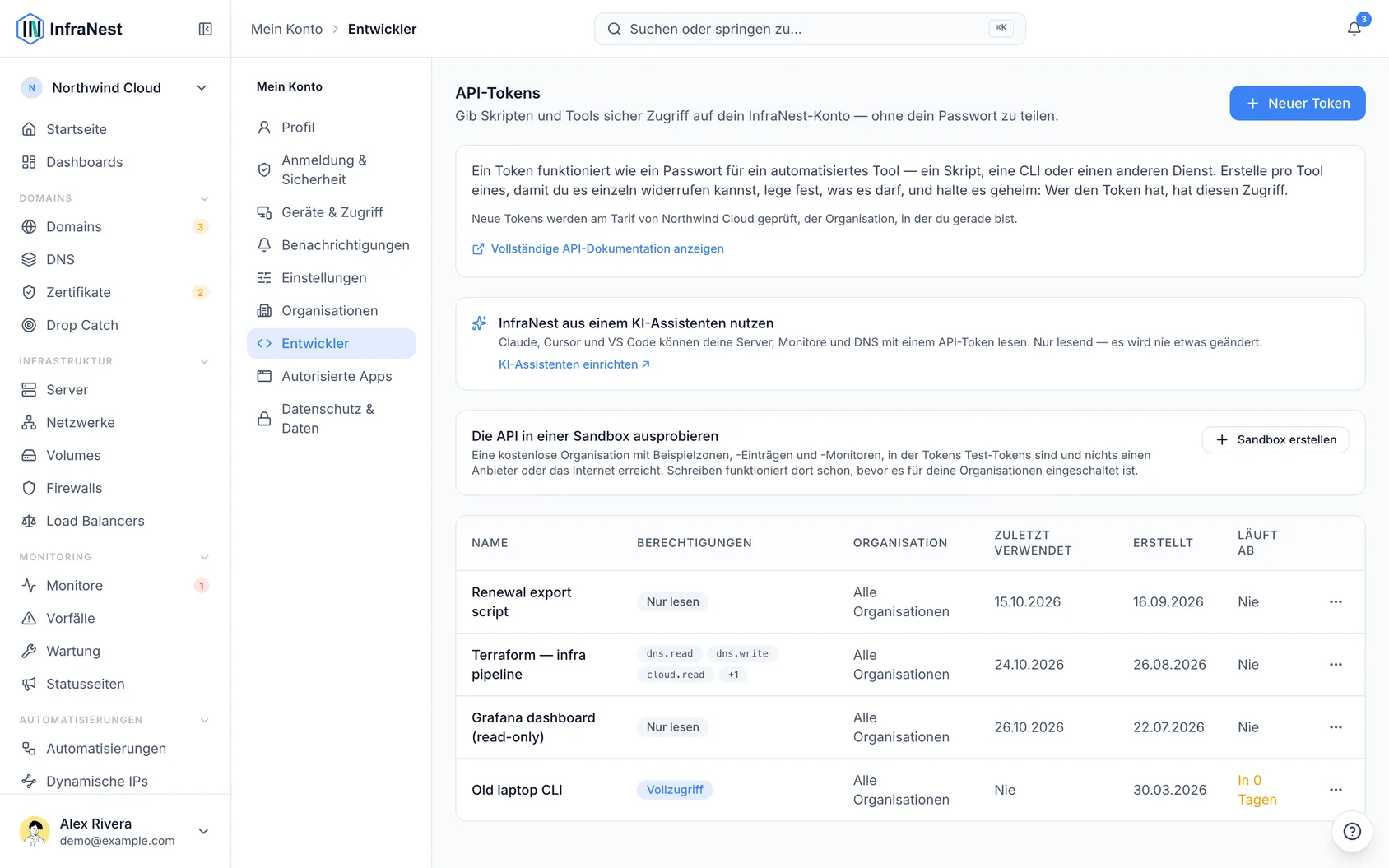
- Kopiere das Token jetzt – es wird nur einmal angezeigt. Danach siehst du nur noch einen Hinweis auf die letzten Zeichen.
Berechtigungen
Berechtigungen sind granular – Lesen oder Schreiben pro Bereich – plus eine schreibgeschützte Voreinstellung und Vollzugriff. Gib einem Token nur das, was es wirklich braucht.
Jeder Bereich umfasst mehr, als der Name allein vermuten lässt:
| Bereich | Worauf das Token zugreifen kann |
|---|---|
| Domains & Contacts | Domains, Kontakte, Transfers, Nameserver |
| DNS | Zonen, Einträge, Vorlagen |
| Cloud Infrastructure | Server, Volumes, Snapshots, Netzwerke, Firewalls, Load Balancers, Cloud-Zugangsdaten |
| Monitoring | Verfügbarkeitsprüfungen, Vorfälle, Wartung, Statusseiten, Zertifikate, Webhooks, Automatisierungen, Integrationen, Tags |
| Drop Catch | Beobachtete Domains und Drop-Catch-Versuche |
| Members & Teams | Mitglieder, Einladungen, Rollen, Single Sign-on |
| Billing | Abonnement, Rechnungen, Zahlungsmethoden, Rechnungsdetails – nur Lesezugriff |
| Audit Log | Das Audit-Log deiner Organisation – nur Lesezugriff |
| Data export & import | Export deiner Daten und Import aus CSV |
Zertifikate und Webhooks gehören zu Monitoring und bilden keine eigenen Bereiche – ein Token, das eines von beidem benötigt, benötigt Monitoring. Billing und das Audit-Log sind über die API immer nur lesbar, unabhängig davon, wie das Token berechtigt ist: Ein Abonnement zu ändern oder eine Rechnung zu bezahlen, kann nur eine Person tun, die in der App angemeldet ist.
Was ein Token nicht kann
Ein Token arbeitet mit deiner Infrastruktur. Es kann dein Konto nicht ändern, selbst mit Vollzugriff nicht, und es kann keine Einstellungen lesen, die zu Personen gehören oder selbst einen Schlüssel darstellen: Single Sign-on, Benachrichtigungseinstellungen, gespeicherte Zahlungsdaten und Webhook-Adressen. Tokens erstellen oder widerrufen, E-Mail oder Passwort ändern, Zwei-Faktor-Authentifizierung und Passkeys, dein Konto löschen sowie Telegram, Slack oder Browser-Benachrichtigungen verbinden – all das erfordert, dass du in der App angemeldet bist. So kann ein geleaktes Token nicht dazu benutzt werden, dich auszusperren oder jemandem einen Weg zurück in dein Konto zu verschaffen.
Einige Namen sind für die interne Nutzung durch InfraNest reserviert, etwa api. Wenn du einen solchen wählst, wirst du gebeten, einen anderen auszuwählen.
Ein Token auf deine Adressen beschränken
- Wird ein Token von einem Ort mit fester Adresse verwendet, etwa einem CI-Runner oder einem Server, kannst du es so einrichten, dass es nur von dort aus funktioniert. Trage unter Allowed addresses eine IP-Adresse oder einen Adressbereich pro Zeile ein, etwa
203.0.113.10oder203.0.113.0/24. Von jeder anderen Adresse aus wird das Token abgelehnt, sodass eine geleakte Kopie nutzlos ist. Lasse das Feld leer, um jede Adresse zuzulassen. - Um die Liste später zu ändern, öffne das Menü des Tokens und wähle Limit addresses. Durch das Leeren der Liste werden wieder alle Adressen zugelassen.
Tokens verwalten
- Sieh, wann jedes Token zuletzt verwendet wurde und wann es abläuft, und widerrufe jederzeit jedes Token.
- Beim Erstellen eines Tokens legst du fest, wie lange es gültig ist: 30, 90, 180 oder 365 Tage (90, sofern du nichts anderes wählst). Wir schicken dir eine E-Mail eine Woche vor Ablauf.
- Um es weiterhin funktionsfähig zu halten, öffne das Menü des Tokens und wähle Renew for 90 days. Das Token bleibt dasselbe, sodass du nichts aktualisieren musst, was es verwendet.
Tokens, die erstellt wurden, bevor Tokens ein Ablaufdatum hatten, zeigen Never an. Sobald ein solches Token sechs Monate alt ist, schicken wir dir einmalig eine E-Mail mit dem Vorschlag, es zu erneuern, wodurch es ein Ablaufdatum erhält.
TipDie vollständige Endpunkt-Referenz findest du in der App – wähle View full API documentation unter My account → Developer.
Auf dem Laufenden bleiben
- Ein neues Token wird angekündigt. Wenn auf deinem Konto ein Token erstellt wird, schicken wir dir eine E-Mail, genau wie beim Hinzufügen eines Passkeys. Warst du das nicht, widerrufe es und ändere dein Passwort.
- Ungewöhnliche Aktivität wird gemeldet. Wenn ein Token plötzlich deutlich mehr Änderungen vornimmt als üblich, erhalten die Inhaber deiner Organisation eine Benachrichtigung, und es erscheint unter Needs you auf der Startseite. Das ist meist ein fehlerhaftes Skript oder ein Token, das jemand anderes erlangt hat.
- Sieh, was ein Token getan hat, mit View activity im Menü des Tokens: das Audit-Log, gefiltert auf dieses Token.
In einer Sandbox ausprobieren
Wähle Create a sandbox unter My account → Developer für eine kostenlose Übungsorganisation mit Beispieldaten, in der Tokens Test-Tokens sind und nichts die Außenwelt erreicht.
Von einem KI-Assistenten aus verwenden
Claude, ChatGPT, Cursor und VS Code können dein InfraNest-Konto über unseren MCP-Server auslesen – frage zum Beispiel „Welche Monitore waren letzte Nacht down?“ und sie schauen es nach. Claude und ChatGPT verbinden sich ohne Token. Cursor und VS Code verwenden ein API-Token; gib ihm nur Lesezugriff auf das, was der Assistent sehen soll. Der Assistent kann nur lesen, nie etwas ändern, und sieht niemals Geheimnisse wie Domain-Transfercodes.
Tipps
WarningTokens mit Vollzugriff sind mächtig. Vergib nur die Berechtigungen, die ein Tool tatsächlich benötigt, und lege Allowed addresses fest, wenn das Token von einem festen Standort aus läuft.
Fehlerbehebung
- Anfragen werden mit der Meldung „try again shortly“ abgelehnt: Jedes Token darf bis zu 300 Anfragen pro Minute stellen, davon bis zu 60 Änderungen (etwas erstellen, bearbeiten oder löschen). Änderungen sind zudem auf 1.000 pro Stunde begrenzt. Warte die in der Antwort angegebene Anzahl Sekunden ab, bevor du es erneut versuchst. Lesevorgänge funktionieren weiterhin, selbst wenn nur das Änderungslimit erreicht ist, und das Limit eines Tokens wirkt sich nie auf ein anderes Token aus.
- Manche Aktionen schlagen trotzdem fehl, obwohl das Limit nicht erreicht ist: Einige Aktionen, wie manuelle Synchronisierungen und „check now“, haben zum Schutz der Plattform ein eigenes, separates Limit pro Organisation.
War dieser Artikel hilfreich?