

Ändere, wie viel du für InfraNest zahlst, wechsle zwischen der kostenlosen und den kostenpflichtigen Stufen und erfahre, was ein Wechsel kostet und was mit allem passiert, was über deine neuen Limits hinausgeht. Dieser Artikel richtet sich an alle, die die Abrechnung für ihre Organisation verwalten.
Überblick
- Wechsle jederzeit den Tarif über Einstellungen → Subscription.
- Ein Wechsel mitten im Abrechnungszeitraum wird anteilig berechnet, und der genaue Betrag wird dir immer vor der Bestätigung angezeigt.
- Upgrades gelten sofort; bei Downgrades wird alles, was über dem neuen Limit liegt, gesperrt statt gelöscht.
- Jeder kostenpflichtige Tarif enthält eine 14-tägige kostenlose Testphase pro Organisation, und Rabattcodes können vor oder nach der Anmeldung eingelöst werden.
Einen Tarif wählen
- Gehe zu Einstellungen → Subscription, oder wähle Tarif upgraden, wo immer du ein Limit erreicht hast.
- Vergleiche die Tarife — jeder zeigt, was enthalten ist und wie hoch deine aktuelle Nutzung ist.
- Wähle monatliche oder jährliche Abrechnung.
- Wähle den Tarif aus und bestätige.
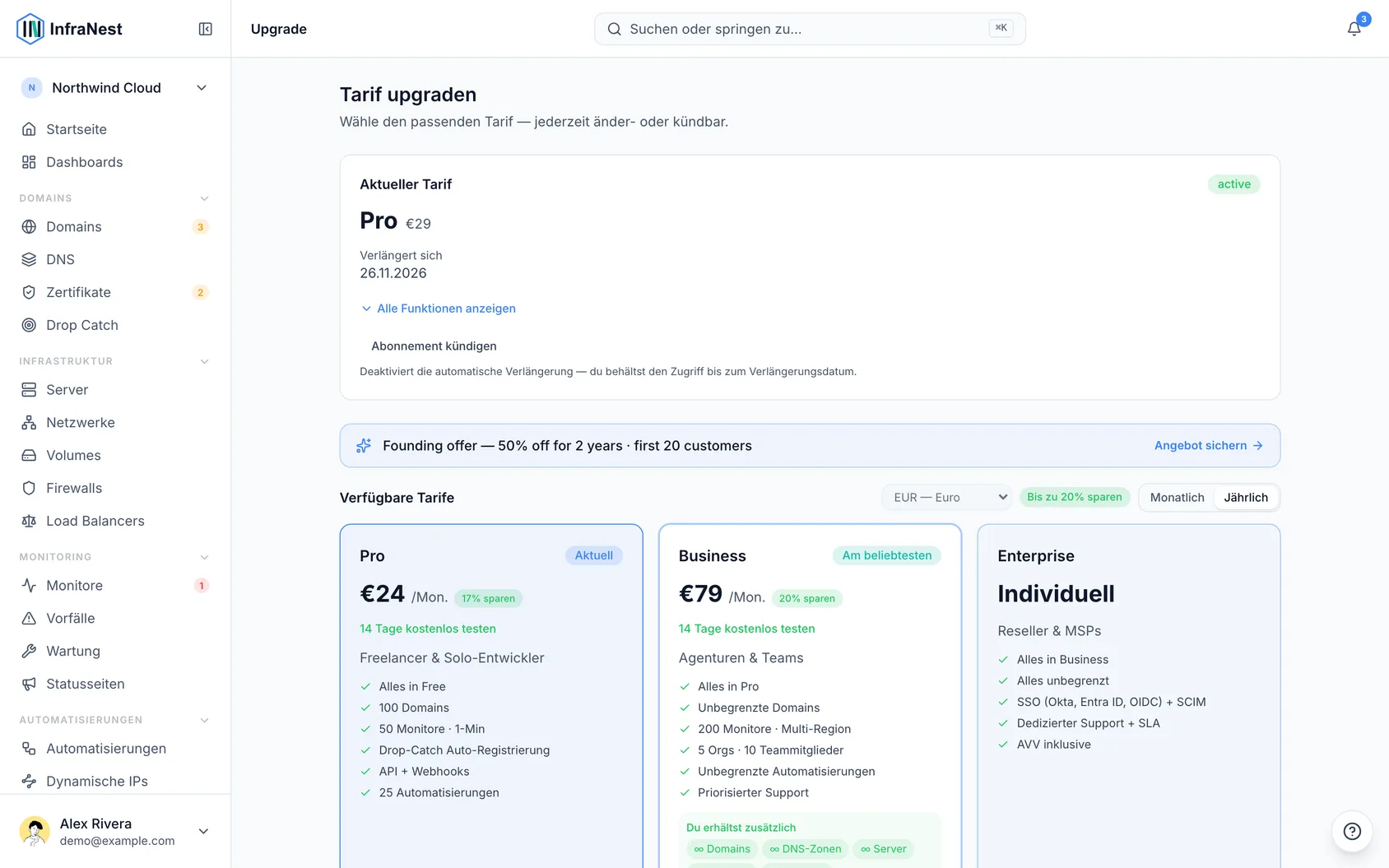
Wenn du von einer gesperrten Funktion hierher gekommen bist, kehrst du nach Abschluss des Wechsels zu dem zurück, was du gerade gemacht hast.
Deine kostenlose Testphase nutzen
- Wähle einen Tarif, den du noch nicht ausprobiert hast — falls deine Testphase noch nicht genutzt wurde, zeigt der Bestätigungsbildschirm dies an.
- Prüfe die angezeigten Daten: Die Testphase beginnt heute und ist bis zum genannten Datum kostenlos.
- Hinterlege bei Aufforderung eine Karte, damit der Tarif nach der Testphase automatisch fortgesetzt werden kann.
- Entscheide dich, bevor die Testphase endet — tust du nichts, wechselst du in den kostenlosen Tarif, oder bestätige, um den kostenpflichtigen Tarif beizubehalten.
NoteWährend der Testphase wird nichts berechnet. Kündigst du vor dem angezeigten Datum, zahlst du überhaupt nichts. Hast du deine Testphase bereits einmal genutzt, wird sie bei den Tarifen nicht mehr angeboten, und die Bestätigung zeigt dir klar an, was du wann zahlst.
Drei Tage vor Ablauf einer Testphase erhältst du eine E-Mail mit einer Übersicht, was der Tarif für deine Organisation gebracht hat, was die Beibehaltung kostet, und was sich im kostenlosen Tarif konkret ändern würde — zum Beispiel, welche Verbindungen pausiert würden. Nichts zu tun ist in Ordnung: Du wechselst in den kostenlosen Tarif, und alles Pausierte startet wieder, sobald du einen Tarif wählst.
Einen Rabattcode anwenden
- Wähle Have a discount code? — entweder im ersten Schritt bei der Anmeldung oder unterhalb der Tarife bei der Auswahl.
- Gib deinen Code ein.
- Wähle Apply (bei Eingabe auf dem Tarifbildschirm).
- Prüfe die Tarifkarten oder den letzten Anmeldeschritt — sie werden aktualisiert und zeigen, was dir tatsächlich berechnet wird.
Hast du den Code bereits bei der Anmeldung eingegeben, ist er bereits vorausgefüllt, wenn du zum Tarifbildschirm gelangst — auch auf einem anderen Gerät und egal, wie oft du zurückkehrst.
Manche Codes funktionieren nur bei bestimmten Tarifen. Ist das der Fall, zeigt der Code an, für welche er gilt — zum Beispiel „Nur für Business“ — und andere Tarife zeigen weiterhin ihren normalen Preis. Wählst du einen Tarif, den dein Code nicht abdeckt, wirst du darüber informiert, statt den vollen Preis berechnet zu bekommen.
Ein Code ändert nichts, bis du ein Abonnement abschließt. Da während einer kostenlosen Testphase nichts berechnet wird, wird der Rabatt erst von deiner ersten Rechnung abgezogen, nicht vorher. Was angewendet wird, siehst du jederzeit oberhalb der Tarifkarten, bevor du bestätigst.
Ein Code kann auch ablaufen, ausgeschöpft sein oder nur für Neukunden gedacht sein. Wird deiner nicht akzeptiert, zeigt dir die Meldung unter dem Feld, welcher dieser Gründe zutrifft. Gilt stattdessen ein laufendes Standardangebot, wird dieses automatisch angewendet, und du wirst vor der Bestätigung darüber informiert. Glaubst du, dein Code sollte funktionieren, nimm Kontakt auf, und wir klären das.
Ist ein Angebot ausgeschöpft, wenden wir oft ein anderes an. Läuft ein Ersatzangebot, wird dieses stattdessen angewendet und oberhalb der Tarife neben dem ursprünglichen Code genannt, sodass du vor der Bestätigung siehst, was dir berechnet wird. Gibt es kein Ersatzangebot, kehren die Tarife zu ihren normalen Preisen zurück.
Deinen aktuellen Rabatt einsehen
- Gehe zu Einstellungen → Subscription.
- Schau dir deinen aktuellen Tarif an — er zeigt das Angebot, wie viel abgezogen wird und wann es endet.
Es lohnt sich zu prüfen, wann es endet: Ein Rabatt kann so lange wie dein Abonnement laufen, für eine einzelne Rechnung gelten oder zu einem festen Datum enden. Die Zeile zeigt dir, welcher Fall zutrifft, sodass ein steigender Preis nie eine Überraschung ist.
Hast du einen Rabatt erwartet und siehst hier keinen, ist er nicht angewendet. Gib den Code unter Einstellungen → Subscription ein und wähle Apply.
Verstehen, was du beim Wechsel zahlst
- Ein Tarifwechsel mitten im Abrechnungszeitraum wird anteilig berechnet: Dir wird der Teil des Zeitraums berechnet, den du im neuen Tarif verbringst, abzüglich dessen, was du bereits für den nicht genutzten Teil im alten Tarif bezahlt hast.
- Der tatsächliche Betrag wird dir vor der Bestätigung angezeigt — keine überraschende Rechnung.
- Der Wechsel von monatlicher zu jährlicher Abrechnung funktioniert nach demselben Prinzip, nur über den längeren Zeitraum.
Deinen Tarif upgraden
- Gehe zu Einstellungen → Subscription.
- Wähle Tarif upgraden und wähle den neuen Tarif.
- Bestätige und schließe die Zahlung ab.
Die neuen Limits gelten, sobald die Zahlung erfolgt ist, und alles, was wegen deines alten Tarifs gesperrt oder pausiert war, kommt von selbst zurück.
Deinen Tarif downgraden
- Gehe zu Einstellungen → Subscription.
- Wähle den kleineren Tarif und bestätige.
Nichts, was du erstellt hast, wird gelöscht. Überschreitest du dadurch ein Limit im kleineren Tarif, wird der Überschuss gesperrt, nicht entfernt: Er bleibt in deinem Konto, wird nicht mehr synchronisiert oder geprüft und kommt sofort zurück, wenn du erneut upgradest. Die ältesten Elemente bleiben erhalten; die neuesten werden gesperrt.
Monitore oberhalb des neuen Limits stoppen, was auch bedeutet, dass sie keine Benachrichtigungen mehr auslösen — gut zu wissen, bevor du downgradest.
NoteTeam-Plätze werden über alle Organisationen in deinem Abrechnungskonto geteilt und nicht pro Organisation gezählt. Dieselbe Person in zwei Organisationen zählt nur einmal.
Deinen Tarif kündigen
- Gehe zu Einstellungen → Subscription.
- Wähle Cancel.
- Beantworte die optionale Frage nach deinem Hauptgrund für die Kündigung, oder wähle Überspringen.
Dein Tarif bleibt bis zum Ende des bereits bezahlten Zeitraums aktiv und wechselt dann in den kostenlosen Tarif — er endet nicht mitten im Abrechnungszeitraum.
Was sich für deine Organisation ändert
Die Bestätigungs-E-Mail zur Kündigung sowie die E-Mail, die am Tag des Tarifendes versendet wird, listen genau auf, was sich für deine Organisation im kostenlosen Tarif ändert — nicht eine allgemeine Funktionsliste. Zum Beispiel:
- „Monitore: 6 in Nutzung, 3 enthalten — die 3 neuesten pausieren, bis du erneut abonnierst.“ Die ältesten laufen weiter. Dasselbe gilt für Domains, DNS-Zonen und Server.
- „Teammitglieder: 3 in Nutzung, 1 enthalten — sie arbeiten alle weiter, du kannst aber keine weiteren hinzufügen.“ Dinge wie Teammitglieder, Statusseiten und Verbindungen werden nie abgeschaltet; du kannst nur keine weiteren hinzufügen, bis du unter dem Limit liegst.
- „3 Monitore prüfen alle 5 Minuten statt in ihrem eigenen schnelleren Intervall.“
- „Nicht mehr enthalten: DNS-Drift-Benachrichtigungen, Webhooks.“
Passt alles, was du nutzt, in den kostenlosen Tarif, teilt dir die E-Mail mit, dass nichts pausiert wird.
Es wird nichts gelöscht. Pausierte Elemente bleiben, wo sie sind. Änderst du deine Meinung vor dem Enddatum, kannst du unter Einstellungen → Subscription fortsetzen; abonnierst du später erneut, startet alles Pausierte wieder, und deine Monitore kehren zu ihren eigenen Intervallen zurück.
Fehlerbehebung
Die Zahlung ist fehlgeschlagen und meine Limits wurden reduziert. Schlägt eine Zahlung fehl, versuchen wir es erneut und informieren dich per E-Mail. Solange das ungelöst ist, kann dein Tarif reduziert werden, was wie plötzlich geltende Limits aussieht. Aktualisiere deine Karte unter Einstellungen → Subscription, um deinen Tarif wiederherzustellen, sobald die Zahlung erfolgreich ist.
Mein Rabattcode wurde nicht akzeptiert. Prüfe die Meldung unter dem Codefeld — sie zeigt dir an, ob das Angebot abgelaufen, vollständig ausgeschöpft oder nur für Neukunden gedacht ist. Glaubst du, dein Code sollte funktionieren, nimm Kontakt auf.
TipPrüfe vor der Bestätigung eines Tarifwechsels den auf dem Bildschirm angezeigten Preis — er berücksichtigt bereits die anteilige Berechnung und jeden Rabatt, sodass du genau weißt, was dir berechnet wird.
War dieser Artikel hilfreich?