

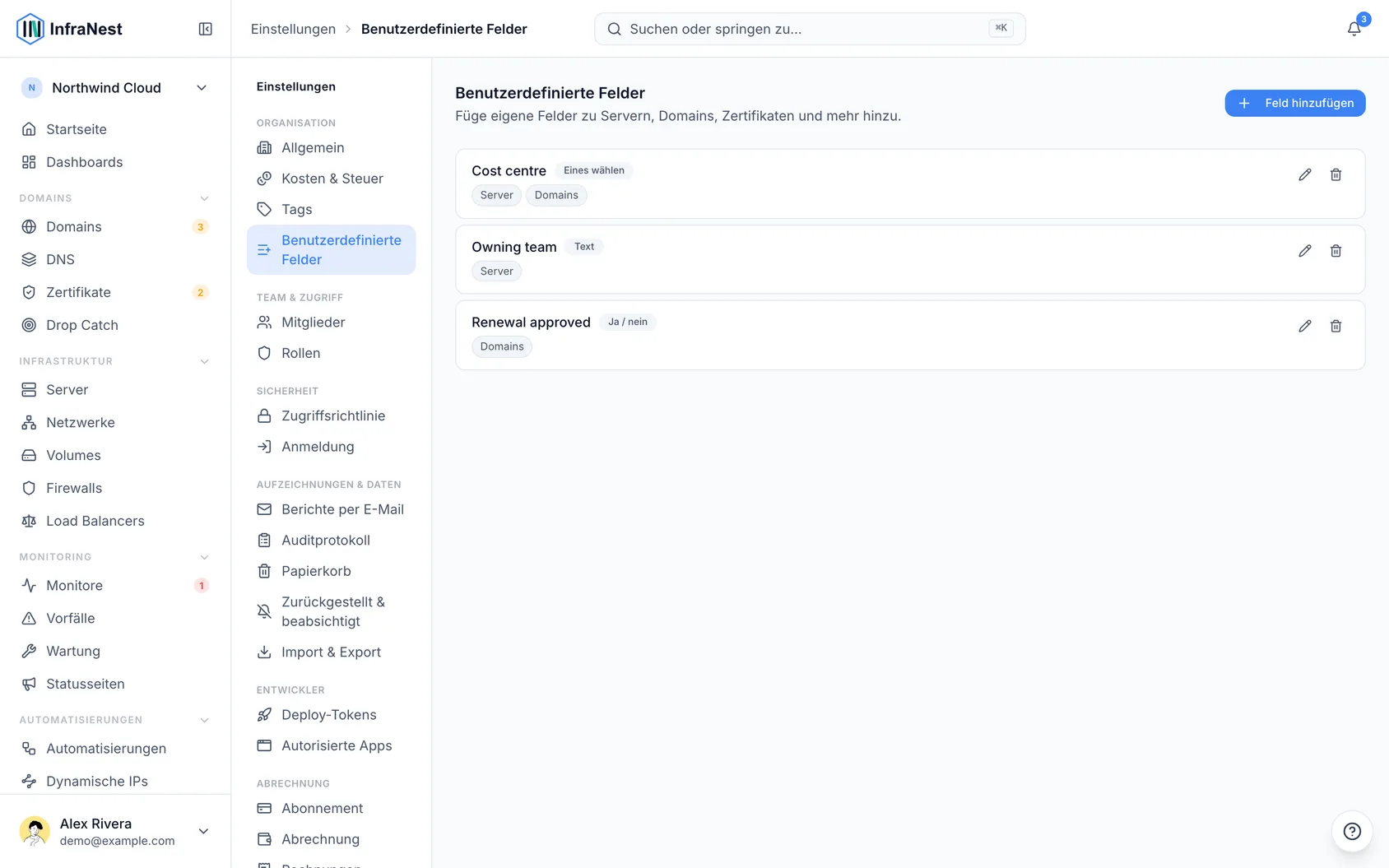
Mit benutzerdefinierten Feldern kannst du eigene Informationen – einen Kundennamen, eine Kostenstelle, ein Vertragsende – zu Servern, Domains, Zertifikaten und anderen Datensätzen in InfraNest hinzufügen. Sie sind nützlich für alle, die Details erfassen müssen, die InfraNest nicht standardmäßig abbildet.
Übersicht
- Ein benutzerdefiniertes Feld definierst du selbst – Beispiele sind Client, Cost centre, Contract end oder Environment.
- Du legst fest, für welche Arten von Datensätzen jedes Feld gilt und ob es sich um ein Text-, Zahlen-, Ja/Nein-, Datums-, Link-, Auswahl-, Mehrfachauswahl- oder Währungsfeld handelt.
- Ein Feld, das in mehreren Modulen verwendet wird, kann Datensätze in Berichten gruppieren – zum Beispiel lässt sich mit einem Client-Feld sowohl bei Servern als auch bei Domains die Gesamtausgabe pro Kunde anzeigen.
Ein Feld erstellen
- Gehe zu Einstellungen und wähle dann Custom fields.
- Wähle Add field.
- Vergib ein Label – zum Beispiel Client, Cost centre, Contract end.
- Wähle einen Type: Text, Zahl, Ja/Nein, Datum, Link, Auswahl, Mehrfachauswahl oder Währung.
- Liste bei einem Auswahlfeld die Options auf, eine pro Zeile.
- Wähle unter Applies to die Module aus, in denen das Feld angezeigt werden soll.
- Lege fest, ob es als Spalte in Listenansichten angezeigt werden soll.
- Wähle Speichern.
Ein Feld ausfüllen
- Öffne einen beliebigen Datensatz, für den das Feld gilt – einen Server, eine Domain, eine DNS-Zone oder ein Zertifikat.
- Suche das Panel Custom fields auf diesem Datensatz.
- Gib einen Wert ein. Er wird fortlaufend gespeichert.
Wenn du show as a column aktiviert hast, erscheint das Feld auch als optionale Spalte auf der Listenseite des jeweiligen Moduls, wo du danach sortieren und filtern kannst.
Ein Feld ändern oder entfernen
- Gehe zu Einstellungen und wähle dann Custom fields.
- Wähle Bearbeiten bei dem Feld, das du ändern möchtest.
- Aktualisiere Label, Type, Options oder Applies to nach Bedarf.
- Wähle Änderungen speichern oder wähle Löschen, um das Feld vollständig zu entfernen.
WarningBeim Löschen eines Felds werden auch dessen Werte bei allen Datensätzen entfernt, und das kann nicht rückgängig gemacht werden. Wenn du es nur aus dem Weg haben möchtest, entferne stattdessen die Häkchen bei den betroffenen Modulen.
Tipps
- Benutzerdefinierte Felder gelten pro Organisation – jede Organisation definiert ihre eigenen.
- Werte werden beim Exportieren von Daten mit übernommen und gelangen so zusammen mit dem Rest deines Bestands in den Export.
NoteBenutzerdefinierte Felder sind Teil eines kostenpflichtigen Tarifs. Wenn du die Option nicht siehst, überprüfe deinen Tarif.
War dieser Artikel hilfreich?