

Verwalte deinen InfraNest-Tarif, behalte deine Nutzung im Blick und verstehe, was auf deinen Rechnungen erscheint — geschrieben für alle, die sich mit der Abrechnung befassen, nicht nur für Finanzteams.
Überblick
- Sieh, welche Funktionen und Limits (Zertifikate, Domains, DNS-Zonen, Server, Monitore, Statusseiten, dynamische IPs, Teammitglieder, Webhooks und mehr) dein Tarif enthält.
- Behalte im Blick, wie nah du an jedem Limit bist, bevor es dich daran hindert, weitere hinzuzufügen.
- Steuere, wie deine Rechnungen adressiert werden, kümmere dich um die MwSt. und behalte Erstattungen und Gutschriften im Blick.
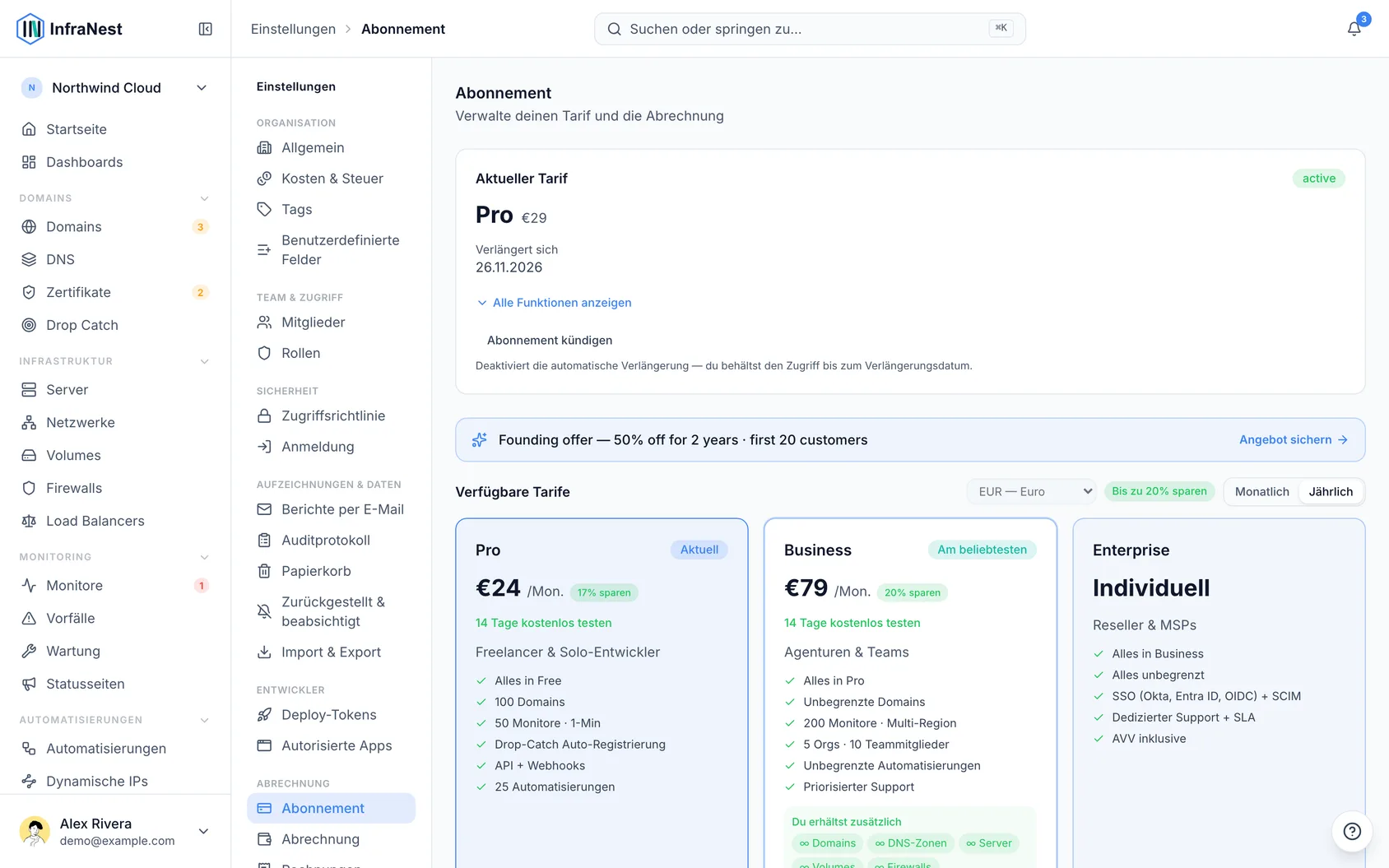
Deinen Tarif ändern
- Gehe zu Abrechnung.
- Wähle einen Tarif aus und bestätige.
Änderungen gelten sofort, und InfraNest rechnet die Differenz anteilig ab, sodass du nur für das zahlst, was du nutzt.
Deine Nutzung prüfen
Deine Nutzungsanzeigen in den Abrechnungseinstellungen zeigen, wie viel du von jedem Limit bereits nutzt.
- Sobald du 80 % eines Limits erreicht hast, zeigt die Seite für diesen Posten neben dem Button Hinzufügen an, wie viele noch übrig sind, zum Beispiel „Noch 2 DNS-Zonen übrig · Upgrade“.
- Das Formular zum Hinzufügen eines neuen Eintrags zeigt ebenfalls an, wie viele dein Tarif noch übrig hat.
- Bei kleinen Limits (unter fünf) wird dies erst erwähnt, sobald du sie tatsächlich erreicht hast.
NoteDu erhältst außerdem eine E-Mail, wenn du 80 % eines Limits erreichst, und erneut, wenn du es vollständig ausschöpfst. Sie geht an die Eigentümer und Admins deiner Organisation und erklärt, was der nächste Tarif zusätzlich bieten würde, zu welchem Preis, und wie du ihn kostenlos testen kannst. Du kannst diese E-Mails unter Benachrichtigungen ausschalten, der Hinweis in der App bleibt jedoch bestehen.
Das Erreichen eines Limits entfernt niemals etwas, das du bereits hast — du kannst nur nichts Neues dieser Art hinzufügen, bis du upgradest oder etwas entfernst.
Deine Rechnungsdaten aktualisieren
- Gehe zu Abrechnung.
- Öffne Rechnungsdaten.
- Fülle aus oder aktualisiere:
- Firmenname — auf wen die Rechnung ausgestellt wird; verwende deinen eigenen Namen, wenn du kein Unternehmen bist.
- Adresse — zwei Zeilen; nutze die zweite für Stockwerk, Suite oder eine „z. Hd.“-Zeile.
- Postleitzahl, Ort und Land — das Land bestimmt auch, wie die MwSt. gehandhabt wird.
- USt-IdNr. — füge sie hinzu, falls vorhanden; siehe unten „MwSt. auf deinen Rechnungen“.
- Referenz / Bestellnummer — deine eigene Referenz, die auf der Rechnung erscheint (bis zu 30 Zeichen).
- Rechnungen auch senden an — bis zu fünf zusätzliche E-Mail-Adressen, etwa für deine Buchhaltung.
- Wähle Speichern.
Änderungen gelten für deine nächste Rechnung; bereits ausgestellte Rechnungen bleiben unverändert.
MwSt. auf deinen Rechnungen
Was auf deiner Rechnung erscheint, hängt davon ab, wo du dich befindest und ob du uns eine USt-IdNr. angegeben hast.
| Deine Situation | Was du zahlst |
|---|---|
| Geschäfts- oder Privatkunde in Deutschland | Deutsche MwSt. |
| Unternehmen anderswo in der EU, USt-IdNr. bestätigt | Keine MwSt. — Reverse-Charge-Verfahren, so vermerkt auf der Rechnung |
| Anderswo in der EU ohne bestätigte USt-IdNr. | Deutsche MwSt. |
| Außerhalb der EU | Keine MwSt. — außerhalb des Geltungsbereichs |
USt-IdNr. hinzufügen und weniger zahlen
Wenn du ein Unternehmen in der EU außerhalb Deutschlands bist, bedeutet das Hinzufügen deiner USt-IdNr. unter Rechnungsdaten, dass deine zukünftigen Rechnungen ohne MwSt. ausgestellt werden. Bis dahin gilt die deutsche MwSt. — ein Firmenname allein reicht nicht aus, da wir nur die USt-IdNr. überprüfen können. Sobald sie hinzugefügt wurde, gilt sie ab deiner nächsten Rechnung.
„Wir konnten deine USt-IdNr. nicht überprüfen“
Das bedeutet, dass der Prüfdienst der EU nicht geantwortet hat — nicht, dass deine Nummer falsch ist. Es geht nichts verloren: Wir versuchen es im Hintergrund weiter, und du kannst selbst Prüfen auswählen. Solange sie nicht bestätigt ist, gilt die deutsche MwSt., die nach erfolgreicher Prüfung zurückerstattet oder korrigiert werden kann.
„Diese USt-IdNr. wird nicht erkannt“
Hier hat der Prüfdienst geantwortet, die Nummer jedoch nicht erkannt. Prüfe:
- ob das Länderkürzel enthalten ist (zum Beispiel
DE123456789, nicht123456789), - ob keine Tippfehler vorliegen, und
- ob die Nummer tatsächlich für den grenzüberschreitenden EU-Handel registriert ist.
Bereits ausgestellte Rechnungen ändern sich nicht
Wenn deine USt-IdNr. bestätigt wird, nachdem eine Rechnung bereits ausgestellt wurde, bleibt diese Rechnung unverändert — die MwSt. gilt ab deiner nächsten Rechnung. Kontaktiere uns, wenn eine bereits ausgestellte Rechnung korrigiert werden muss.
Deinen Tarif nach einer kostenlosen Testphase behalten
- Gehe während deiner Testphase zu Einstellungen → Plan.
- Wähle Nach der Testphase weitermachen.
- Füge eine Karte hinzu sowie dein Land, falls wir es noch nicht haben.
An diesem Tag wird nichts berechnet. Du behältst den Rest der Testphase, und die erste Zahlung erfolgt an dem Datum, an dem die Testphase ohnehin geendet hätte — angezeigt, bevor du bestätigst, und anschließend per E-Mail bestätigt. Kündige jederzeit vor diesem Datum, und es wird nichts berechnet.
Du kannst auch einen anderen Tarif als den getesteten wählen — der Rest deiner Testphase gilt weiterhin.
Erstattungen und Gutschriften verstehen
Wenn Geld erstattet wird — ganz oder teilweise für eine Rechnung — erhältst du eine Gutschrift: ein nummeriertes Dokument, das diesen Teil der ursprünglichen Rechnung storniert. Sie wird dir mit dem PDF im Anhang per E-Mail zugesendet, an deine Rechnungsadresse und die dafür hinterlegten CCs.
WarningBewahre das PDF auf. Wenn du für die ursprüngliche Rechnung Vorsteuer geltend gemacht hast, ist die Gutschrift das Dokument, das dein Steuerberater benötigt, um dies rückgängig zu machen — eine reine Rücküberweisung reicht dafür nicht aus.
Die E-Mail informiert dich darüber, wie das Geld zurückkommt:
- Zurück auf deine Karte — in der Regel innerhalb von 5–10 Tagen sichtbar.
- Als Kontoguthaben — wird automatisch von deiner nächsten Rechnung abgezogen.
- Außerhalb des Zahlungsdienstleisters — für Überweisungen, die außerhalb unseres Zahlungsanbieters vereinbart wurden.
Die ursprüngliche Rechnung wird nicht storniert oder erneut ausgestellt und behält ihre eigene Nummer. Sowohl die Rechnung als auch die Gutschrift bleiben unter Einstellungen → Rechnungen verfügbar, wo die Gutschrift ihr Ausstellungsdatum, die zugehörige Rechnung, einen negativen Betrag, die Rückzahlungsart und einen Herunterladen-Button anzeigt.
Kontoguthaben verwenden
Wenn eine Erstattung als Kontoguthaben gewährt wurde, bleibt sie auf deinem Konto bestehen und wird automatisch von deiner nächsten Rechnung abgezogen — du musst nichts beantragen oder tun.
Unter Einstellungen → Rechnungen siehst du einen Hinweis, solange ein Guthaben besteht, zum Beispiel „Du hast 12,00 € Guthaben“. Sobald es aufgebraucht ist, verschwindet der Hinweis, und deine nächste Rechnung zeigt den reduzierten Betrag.
Was passiert, wenn du ein Limit erreichst
- Eine Funktion, die nicht in deinem Tarif enthalten ist, erklärt, was sie für deinen Workspace bewirken würde und was der nächste Tarif zusätzlich bietet — mit einer kostenlosen Testphase, falls du noch keine hattest, sowie der Option Tarife vergleichen.
- Brauchst du etwas nicht? Wähle Im Menü ausblenden, um es nur aus deinem Menü zu entfernen. Bringe es unter Mein Konto → Einstellungen → In deinem Menü ausgeblendet zurück; es erscheint auch automatisch wieder, falls dein Tarif es künftig enthält.
- Bei einem Anzahl-Limit siehst du einen Hinweis „Limit erreicht“. Bestehende Einträge funktionieren weiter — du kannst nur keine weiteren hinzufügen, bis du upgradest.
- Manche Aktionen sind ratenbegrenzt; zu schnelles Vorgehen führt dazu, dass du gebeten wirst, es in Kürze erneut zu versuchen.
Tipps
TipBereits vor dem 14. Oktober 2026 mit PagerDuty, GitHub, Jira, Linear oder Notion verbunden? Das funktioniert im Free-Tarif weiterhin. Du kannst nur keine neue Verbindung dieser Art hinzufügen, ohne upzugraden.
War dieser Artikel hilfreich?