

Die Zwei-Faktor-Authentifizierung schützt dein Konto auch dann, wenn jemand dein Passwort in die Hände bekommt, indem ein zweiter Nachweis verlangt wird, dass du es wirklich bist.
Überblick
- Die Zwei-Faktor-Authentifizierung (2FA) fügt der Anmeldung einen zweiten Schritt hinzu.
- Du kannst Passkeys (Fingerabdruck, Gesicht, Smartphone oder ein Sicherheitsschlüssel) oder eine Authenticator-App (ein 6-stelliger Code, der sich alle 30 Sekunden ändert) verwenden — beides erfüllt die 2FA-Anforderung.
- Passkeys sind die sicherere Wahl, da sie nur auf der echten InfraNest-Website funktionieren und nicht durch Phishing erbeutet werden können.
Was sollte ich wählen?
Passkeys nutzen deinen Fingerabdruck, dein Gesicht, dein Smartphone oder einen Hardware-Sicherheitsschlüssel. Sie sind die sicherere Wahl: Ein Passkey funktioniert nur auf der echten InfraNest-Website, sodass dich eine gefälschte Anmeldeseite nicht dazu verleiten kann, ihn preiszugeben. Es gibt nichts einzutippen und nichts zu kopieren.
Eine Authenticator-App zeigt einen 6-stelligen Code an, der sich alle 30 Sekunden ändert. Wähle diese Option, wenn du keine Passkeys verwenden möchtest oder dein Gerät sie nicht unterstützt. Dazu gehören Wiederherstellungscodes, auf die du im Notfall zurückgreifen kannst.
Passkeys einrichten
- Gehe zu My account → Sign-in & security → Passkeys und wähle Add a passkey.
- Bestätige mit deinem Fingerabdruck, Gesicht, Geräte-PIN oder Sicherheitsschlüssel, wenn dein Browser danach fragt.
- Wähle Add a second passkey, auf einem anderen Gerät oder mit einem Hardware-Schlüssel.
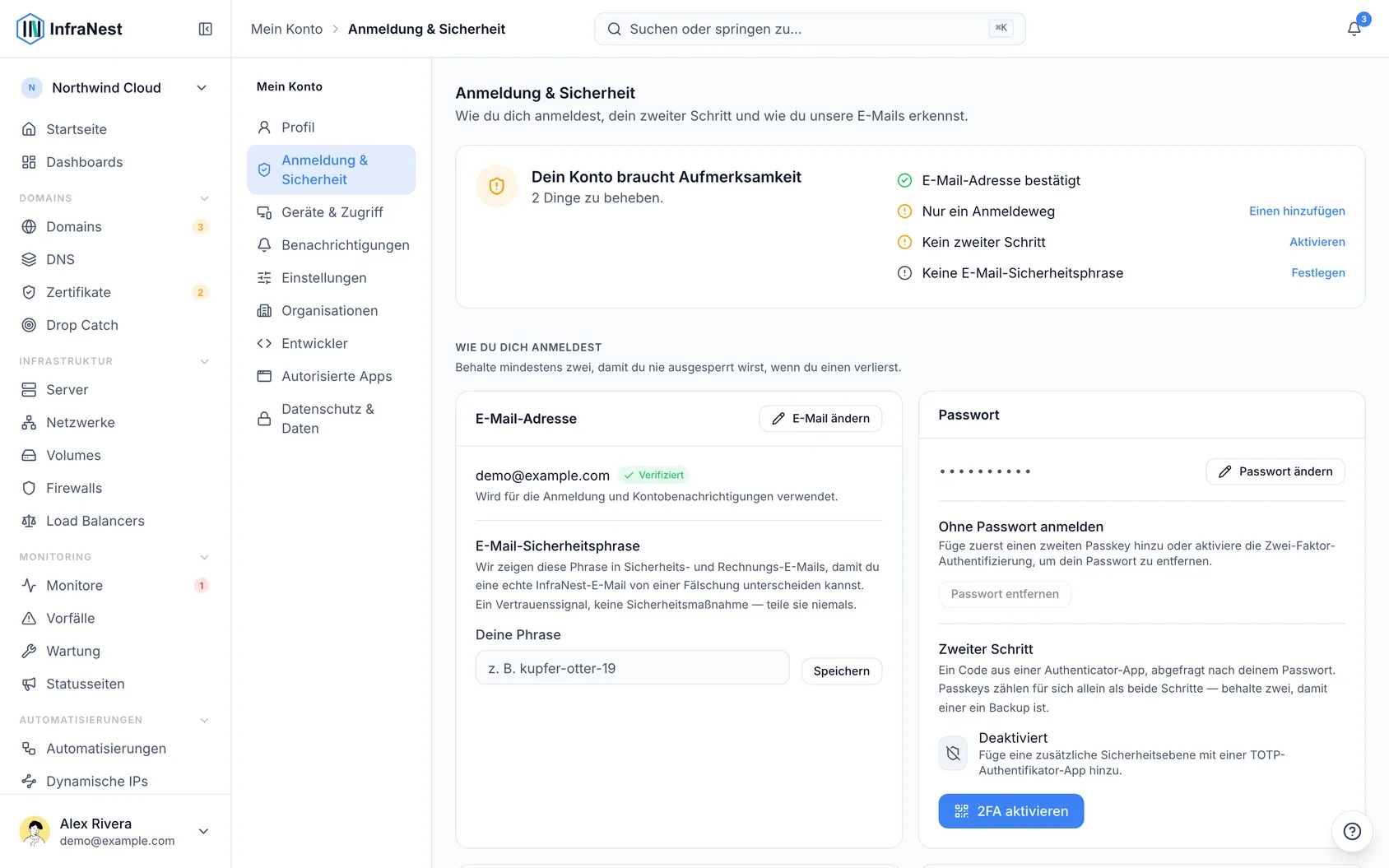
Zwei, nicht einer — ein einzelner Passkey hat kein Backup. Wenn du also dieses Gerät verlierst, wärst du ausgesperrt. Das ist auch der Grund, warum ein einzelner Passkey allein eine 2FA-Anforderung nicht erfüllt: Du brauchst zwei davon oder einen Passkey plus eine Authenticator-App.
Synchronisiert oder nur auf diesem Gerät?
Bei jedem Passkey in der Liste steht, um welche Art es sich handelt.
- Synced — er wird über iCloud Keychain, einen Passwort-Manager oder dein Google-Konto auf deine anderen Geräte kopiert. Praktisch, und der Verlust eines Geräts bedeutet nicht den Verlust des Passkeys.
- This device only — er kann das Gerät oder den Sicherheitsschlüssel, auf dem er erstellt wurde, nicht verlassen. Sicherer, da es nirgendwo eine Kopie gibt, auf die jemand zugreifen könnte — verlierst du aber dieses Gerät, ist auch dieser Passkey verloren.
Es lohnt sich zu wissen, welchen Typ du hast, bevor du deinen zweiten festlegst. Zwei synchronisierte Passkeys desselben Kontos sind eher praktisch als ein echtes Backup: Sie befinden sich am selben Ort, sodass du vermutlich beide verlierst, wenn du einen verlierst. Die Kombination eines synchronisierten Passkeys mit einem Hardware-Schlüssel vom Typ This device only ist die stärkere Variante.
NoteEin Passkey, der hinzugefügt wurde, bevor InfraNest begonnen hat, dies zu erfassen, zeigt keine der beiden Angaben an. Daran ist nichts falsch — wir wissen es einfach nicht und raten lieber nicht, statt etwas anzunehmen.
Eine Authenticator-App einrichten
- Gehe zu My account → Sign-in & security und starte die Einrichtung der two-factor authentication.
- Scanne den QR code mit einer Authenticator-App (z. B. Google Authenticator oder 1Password).
- Gib zur Bestätigung einen Code aus der App ein und speichere deine Wiederherstellungscodes anschließend an einem sicheren Ort — Download codes speichert sie als Textdatei.
Ab sofort gibst du bei jeder Anmeldung einen Code aus deiner App ein.
WarningBewahre deine Wiederherstellungscodes gut auf — sie sind der einzige Weg zurück, falls du deinen Authenticator verlierst, und werden nur einmal angezeigt.
Wenn du dein Gerät verlierst
- Wenn du eine Authenticator-App verwendest, nutze bei der Anmeldung einen deiner Wiederherstellungscodes anstelle des App-Codes.
- Wenn du Passkeys verwendest, melde dich mit deinem anderen Passkey an — füge anschließend einen Ersatz für den verlorenen hinzu.
- Bist du vollständig ausgesperrt, kann dir ein Organisationsadmin helfen.
Wenn 2FA für dich verpflichtend ist
Deine Organisation (oder die Plattform) kann 2FA verpflichtend machen. In diesem Fall wirst du aufgefordert, sie einzurichten, bevor du fortfahren kannst, und kannst auf diesem Bildschirm zwischen beiden Methoden wählen.
Sobald eine Pflicht für dich gilt, lässt InfraNest dich nicht das letzte Element entfernen, das diese Pflicht erfüllt — wenn du also nur Passkeys hast, wird das Entfernen eines davon verweigert, bis du eine Authenticator-App eingerichtet oder einen weiteren Passkey registriert hast. Das ist Absicht: Andernfalls würde das Entfernen gelingen und dich im nächsten Moment aus der App aussperren.
Die Anmeldung über den eigenen Identitätsanbieter deiner Organisation (wie Okta oder Microsoft Entra ID) gilt für diese Organisation als zweiter Faktor: Dein Anbieter hat ihn bereits abgefragt. Du wirst nicht zusätzlich aufgefordert, in InfraNest eine Authenticator-App einzurichten. Dies gilt nur für Organisationen, die selbst 2FA verlangen, und nur dann, wenn du dich über deren Anbieter angemeldet hast. Die Anmeldung mit Google, GitHub oder Microsoft zählt nicht, ebenso wenig wie ein Passwort.
War dieser Artikel hilfreich?