

Exportez vos données InfraNest pour les conserver en lieu sûr, ou importez des contacts et des certificats SSL depuis un tableur — utile si vous transférez des données vers ou depuis InfraNest.
Aperçu
- Exportez presque toutes les ressources — domaines, contacts, zones et enregistrements DNS, serveurs, pare-feux, moniteurs, incidents, pages de statut et bien plus.
- Téléchargez tout en une fois sous forme d'un seul paquet, ou exportez une ressource à la fois.
- Importez des contacts et des certificats SSL depuis un fichier CSV, avec un aperçu avant toute confirmation.
Exporter vos données
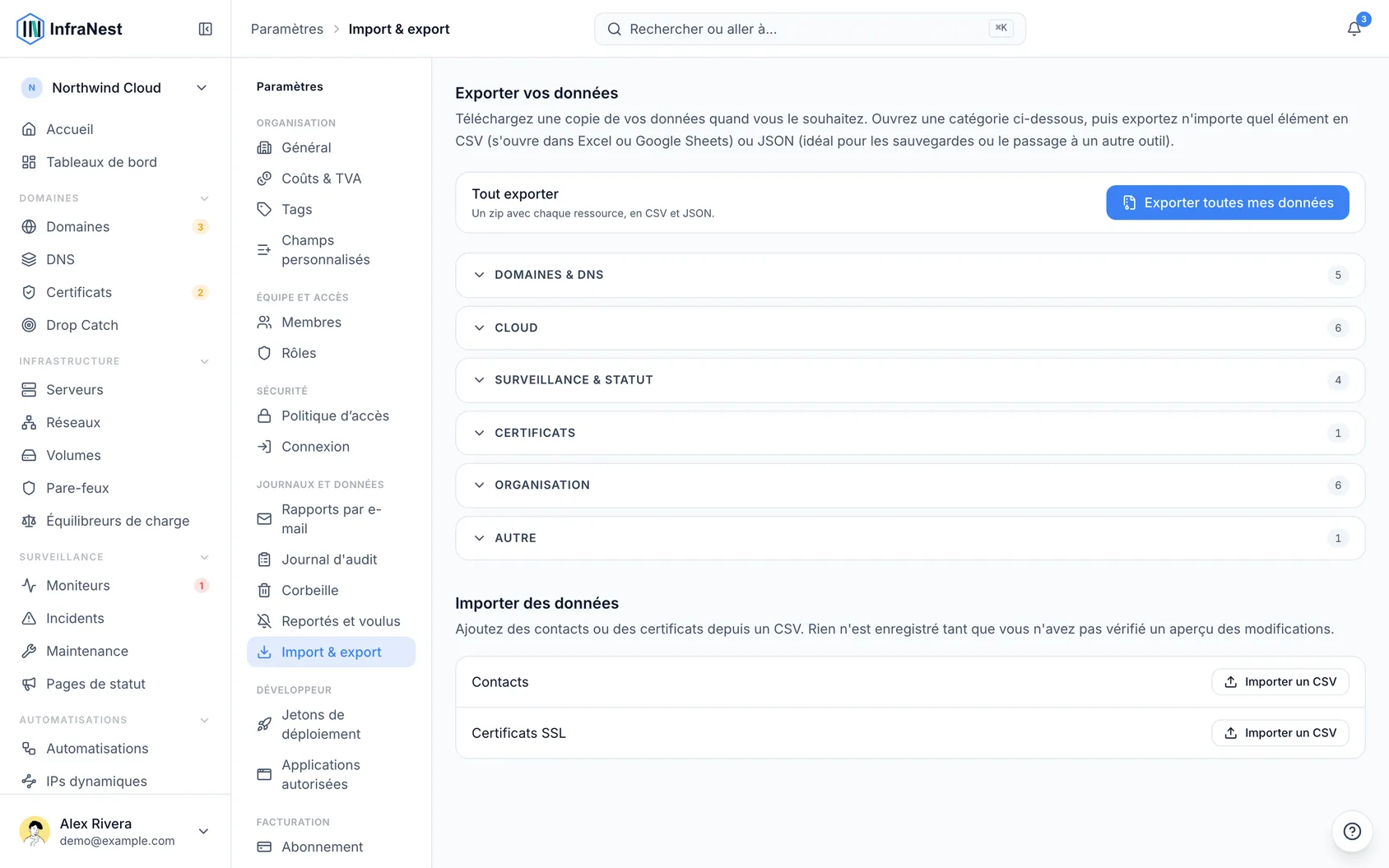
- Allez dans Paramètres, puis ouvrez Export & import de données.
- Trouvez la ressource que vous souhaitez exporter (comme les domaines, contacts, serveurs ou moniteurs).
- Choisissez CSV si vous voulez un format compatible partout, ou JSON pour un format plus détaillé.
- Sélectionnez Exporter pour télécharger cette ressource.
Pour tout obtenir en une seule fois :
- Allez dans Paramètres, puis ouvrez Export & import de données.
- Sélectionnez Exporter toutes mes données.
- Attendez que votre export soit préparé, puis téléchargez le fichier ZIP.
Importer des contacts ou des certificats
- Allez dans Paramètres, puis ouvrez Export & import de données.
- Sélectionnez Importer un CSV.
- Téléversez votre fichier CSV (jusqu'à 5 Mo).
- InfraNest vérifie votre fichier et affiche un aperçu validé, avec un statut pour chaque ligne.
- Vérifiez l'aperçu, puis sélectionnez Importer {n} lignes pour confirmer.
NoteSeuls les contacts et les certificats SSL peuvent être importés de cette façon. Les domaines et les serveurs ne peuvent pas être importés depuis un fichier — ils arrivent toujours via un fournisseur connecté. L'importation n'efface jamais les colonnes que vous n'avez pas incluses dans votre fichier.
Astuces
TipVous ne savez pas à quoi doit ressembler votre CSV ? Sélectionnez Télécharger le modèle avant de commencer, afin que vos colonnes correspondent à ce qu'InfraNest attend.
Cet article vous a-t-il été utile ?