

Diese Seite steuert, worüber InfraNest dich informiert und wie — sie richtet sich an alle, die ihre eigenen Benachrichtigungen, Pop-ups, E-Mails und Chat-Benachrichtigungen feinabstimmen möchten.
Überblick
- Lege fest, was dich erreicht und ob es als E-Mail, Pop-up, Push-Benachrichtigung oder Nachricht in deinem eigenen Telegram oder Slack ankommt.
- Dabei geht es nur um deine persönlichen Benachrichtigungen. Wohin die Benachrichtigungen deiner Organisation gehen (Team-Slack-Kanal, Bereitschaftstelefon, PagerDuty), wird separat unter Alerts festgelegt.
- Öffne diese Seite über My account → Notifications oder über das Zahnrad-Symbol oben in der Glocke.
Deine aktuelle Einrichtung überprüfen
- Öffne My account → Notifications (oder das Zahnrad-Symbol oben in der Glocke).
- Prüfe oben How you hear about things now — hier wird deine gesamte Einrichtung in vier Zeilen zusammengefasst, jede mit einem Link zur jeweiligen Einstellung.
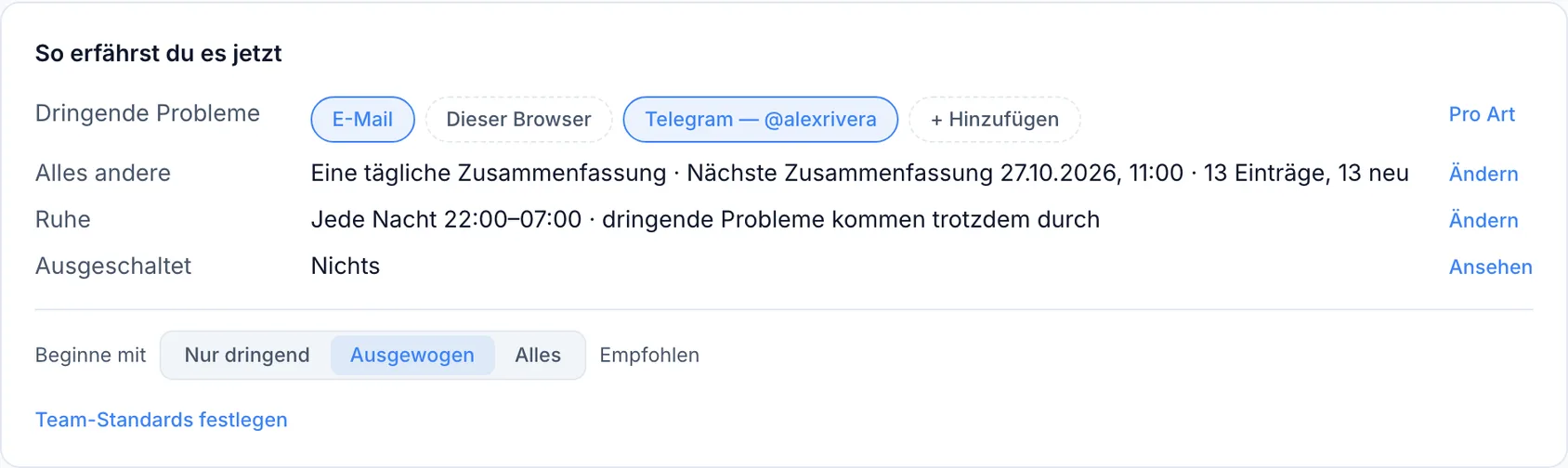
- Sieh dir die vier Zeilen an:
- Urgent problems — hier wird festgelegt, wie dich Dinge wie ein Ausfall einer Website, eine bald ablaufende Domain oder eine defekte Integration erreichen. Jeder Kanal ist ein Chip, den du an- oder ausklicken kannst: Email, This browser (nur angezeigt, wo unterstützt), deine eigenen benannten Chats und + Add, um einen neuen zu verbinden.
- Everything else — wie routinemäßige Updates ankommen: A daily summary, A weekly summary, on Monday, Each one by email, as it happens oder Only in the app.
- Quiet — deine Ruhezeiten, Nicht-stören- oder Abwesenheitseinstellungen.
- Switched off — wie viele Dinge derzeit stummgeschaltet sind, mit einem Review-Link.
NoteWenn die Admins deiner Organisation Team-Standardwerte festgelegt haben, wird dies in der Zusammenfassung angezeigt, und alles, was du nicht selbst eingestellt hast, folgt diesen Standardwerten.
Mit einer Vorlage starten
- Unter den vier Zusammenfassungszeilen findest du Start from.
- Wähle eine der drei Vorlagen:
- Only urgent — dringende Probleme werden sofort per E-Mail gesendet; alles andere nur in der App; deine eigenen Chats erhalten nur Dringendes.
- Balanced (empfohlen) — dringende Probleme werden sofort per E-Mail gesendet; alles andere als eine tägliche Zusammenfassung; deine eigenen Chats erhalten nur Dringendes.
- Everything — dringende Probleme werden sofort per E-Mail gesendet; alles andere wird per E-Mail gesendet, sobald es passiert; deine eigenen Chats erhalten alles, für jede Art.
- Ändere danach alles nach Belieben — die Bezeichnung wechselt dann zu Custom.
TipEine Vorlage berührt niemals deine Ruhezeiten, deinen Abwesenheitsstatus oder stummgeschaltete Elemente — du kannst also bedenkenlos eine ausprobieren und von dort aus anpassen.
Festlegen, wo dich jede Art von Benachrichtigung erreicht
- Öffne den Tab Where.
- Finde die Tabelle der Benachrichtigungsarten — Monitoring, Domains, DNS, Servers, Billing, Account und System — jeweils als Zeile.
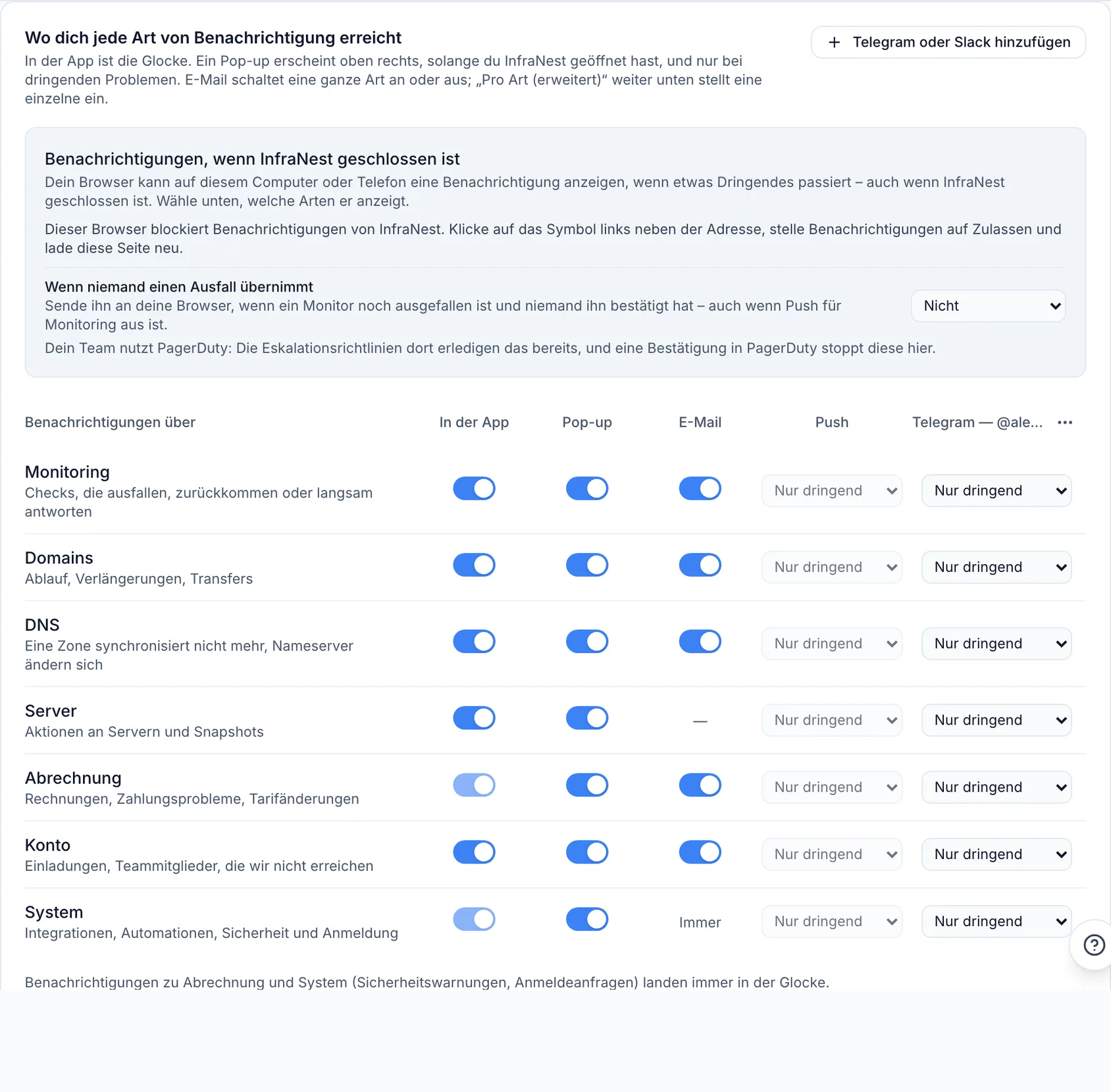
- Stelle für jede Zeile die zutreffenden Spalten ein:
- In the app — ob es überhaupt in der Glocke erscheint.
- Pop-up — ob ein dringendes Element oben rechts als Pop-up erscheint, während InfraNest geöffnet ist.
- Email — ob diese Art per E-Mail an dich gesendet wird. Wenn nur einige E-Mails dieser Art aktiviert sind, zeigt der Schalter „halb an“; klicke darauf, um alle zu aktivieren, oder nutze Advanced, um sie einzeln einzustellen.
- Push — was deine Browser anzeigen, während InfraNest geschlossen ist: Everything, Urgent only (Standard) oder Off.
- Your own chats — jedes verbundene Telegram oder Slack ist eine eigene Spalte, pro Zeile einstellbar auf Everything, Urgent only (Standard) oder Off.
NoteBilling und System erreichen immer die Glocke, einschließlich Sicherheitswarnungen und Zahlungsproblemen — diese Schalter sind daher dauerhaft aktiviert und können nicht deaktiviert werden.
Ein eigenes Telegram oder Slack hinzufügen
- Klicke im Tab Where auf Add Telegram or Slack (oder + Add in der Zusammenfassung).
- Wähle Telegram, Slack oder Microsoft Teams.
- Telegram öffnet den InfraNest-Bot — drücke Start, und die Verbindung ist hergestellt, nichts zu kopieren.
- Slack fragt nach einem Incoming-Webhook-Link aus deinem Slack.
- Microsoft Teams fragt nach einem Workflows-Link aus deinem Teams.
- Der Chat erscheint als neue Spalte in der Tabelle, standardmäßig auf Urgent only eingestellt.
Ein auf diese Weise hinzugefügter Chat erhält nur deine Benachrichtigungen — niemals die Benachrichtigungen des Teams — und du kannst bis zu drei eigene pro Organisation haben.
Feinabstimmung mit Advanced-Einstellungen
- Öffne im Tab Where den Bereich Advanced.
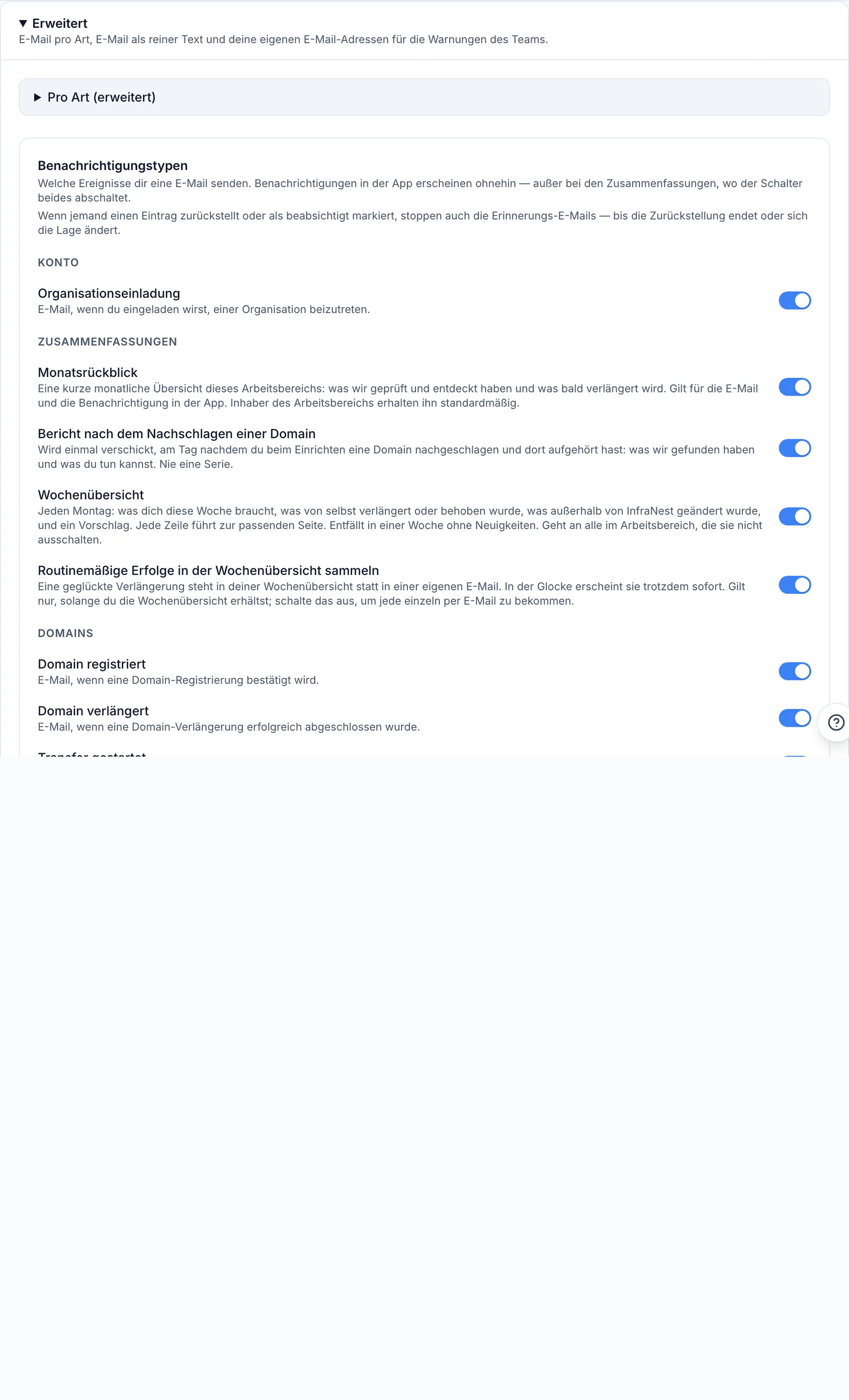
- Passe Folgendes an:
- Per type (advanced) — erzwinge für eine E-Mail-Art Always immediately oder Off, unabhängig von den Regeln im Tab When.
- Notification types — ein Schalter pro einzelner E-Mail (zum Beispiel Domain registered, DNS sync failed, Monthly recap, Product news & tips).
- Email format — wähle HTML oder Plain text.
- Your own email addresses — füge eine zusätzliche eigene Adresse hinzu, die die Benachrichtigungen deiner Organisation erhält, jeweils mit einem Abmeldelink.
Herausfinden, warum du eine Benachrichtigung erhalten hast
- Öffne die Glocke und finde die betreffende Benachrichtigung.
- Klicke auf das Menü ⋯.
- Wähle Why did I get this?
- Dadurch öffnet sich der Tab Where direkt bei der verantwortlichen Zeile, sodass du sie in einem Schritt anpassen kannst.
Tipps
- Deine Benachrichtigungseinstellungen gelten pro Organisation — wenn du mehreren angehörst, wechsle die Organisation in der Seitenleiste, um jede separat einzustellen. Deine Telegram-Verbindung, Ruhezeiten und die Uhrzeit der Zusammenfassung werden überall übernommen.
- Die Glocke zeigt immer alles an, sofern du eine Art nicht unter In the app deaktiviert hast. E-Mail, Push und Chats sind zusätzliche Benachrichtigungswege — nicht die einzige Aufzeichnung.
- Eine Registrierung oder einen Transfer, den du selbst durchführst, wird dir immer sofort gemeldet, wie er verlaufen ist.
TipWenn du Owner oder Admin bist und keine gelegentlichen plan-bezogenen Tipps in deinen Zusammenfassungs-E-Mails erhalten möchtest, nutze Don't show plan tips — ebenfalls verfügbar unter Billing auf dieser Seite.
War dieser Artikel hilfreich?