

Verwalten Sie alle DNS-Einträge Ihrer Domain über einen einzigen Editor und lassen Sie InfraNest sie automatisch mit Ihrem Anbieter synchronisieren. Dies ist für alle gedacht, die DNS-Einträge hinzufügen, ändern oder entfernen möchten, ohne sich durch das Dashboard des eigenen Anbieters zu wühlen.
Überblick
- Fügen Sie Einträge für eine Zone hinzu, bearbeiten oder löschen Sie sie auf einem einzigen Bildschirm.
- Der Editor zeigt automatisch die passenden Felder für jeden Eintragstyp an.
- Jede Änderung wird direkt an Ihren Anbieter übermittelt und zurückgesetzt, falls der Anbieter sie ablehnt — so weichen InfraNest und Ihr Anbieter nie voneinander ab.
Einträge bearbeiten
- Öffnen Sie eine Zone über die DNS-Seite.
- Verwenden Sie die Eintragstabelle, um Einträge hinzuzufügen, zu bearbeiten oder zu löschen. Der Editor zeigt die passenden Felder für jeden Typ an — zum Beispiel Priorität für MX, die Einstellung Proxy-Status für Cloudflare, sowie TTL und einen optionalen Kommentar.
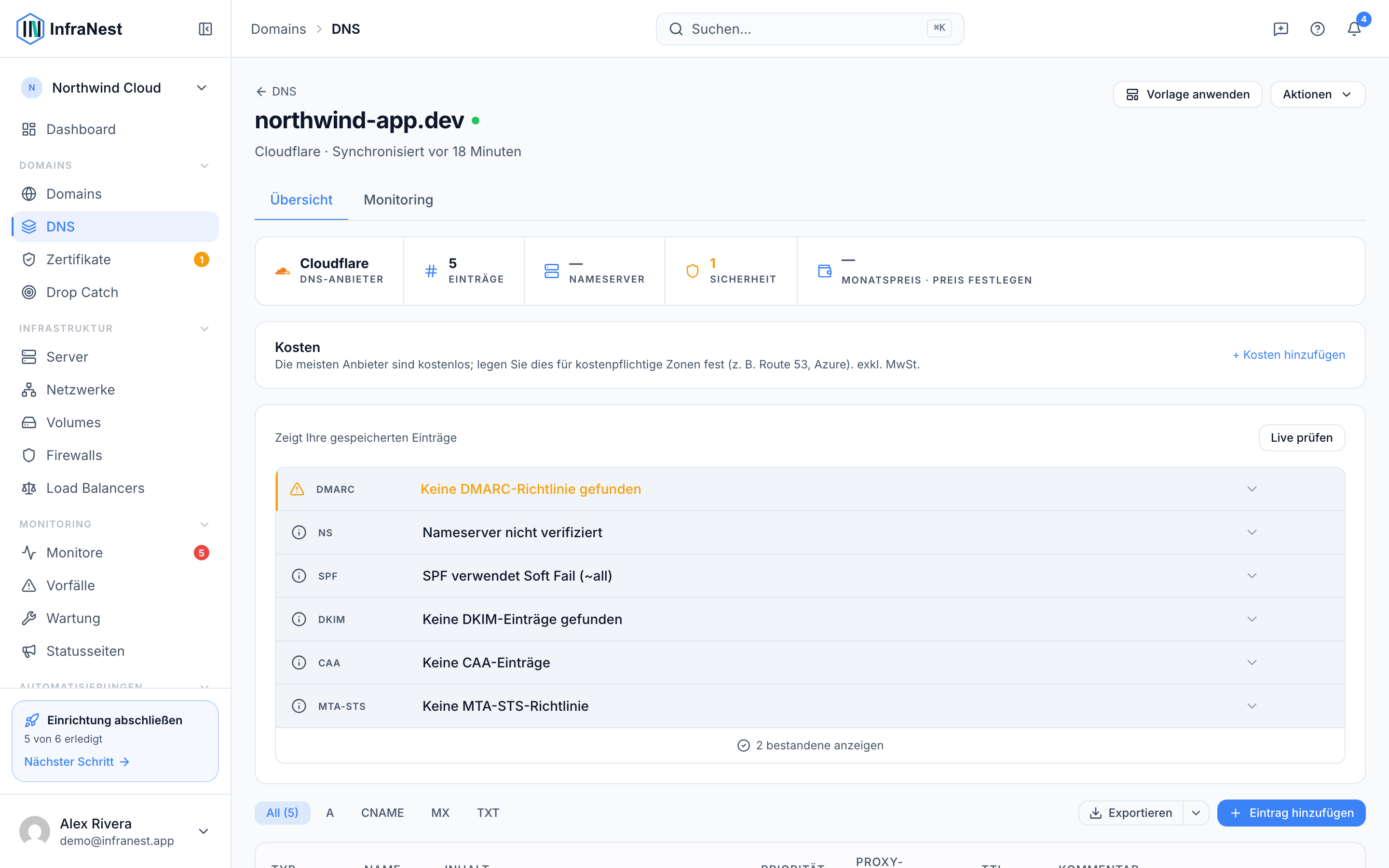
- Wählen Sie Eintrag speichern. Die Änderung wird an Ihren Anbieter übermittelt. Lehnt der Anbieter sie ab, setzt InfraNest die Änderung zurück, sodass beide nie voneinander abweichen.
Eine Zone aktuell halten
- Wählen Sie Aktualisieren, um jederzeit die neuesten Einträge vom Anbieter abzurufen. Dies erfolgt außerdem automatisch nach einem Zeitplan.
- Um Einträge aus einer anderen Zone zu übernehmen, verwenden Sie Aus einem verknüpften Konto importieren oder die Kopieroption, um Einträge einer anderen Zone in diese zu übertragen.
- Verwenden Sie DNS neu scannen, um Einträge durch Auslesen der Live-DNS der Zone zu importieren.
Abweichung
Werden Einträge beim Anbieter außerhalb von InfraNest geändert, wird die Zone mit nicht synchron markiert, was bedeutet, dass Einträge außerhalb von InfraNest geändert wurden. So bleibt eine überraschende Änderung nie unbemerkt.
- Öffnen Sie die Zone, die die Kennzeichnung nicht synchron anzeigt.
- Wählen Sie Aktualisieren, um die Zone zu synchronisieren und InfraNest wieder mit dem Anbieter abzugleichen.
TipJeder A- oder AAAA-Eintrag kann einer sich ändernden IP automatisch folgen — siehe Dynamische IPs.
NoteDer Editor zeigt die für jeden Eintragstyp relevanten Felder an, sodass Optionen wie Priorität, Proxy-Status oder Kommentar nur erscheinen, wenn sie zutreffen.
War dieser Artikel hilfreich?