

Gérez tous les enregistrements DNS de votre domaine depuis un seul éditeur et laissez InfraNest les synchroniser automatiquement avec votre fournisseur. Ceci s'adresse à toute personne devant ajouter, modifier ou supprimer des enregistrements DNS sans devoir naviguer dans le tableau de bord propre à son fournisseur.
Aperçu
- Ajoutez, modifiez et supprimez des enregistrements d'une zone depuis un seul écran.
- L'éditeur affiche automatiquement les champs appropriés pour chaque type d'enregistrement.
- Chaque modification est transmise directement à votre fournisseur, puis annulée si celui-ci la rejette — ainsi, InfraNest et votre fournisseur ne sont jamais en désaccord.
Modifier des enregistrements
- Ouvrez une zone depuis la page DNS.
- Utilisez le tableau des enregistrements pour ajouter, modifier ou supprimer des enregistrements. L'éditeur affiche les champs adaptés à chaque type — par exemple Priorité pour MX, le paramètre Statut proxy pour Cloudflare, ainsi que TTL et un commentaire facultatif.
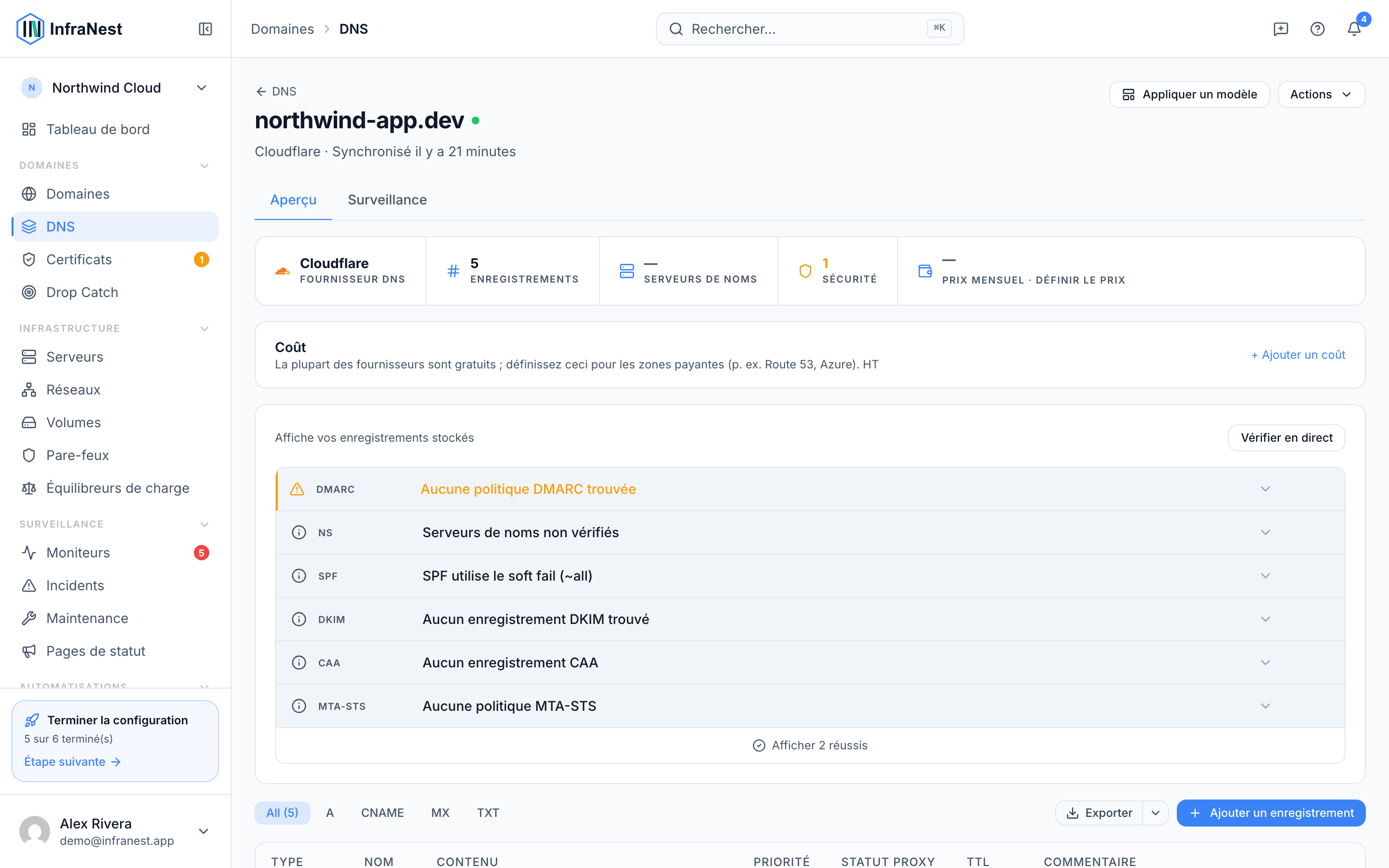
- Sélectionnez Enregistrer. La modification est transmise à votre fournisseur. Si celui-ci la rejette, InfraNest annule la modification, afin que les deux ne soient jamais en désaccord.
Maintenir une zone à jour
- Sélectionnez Actualiser pour récupérer à tout moment les derniers enregistrements du fournisseur. Cela se produit également automatiquement selon une planification.
- Pour cloner des enregistrements d'une autre zone, utilisez Importer depuis un compte connecté ou l'option de copie pour importer les enregistrements d'une autre zone dans celle-ci.
- Utilisez Re-scanner DNS pour importer des enregistrements en lisant le DNS actif de la zone.
Divergence
Si des enregistrements sont modifiés chez le fournisseur en dehors d'InfraNest, la zone est signalée comme désynchronisée, ce qui signifie que des enregistrements ont été modifiés en dehors d'InfraNest. Ainsi, une modification inattendue ne passe jamais inaperçue.
- Ouvrez la zone affichant l'indicateur de désynchronisation.
- Sélectionnez Actualiser pour synchroniser la zone et remettre InfraNest en cohérence avec le fournisseur.
TipTout enregistrement A ou AAAA peut suivre automatiquement une IP changeante — voir IPs dynamiques.
NoteL'éditeur affiche les champs pertinents pour chaque type d'enregistrement, vous ne verrez donc des options comme Priorité, Statut proxy ou Commentaire que lorsqu'elles s'appliquent.
Cet article vous a-t-il été utile ?