

Cet article s'adresse à toute personne devant repérer les serveurs surchargés dans l'ensemble de son parc avant que cela ne devienne un problème.
Vue d'ensemble
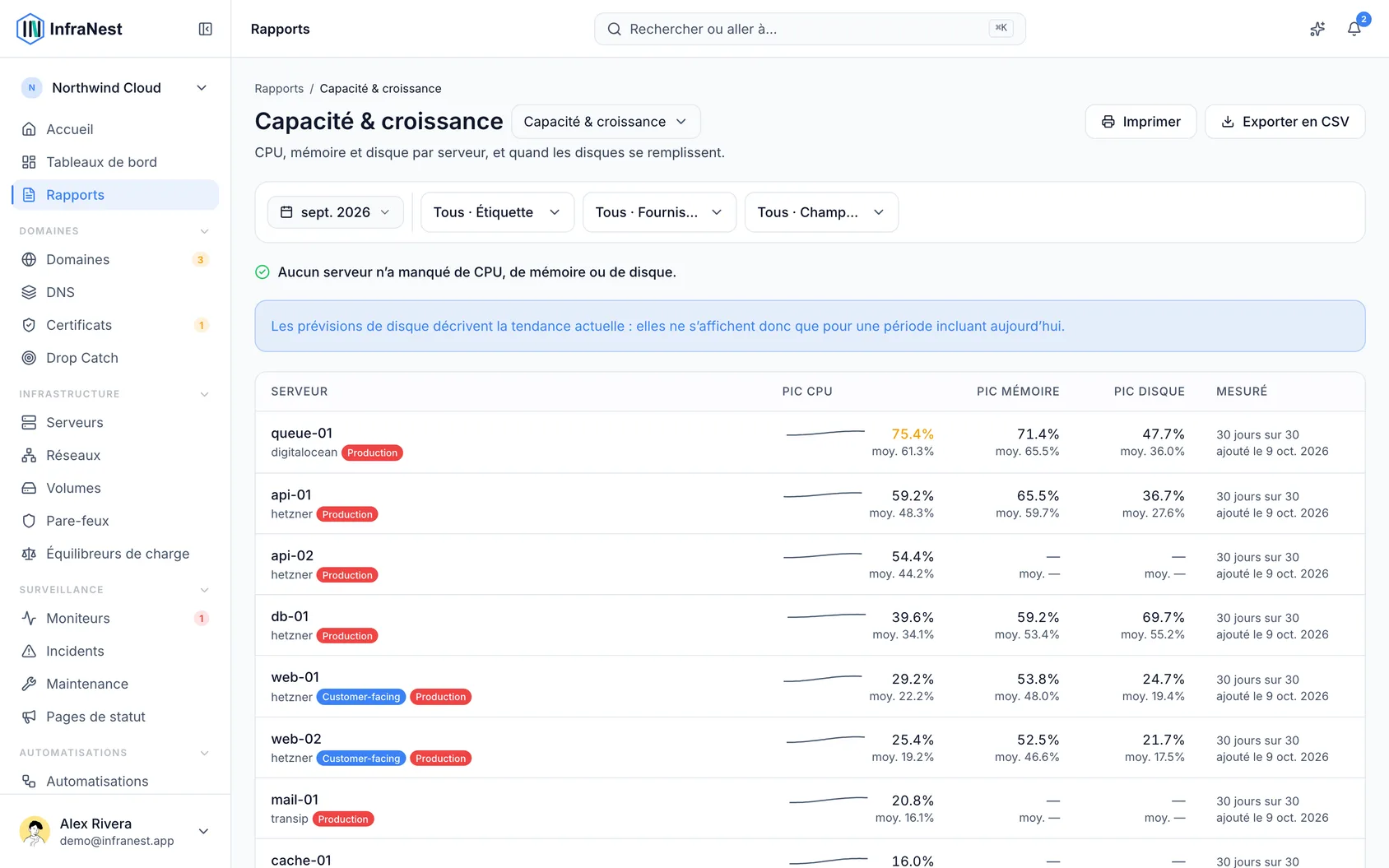
- Le rapport Capacité et croissance affiche l'utilisation du CPU, de la mémoire et du disque pour chaque serveur sur un mois de votre choix, ainsi que les disques qui se remplissent.
- La page propre à un serveur affiche les mêmes données, mais uniquement pour ce serveur — utilisez plutôt le rapport Capacité et croissance lorsque vous décidez ce qui doit être redimensionné dans l'ensemble de votre Infrastructure.
Lire une ligne
- Regardez le chiffre de pic pour le mois — il est affiché en premier, avec la moyenne en dessous.
- Consultez la petite ligne à côté des chiffres, qui montre l'allure du mois d'un coup d'œil.
- Comparez pic et moyenne ensemble : un serveur qui reste stable à 60 % et un serveur qui a connu un mauvais après-midi peuvent afficher la même moyenne, mais seul le pic permet de les distinguer.
- Surveillez la couleur des chiffres — ils passent en orange au-delà de 75 % et en rouge au-delà de 90 %.
Comprendre « 12 jours sur 31 »
- Vérifiez le texte indiquant les jours mesurés sur chaque ligne, comme « 12 jours sur 31 » — cela indique sur combien de jours du mois les chiffres sont basés.
- Considérez avec prudence un serveur mesuré sur moins de jours — il n'est pas directement comparable à un serveur mesuré chaque jour du mois.
- Recherchez une note indiquant la date d'ajout du serveur s'il n'a qu'une courte fenêtre de mesure — cela signifie qu'il est nouveau, pas que la surveillance est défaillante.
- Surveillez les lignes indiquant « Aucune mesure » — cela signifie que le serveur n'a envoyé aucun rapport, pas qu'il a utilisé zéro ressource.
Vérifier les prévisions de disque
- Recherchez une ligne du type « plein dans ~9 j » sur un disque qui se remplit selon une tendance stable.
- Rappelez-vous que les prévisions n'apparaissent que sur une période incluant Aujourd'hui — elles se basent sur les mesures de la dernière semaine, elles décrivent donc la situation actuelle, pas un mois passé.
- N'attendez pas de prévision sur chaque disque — un vidage ponctuel ou un cache de build qui se remplit et se vide ne suit pas une tendance stable, aucune prévision n'est donc affichée plutôt qu'une prévision trompeuse.
NoteL'absence de prévision n'est pas une erreur — cela signifie que le schéma d'utilisation du disque n'est pas assez stable pour être prédit de façon fiable.
Exporter le rapport
- Sélectionnez Télécharger pour exporter le mois tel qu'affiché, présenté sous forme de fichier CSV.
- Vérifiez dans le fichier exporté les colonnes de jours mesurés, incluses afin que les chiffres puissent être vérifiés.
TipChaque export est enregistré dans votre Journal d'audit, ce qui vous permet de toujours vérifier qui a téléchargé un rapport et quand.
Dépannage
- Un serveur affiche « Aucune mesure » au lieu de chiffres — cela signifie qu'InfraNest n'a reçu aucune donnée de ce serveur pour le mois, pas qu'il était inactif. Vérifiez la configuration de surveillance du serveur.
- Aucune prévision affichée pour un disque qui se remplit visiblement — c'est normal si l'utilisation ne suit pas une tendance stable, ou si vous consultez un mois passé plutôt qu'un mois incluant Aujourd'hui.
Cet article vous a-t-il été utile ?
Articles similaires
Activer la surveillance d'un serveurLa surveillance s'active pour chaque serveur que vous souhaitez surveiller. Un serveur qui n'est pas activé continue d'apparaître dans votre inventaire et de fonctionner…Choisissez les alertes que vous recevezLes paramètres d'alerte par défaut listent tout ce qu'InfraNest peut vous signaler, avec un interrupteur à côté de chaque élément.Installer l'agent serveur, étape par étapeCe guide explique comment installer l'agent InfraNest sur un serveur, de l'obtention d'un token jusqu'à la réception des premières données. Cela prend environ deux minutes par serveur.Obtenir la mémoire, l’espace disque et la charge avec l’agentVotre fournisseur peut nous dire à quel point un serveur est sollicité. Il ne peut pas nous dire combien de mémoire il reste, à quel point le disque est plein, ni quel processus dévore la machine…