

Mit benutzerdefinierten Feldern können Sie eigene Informationen zu Servern, Domains, Zertifikaten und mehr hinzufügen — nützlich, wenn Sie Dinge erfassen möchten, die InfraNest noch nicht standardmäßig abdeckt, wie einen Kundennamen oder ein Vertragsdatum. Dies richtet sich an alle, die möchten, dass ihr Inventar wirklich widerspiegelt, wie ihre Organisation arbeitet.
Übersicht
- Ein benutzerdefiniertes Feld ist etwas, das Sie selbst definieren — eine zusätzliche Information, die an Ihre Datensätze angehängt wird.
- Häufige Beispiele: ein Feld Kunde oder Kostenstelle, damit Sie sehen, was zu wem gehört, ein Datum Vertragsende, oder ein Feld Umgebung (Produktion, Staging, Test).
- Ein Feld, das über mehrere Module hinweg verwendet wird, kann zusammengehörige Datensätze in Berichten gruppieren — zum Beispiel ermöglicht ein Feld Kunde sowohl bei Servern als auch bei Domains, dass der Kostenbericht die Ausgaben pro Kunde summiert.
Ein Feld erstellen
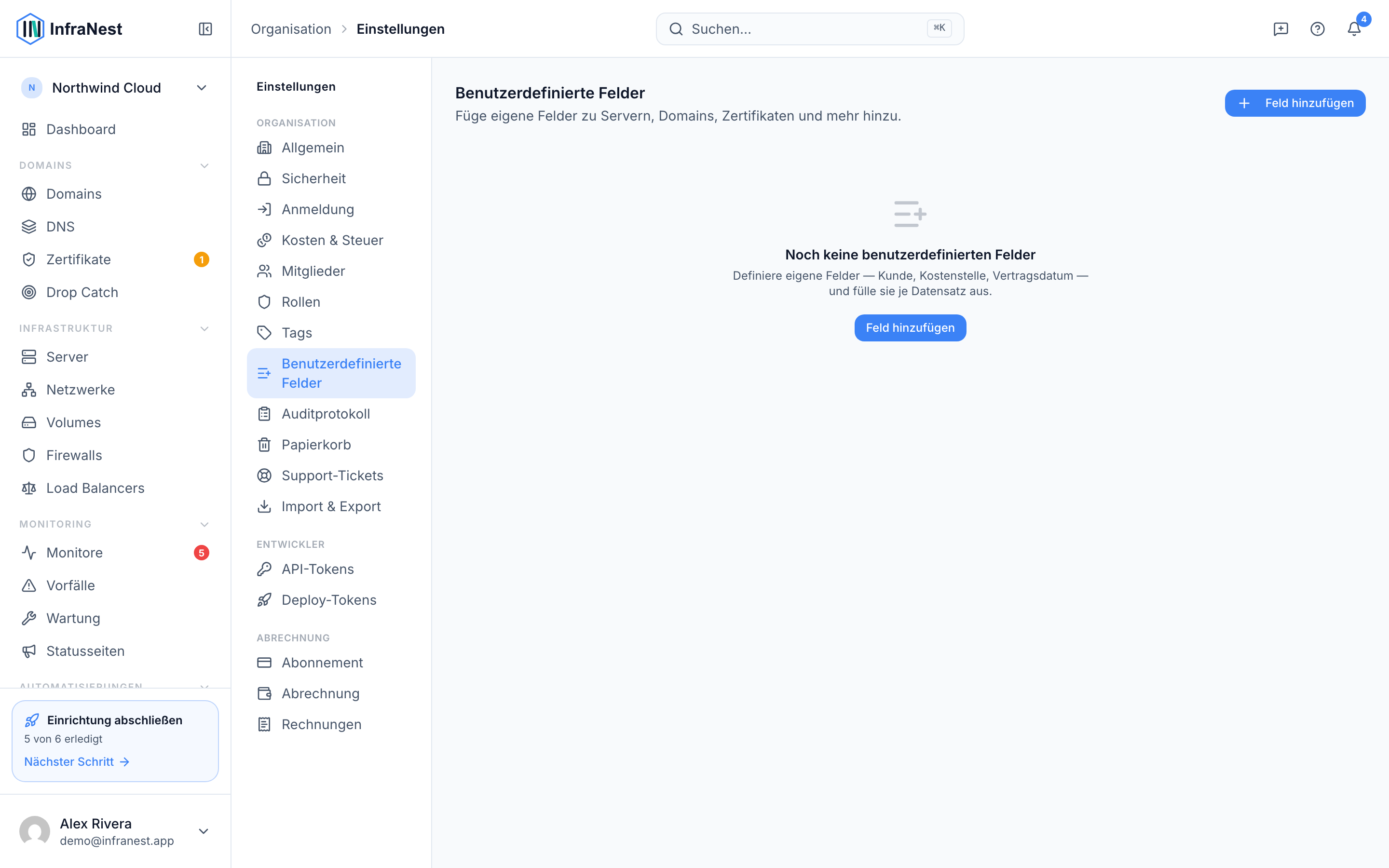
- Gehen Sie zu Einstellungen → Custom fields.
- Wählen Sie Hinzufügen.
- Geben Sie ihm ein Label — zum Beispiel Kunde, Kostenstelle, Vertragsende.
- Wählen Sie einen Type: Text, Zahl, Ja/Nein, Datum, Link, Auswahl, Mehrfachauswahl oder Währung.
- Listen Sie bei einem Auswahlfeld die Optionen auf — eine pro Zeile.
- Wählen Sie unter Applies to die Module aus, in denen das Feld angezeigt werden soll.
- Legen Sie fest, ob es als Spalte in Listenansichten angezeigt werden soll.
- Wählen Sie Speichern.
Ein Feld ausfüllen
- Öffnen Sie einen Datensatz, für den das Feld gilt — einen Server, eine Domain, eine DNS-Zone oder ein Zertifikat.
- Suchen Sie den Bereich Custom fields in diesem Datensatz.
- Geben Sie den Wert ein oder aktualisieren Sie ihn — er wird laufend gespeichert.
Wenn Sie als Spalte anzeigen aktiviert haben, erscheint das Feld auch als optionale Spalte auf der Listenseite dieses Moduls, wo Sie danach sortieren und filtern können.
Ein Feld ändern oder entfernen
- Gehen Sie zu Einstellungen → Custom fields.
- Wählen Sie das Feld aus, das Sie ändern möchten.
- Bearbeiten Sie die Details oder löschen Sie es, wenn Sie es nicht mehr benötigen.
WarningBeim Löschen eines Felds werden auch dessen Werte bei allen Datensätzen entfernt, und das kann nicht rückgängig gemacht werden. Wenn Sie es nur vorübergehend nicht mehr sehen möchten, deaktivieren Sie stattdessen die Module, für die es gilt.
Gut zu wissen
- Benutzerdefinierte Felder gelten pro Organisation — jede Organisation definiert ihre eigenen.
- Werte werden beim Exportieren von Daten einbezogen, sodass sie mit dem Rest Ihres Inventars mitgehen.
- Benutzerdefinierte Felder sind Teil eines kostenpflichtigen Tarifs; falls die Option nicht vorhanden ist, prüfen Sie Ihren Tarif.
NoteFelder, die in mehr als einem Modul verwendet werden — wie ein Feld Kunde sowohl bei Servern als auch bei Domains — machen es leicht, kombinierte Summen im Kostenbericht zu sehen.
War dieser Artikel hilfreich?